

Cập nhật các ứng dụng Microsoft 365 từ Mac App Store
Nếu bạn đã tải xuống các ứng dụng Microsoft 365 từ Mac App Store và đã bật bản cập nhật tự động, các ứng dụng của bạn sẽ tự động cập nhật. Tuy nhiên, bạn cũng có thể tải xuống các bản cập nhật theo cách thủ công:
- Mở Mac App Store từ Dock hoặc Finder của bạn.
- Chọn Cập nhật trên menu bên trái, rồi chọn Cập nhật tất cả hoặc nút Cập nhật bên cạnh các ứng dụng mà bạn muốn cập nhật.
Cập nhật các ứng dụng Microsoft 365 và Office bằng AutoUpdate
Nếu bạn đã tải xuống ứng dụng Microsoft 365 hoặc Microsoft Office từ microsoft.com, Microsoft AutoUpdate đảm bảo ứng dụng của bạn sẽ luôn cập nhật với các bản sửa lỗi và cải tiến mới nhất về bảo mật. Nếu bạn đã đăng ký Microsoft 365, bạn cũng sẽ nhận được các tính năng và công cụ mới nhất.
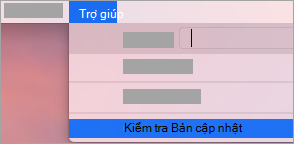
- Mở một ứng dụng Microsoft 365 như Word, sau đó trên menu trên cùng, chọn Trợ giúp>Kiểm tra Cập nhật.
Nếu bạn không thấy Kiểm tra Cập nhật, hãy chạy phiên bản mới nhất của công cụ Microsoft AutoUpdate, sau đó kiểm tra lại bản cập nhật.
- Chọn Tự động giữ cho các ứng dụng Microsoft luôn cập nhật để nhận các bản sửa lỗi bảo mật và cải tiến tính năng mới nhất ngay khi chúng sẵn dùng, giúp máy Mac của bạn luôn được bảo vệ và cập nhật.
- Chọn Cập nhật để tải xuống và cài đặt tất cả các bản cập nhật khả dụng.
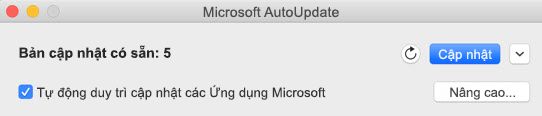
- Nếu bạn muốn tìm hiểu chi tiết về từng bản cập nhật trước khi cài đặt, hãy chọn mũi tên bên cạnh nút Cập nhật và xem lại ứng dụng, phiên bản và ngày cài đặt. Sau đó chọn Cập nhật tất cả hoặc Cập nhật bên cạnh các ứng dụng riêng lẻ.
Nếu không chắc về cách cài đặt các ứng dụng, bạn có thể sử dụng lệnh sau từ ứng dụng Bảng điều khiển:
mdls -name kMDItemAppStoreReceiptType /Applications/Microsoft\ Word.app
Nếu bạn thấy MDItemAppStoreReceiptType = (null) sau khi chạy lệnh thì Microsoft AutoUpdate sẽ được sử dụng để cập nhật ứng dụng của bạn. Các ứng dụng được tải xuống từ Mac App Store sẽ hiển thị loại biên nhận là "Sản xuất".
Quyền truy cập sớm với Người dùng nội bộ Microsoft 365
Để nhận quyền truy nhập độc quyền vào các tính năng và bản cập nhật mới nhất, cũng như cơ hội gửi phản hồi trực tiếp đến Microsoft, hãy tham gia chương trình Người dùng nội bộ của chúng tôi. Bạn sẽ nhận được bản dựng xem trước cho các tính năng mới nhất, các bản cập nhật bảo mật và bản sửa lỗi hiệu suất được chúng tôi phát hành trước tất cả những người sử dụng các phiên bản Office cũ hơn.
Để tìm hiểu thêm về chương trình người dùng nội bộ, hãy xem trang này .
Mở một ứng dụng Microsoft 365, chẳng hạn như Word, sau đó chọn Trợ giúp>Kiểm tra Cập nhậtNâng>cao....
Trong Cập nhật Kênh, chọn tùy chọn kênh Người dùng nội bộ có sẵn được hiển thị trong Microsoft AutoUpdate, chẳng hạn như Dogfood hoặc Microsoft. Tên kênh được hiển thị có thể khác nhau tùy thuộc vào tài khoản Microsoft 365, bản dựng hoặc trạng thái đăng ký Người dùng nội bộ.
Xem lại Thỏa thuận Cấp phép và thông tin được thu thập khi bạn sử dụng ứng dụng của bạn.
Chọn Chấp nhận rồi Kiểm tra Cập nhật để tải xuống các bản cập nhật Người dùng nội bộ
Xem thêm về Microsoft AutoUpdate
Bạn có thể tìm ghi chú bản phát hành cho Office for Mac ở đây. Nếu bạn đang tìm các bản tải xuống bản phát hành trước đây cho Microsoft AutoUpdate, hãy xem Lịch sử cập nhật của Office for Mac.
Bạn cần trợ giúp với Microsoft AutoUpdate?
Khắc phục sự cố cho Microsoft AutoUpdate
Nếu bạn gặp sự cố khi cập nhật bằng Microsoft AutoUpdate, hãy xem mục Khắc phục sự cố Microsoft AutoUpdate.
Bạn đã cập nhật Office nhưng không thấy các tính năng của gói đăng ký
Nếu trước đây bạn đã có gói mua một lần Office trên máy Mac nhưng hiện bạn là người đăng ký Microsoft 365 và không thấy một số tính năng nhất định của gói đăng ký, bản sao Office của bạn có thể vẫn đang sử dụng giấy phép gói mua một lần chứ không phải gói đăng ký của bạn. Hãy xem Làm thế nào để loại bỏ tệp giấy phép Office để được trợ giúp.
Xem Thêm
Khi nào tôi nhận được các tính năng mới nhất trong Microsoft 365?