Để trợ giúp về các sự cố bạn có thể gặp phải khi cài đặt Microsoft 365 do tốc độ chậm hoặc kết nối không đáng tin cậy, hãy làm theo các bước dành riêng cho gói của bạn dưới đây. Bạn cần kết nối internet để tải xuống tệp chương trình cài đặt này nhưng sau khi đã hoàn tất, bạn có thể cài đặt Microsoft 365 ngoại tuyến trên PC một cách thuận tiện.
Các bước cài đặt ngoại tuyến
Các bước dưới đây sẽ khác nếu sản phẩm Microsoft 365 của bạn là một phần của gói Office dành cho gia đình hay Office dành cho doanh nghiệp , vì vậy bạn cần phải chọn tab chính xác cho sản phẩm của mình.
Nếu bạn không chắc mình có phiên bản nào, đi đến Giới thiệu về Office: Tôi đang sử dụng phiên bản Office nào?
Chọn gói của bạn
Bước 1. Tải xuống trình cài đặt ngoại tuyến từ cổng thông tin tài khoản của bạn
Chọn nút tải xuống dưới đây:
Lưu ý
Nếu bạn đang cố gắng cài đặt Microsoft 365 bạn nhận được qua cơ quan hoặc trường học và bạn đã đăng nhập bằng tài khoản cơ quan hoặc trường học của mình thì đừng làm theo các hướng dẫn này. Chọn tab Office dành cho doanh nghiệp từ bên trên thay vào đó.
Trong cửa sổ Cài đặt, chọn Chương trình cài đặt ngoại tuyến từ danh sách thả xuống Chọn phiên bản .
Chọn ngôn ngữ bạn muốn cài đặt ứng dụng Microsoft 365. Chọn Cài đặt.
Khi bạn được nhắc, từ phía dưới cùng của cửa sổ trình duyệt, chọn Lưu (trong Microsoft Edge), Mở (trong Internet Explorer), Mở khi thực hiện xong (trong Chrome) hoặc Lưu Tệp (trong Firefox). Tệp sẽ bắt đầu tải xuống trong PC của bạn.
Sau khi tải xuống hoàn tất, tìm thư mục Tải xuống và mở nó. Bấm đúp vào tệp O365HomePremRetail.img. Nếu được nhắc, hãy chọn Mở.
Thao tác này sẽ mở ra một cửa sổ ổ đĩa ảo. Nếu không có cửa sổ ổ đĩa ảo sau khi mở tệp IMG, hãy mở File Explorer và định vị ổ đĩa ảo mới, ví dụ như (D:). Ổ đĩa này chứa các tệp cài đặt Microsoft 365. Bấm đúp vào ổ đĩa ảo để mở. Nếu bạn không có ổ đĩa mới, hãy định vị tệp hình ảnh bạn đã tải xuống, rồi bấm đúp vào đó lần nữa. Ổ đĩa mới sẽ xuất hiện trong thư mục của bạn.
Lưu ý
Nếu bạn đã có ổ đĩa được đánh nhãn là (D:), Microsoft 365 sẽ tạo ổ đĩa ảo với chữ cái có sẵn tiếp theo sẽ là (E:) (như hiển thị trong bước tiếp theo bên dưới).
Lưu hình ảnh: Bạn cũng có thể chọn lưu bản sao của ổ đĩa ảo này vào ổ đĩa USB hoặc đĩa để sử dụng sau này.
Bước 2. Cài đặt Office
Mở thư mục Office trong ổ đĩa ảo, sau đó chọn Setup32.exe cài đặt phiên bản 365 32 bit hoặc Setup64.exe cài đặt phiên bản 64 bit để bắt đầu cài đặt ngoại tuyến. Nếu bạn không chắc phiên bản nào phù hợp với mình, hãy đi tới Chọn phiên bản Office 64 bit hay 32 bit.

Khi bạn nhận được thông báo, Bạn đã sẵn sàng, bạn có thể truy nhập các ứng dụng Microsoft 365 của mình.
Sau khi hoàn tất cài đặt Microsoft 365, bạn cần kích hoạt Microsoft 365. Hãy đảm bảo bạn đã kết nối Internet, rồi mở ứng dụng Office bất kỳ, chẳng hạn như Word hoặc Excel.
Trong hầu hết các trường hợp, Office được kích hoạt sau khi bạn khởi động một ứng dụng và sau khi bạn bấm vào Chấp nhận để đồng ý với Điều khoản cấp phép. Nếu bạn cần trợ giúp về kích hoạt, hãy đi đến mục Kích hoạt Office.
Sau khi bạn kích hoạt và trước khi bắt đầu sử dụng Office, hãy đảm bảo bạn đã cài đặt bản cập nhật mới nhất.
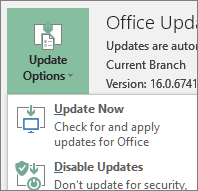
Trong bất kỳ ứng dụng Microsoft 365 nào, chẳng hạn như Word, hãy mở tài liệu mới hoặc hiện có, sau đó chọnTài khoản tệp>.
Từ hộp danh sách thả xuống Tùy chọn cập nhật, chọn Cập nhật ngay.
Lưu ý
Nếu bạn đang cài đặt một sản phẩm Office không phải đăng ký, chẳng hạn như Office 2024, giấy phép cho sản phẩm đó sẽ cập nhật ngay sau khi quá trình cài đặt hoàn tất.
Nếu bạn có sản phẩm Microsoft 365 dành cho doanh nghiệp, bạn có thể sử dụng Công cụ Triển khai Microsoft 365 (ODT) để tải xuống và cài đặt Microsoft 365 hoặc Microsoft 365 ngoại tuyến. Công cụ này được thiết kế dành cho môi trường doanh nghiệp và chạy từ dòng lệnh, vì vậy, các bước sẽ phức tạp hơn--tuy nhiên, các bước này sẽ phù hợp với bản cài đặt trên một thiết bị duy nhất.
Bạn phải có giấy phép Microsoft 365 hoặc Microsoft 365 được gán cho bạn để cài đặt và kích hoạt các ứng dụng Microsoft 365. Để kiểm tra xem bạn có giấy phép chưa, hãy truy cập Tôi có sản phẩm hoặc giấy phép Microsoft 365 nào?
- Tạo thư mục trên ổ đĩa cứng, rồi đặt tên là ODT. Ví dụ: chúng tôi sẽ tạo thư mục trên ổ đĩa c:\, như sau: c:\ODT.
- Tải xuống Công cụ Triển khai Microsoft 365 từ Trung tâm Tải xuống của Microsoft. Chọn Lưu như, rồi lưu vào thư mục tải xuống.
- Trong thư mục tải xuống của bạn, bấm đúp vào tệp exe của Công cụ Triển khai Office để cài đặt.
- Nếu bạn nhận được lời nhắc Kiểm soát Tài khoản Người dùng với nội dung " Bạn có muốn cho phép ứng dụng này thực hiện thay đổi đối với thiết bị của bạn không?", chọn Có.
- Chấp nhận Điều khoản Cấp phép Phần mềm Microsoft, rồi chọn Tiếp tục.
- Trong hộp thoại Duyệt thư mục , chọn thư mục ODT bạn đã tạo trước đó, rồi chọn OK.
Bước 2 - Tải xuống và cài đặt Office
Danh sách thả xuống bên dưới chứa các bước chi tiết hướng dẫn cách tải xuống và cài đặt phiên bản 32 bit hoặc 64 bit của Ứng dụng Microsoft 365 dành cho doanh nghiệp hoặc Ứng dụng Microsoft 365 dành cho doanh nghiệp.
Nếu bạn có gói Ứng dụng Microsoft 365 dành cho doanh nghiệp hoặc Microsoft 365 Business Standard, bạn cần tải xuống phiên bản Ứng dụng Microsoft 365 dành cho doanh nghiệp. Đối với tất cả các gói khác, hãy tải xuống phiên bản Ứng dụng Microsoft 365 dành cho doanh nghiệp lớn. Thông tin sau đây sẽ hữu ích nếu bạn không chắc nên cài đặt phiên bản nào:
Cài đặt phiên bản 32 bit của Office365 ProPlus
Bước 1: Cài đặt phiên bản 32 bit của Ứng dụng Microsoft 365 dành cho doanh nghiệp lớn
Mở Notepad trên máy tính của bạn.
Sao chép và dán dòng sau vào tệp văn bản trống trong Notepad:
<Configuration>
  <Add OfficeClientEdition="32">
    <Product ID="O365ProPlusRetail">
      <Language ID="en-us" />
    </Product>
  </Add>
</Configuration>
Lưu ý
ID <Ngôn> ngữ trong mã ở trên dành cho phiên bản tiếng Anh "en-us". Bạn cần thay đổi nội dung nằm giữa các dấu trích dẫn nếu bạn muốn tải xuống Office bằng một ngôn ngữ khác. Nếu bạn không chắc chắn nội dung đó là gì, hãy sử dụng URL cho chủ đề này để xem ID ngôn ngữ của bạn, ví dụ: "support.office.com/ đây<là ID ngôn> ngữ/bài viết của bạn". Trong văn bản bạn vừa sao chép, hãy thay thế "en-us" trong dòng này, ID <ngôn ngữ ="ID ngôn ngữ của bạn" />.
Lưu tệp dưới dạng installOfficeProPlus32.xml trong thư mục ODT.
Chọn Bắt đầu, nhập nút chạy, rồi chọn ứng dụng Chạy trên máy tính để mở.
Trong hộp thoại Chạy, nhập nội dung sau chính xác như minh họa bên dưới, rồi chọn OK.
-
c:\odt\setup.exe /download installOfficeProPlus32.xml
Nếu bạn nhận được lời nhắc Kiểm soát Tài khoản Người dùng với nội dung " Bạn có muốn cho phép ứng dụng này thực hiện thay đổi đối với thiết bị của bạn không?", chọn Có.
Một hộp thoại trống sẽ xuất hiện với c:\ODT\setup.exe trong thanh tiêu đề. Tệp cài đặt Office sẽ bắt đầu tải xuống vào thư mục ODT trên máy tính của bạn.
Có thể mất một lúc để hoàn tất việc tải xuống và có thể bạn sẽ thấy dường như không có gì xảy ra trong khi tệp đang tải xuống. Bạn sẽ biết quá trình cài đặt đã hoàn thành khi hộp thoại tự đóng và một thư mục mới có tên Office xuất hiện trong thư mục ODT bạn đã tạo trước đó.
Sau khi các tệp đã tải xuống xong, hãy mở lại hộp thoại Run. Lần này, hãy nhập như sau, sau đó chọn OK.
-
c:\odt\setup.exe /configure installOfficeProPlus32.xml
Nếu bạn nhận được lời nhắc Kiểm soát Tài khoản Người dùng với nội dung " Bạn có muốn cho phép ứng dụng này thực hiện thay đổi đối với thiết bị của bạn không?", chọn Có.
Cài đặt sẽ bắt đầu.
Bước 2: Kích hoạt và cập nhật Office
Sau khi hoàn thành cài đặt Office, bạn cần kích hoạt Office. Hãy đảm bảo bạn đã kết nối Internet, rồi mở ứng dụng Office bất kỳ, chẳng hạn như Word hoặc Excel.
Tiếp theo, hãy mở một tài liệu hiện có hoặc tạo một tài liệu mới, rồi chọnTài khoản Tệp>. Office sẽ tự động kích hoạt.
Sau khi bạn kích hoạt và trước khi bắt đầu sử dụng Office, hãy chắc chắn rằng bạn đã cập nhật bản mới nhất. Trong cùng một tài liệu, hãy chọn Tùy chọn Cập nhật và trong hộp danh sách thả xuống, hãy chọn Cập nhật Ngay.
Nếu không có gì xảy ra, hãy đóng ứng dụng và thực hiện lại bước 2 và 3 để cập nhật Office từ trang Tài khoản.
Các bước này có hữu ích không?
Để lại bình luận cho chúng tôi.
Cài đặt phiên bản 64 bit của Office365 ProPlus
Bước 1: Cài đặt phiên bản 64 bit của Ứng dụng Microsoft 365 dành cho doanh nghiệp lớn
Mở Notepad trên máy tính của bạn.
Sao chép và dán dòng sau vào tệp văn bản trống trong Notepad:
<Configuration>
  <Add OfficeClientEdition="64">
    <Product ID="O365ProPlusRetail">
      <Language ID="en-us" />
    </Product>
  </Add>
</Configuration>
Lưu ý
ID <Ngôn> ngữ trong mã ở trên dành cho phiên bản tiếng Anh "en-us". Bạn cần thay đổi nội dung nằm giữa các dấu trích dẫn nếu bạn muốn tải xuống Office bằng một ngôn ngữ khác. Nếu bạn không chắc chắn nội dung đó là gì, hãy sử dụng URL cho chủ đề này để xem ID ngôn ngữ của bạn, ví dụ: "support.office.com/ đây<là ID ngôn> ngữ/bài viết của bạn". Trong văn bản bạn vừa sao chép, hãy thay thế "en-us" trong dòng này, ID <ngôn ngữ ="ID ngôn ngữ của bạn" />.
Lưu tệp dưới dạng installOfficeProPlus64.xml trong thư mục ODT.
Chọn Bắt đầu, nhập nút chạy, rồi chọn ứng dụng Chạy trên máy tính để mở.
Trong hộp thoại Chạy, nhập thông tin sau chính xác như được minh họa dưới đây, sau đó chọn OK.
-
c:\odt\setup.exe /download installOfficeProPlus64.xml
Nếu bạn nhận được lời nhắc Kiểm soát Tài khoản Người dùng với nội dung " Bạn có muốn cho phép ứng dụng này thực hiện thay đổi đối với thiết bị của bạn không?", chọn Có.
Một hộp thoại trống sẽ xuất hiện với c:\ODT\setup.exe trong thanh tiêu đề. Tệp cài đặt Office sẽ bắt đầu tải xuống vào thư mục ODT trên máy tính của bạn.
Có thể mất một lúc để hoàn tất việc tải xuống và có thể bạn sẽ thấy dường như không có gì xảy ra trong khi tệp đang tải xuống. Bạn sẽ biết quá trình cài đặt đã hoàn thành khi hộp thoại tự đóng và một thư mục mới có tên Office xuất hiện trong thư mục ODT bạn đã tạo trước đó.
Sau khi các tệp đã tải xuống xong, hãy mở lại hộp thoại Run. Lần này, hãy nhập như sau, sau đó chọn OK.
-
c:\odt\setup.exe /configure installOfficeProPlus64.xml
Nếu bạn nhận được lời nhắc Kiểm soát Tài khoản Người dùng với nội dung " Bạn có muốn cho phép ứng dụng này thực hiện thay đổi đối với thiết bị của bạn không?", chọn Có.
Cài đặt sẽ bắt đầu.
Bước 2: Kích hoạt và cập nhật Office
Sau khi hoàn thành cài đặt Office, bạn cần kích hoạt Office. Hãy đảm bảo bạn đã kết nối Internet, rồi mở ứng dụng Office bất kỳ, chẳng hạn như Word hoặc Excel.
Tiếp theo, hãy mở một tài liệu hiện có hoặc tạo một tài liệu mới, rồi chọnTài khoản Tệp>. Office sẽ tự động kích hoạt.
Sau khi bạn kích hoạt và trước khi bắt đầu sử dụng Office, hãy chắc chắn rằng bạn đã cập nhật bản mới nhất. Trong cùng một tài liệu, hãy chọn Tùy chọn Cập nhật và trong hộp danh sách thả xuống, hãy chọn Cập nhật Ngay.
Nếu không có gì xảy ra, hãy đóng ứng dụng và thực hiện lại bước 2 và 3 để cập nhật Office từ trang Tài khoản.
Các bước này có hữu ích không?
Để lại bình luận cho chúng tôi.
Cài đặt phiên bản 32 bit của Office365 Business
Bước 1: Cài đặt phiên bản 32 bit của Ứng dụng Microsoft 365 dành cho doanh nghiệp
Mở Notepad trên máy tính của bạn.
Sao chép và dán dòng sau vào tệp văn bản trống trong Notepad:
<Configuration>
  <Add OfficeClientEdition="32">
    <Product ID="O365BusinessRetail">
      <Language ID="en-us" />
    </Product>
  </Add>
</Configuration>
Lưu ý
ID <Ngôn> ngữ trong mã ở trên dành cho phiên bản tiếng Anh "en-us". Bạn cần thay đổi nội dung nằm giữa các dấu trích dẫn nếu bạn muốn tải xuống Office bằng một ngôn ngữ khác. Nếu bạn không chắc chắn nội dung đó là gì, hãy sử dụng URL cho chủ đề này để xem ID ngôn ngữ của bạn, ví dụ: "support.office.com/ đây<là ID ngôn> ngữ/bài viết của bạn". Trong văn bản bạn vừa sao chép, hãy thay thế "en-us" trong dòng này, ID <ngôn ngữ ="ID ngôn ngữ của bạn" />.
Lưu tệp dưới dạng installOfficeBusRet32.xml trong thư mục ODT.
Chọn Bắt đầu, nhập nút chạy, rồi chọn ứng dụng Chạy trên máy tính để mở.
Trong hộp thoại Chạy, nhập thông tin sau chính xác như được minh họa dưới đây, sau đó chọn OK.
-
c:\odt\setup.exe /download installOfficeBusRet32.xml
Nếu bạn nhận được lời nhắc Kiểm soát Tài khoản Người dùng với nội dung " Bạn có muốn cho phép ứng dụng này thực hiện thay đổi cho thiết bị của bạn không?", chọn OK.
Một hộp thoại trống sẽ xuất hiện với c:\ODT\setup.exe trong thanh tiêu đề. Tệp cài đặt Office sẽ bắt đầu tải xuống vào thư mục ODT trên máy tính của bạn.
Có thể mất một lúc để hoàn tất việc tải xuống và có thể bạn sẽ thấy dường như không có gì xảy ra trong khi tệp đang tải xuống. Bạn sẽ biết quá trình cài đặt đã hoàn thành khi hộp thoại tự đóng và một thư mục mới có tên Office xuất hiện trong thư mục ODT bạn đã tạo trước đó.
Sau khi các tệp đã tải xuống xong, hãy mở lại hộp thoại Run. Lần này, hãy nhập như sau, sau đó chọn OK.
-
c:\odt\setup.exe /configure installOfficeBusRet32.xml
Nếu bạn nhận được lời nhắc Kiểm soát Tài khoản Người dùng với nội dung " Bạn có muốn cho phép ứng dụng này thực hiện thay đổi cho thiết bị của bạn không?", chọn OK.
Cài đặt sẽ bắt đầu.
Bước 2: Kích hoạt và cập nhật Office
Sau khi hoàn thành cài đặt Office, bạn cần kích hoạt Office. Hãy đảm bảo bạn đã kết nối Internet, rồi mở ứng dụng Office bất kỳ, chẳng hạn như Word hoặc Excel.
Tiếp theo, hãy mở một tài liệu hiện có hoặc tạo một tài liệu mới, rồi chọnTài khoản Tệp>. Office sẽ tự động kích hoạt.
Sau khi bạn kích hoạt và trước khi bắt đầu sử dụng Office, hãy chắc chắn rằng bạn đã cập nhật bản mới nhất. Trong cùng một tài liệu, hãy chọn Tùy chọn Cập nhật và trong hộp danh sách thả xuống, hãy chọn Cập nhật Ngay.
Nếu không có gì xảy ra, hãy đóng ứng dụng và thực hiện lại bước 2 và 3 để cập nhật Office từ trang Tài khoản.
Các bước này có hữu ích không?
Để lại bình luận cho chúng tôi.
Cài đặt phiên bản 64 bit của Office365 Business
Bước 1: Cài đặt phiên bản 64 bit của Ứng dụng Microsoft 365 dành cho doanh nghiệp
Mở Notepad trên máy tính của bạn.
Sao chép và dán dòng sau vào tệp văn bản trống trong Notepad:
<Configuration>
  <Add OfficeClientEdition="64">
    <Product ID="O365BusinessRetail">
      <Language ID="en-us" />
    </Product>
  </Add>
</Configuration>
Lưu ý
ID <Ngôn> ngữ trong mã ở trên dành cho phiên bản tiếng Anh "en-us". Bạn cần thay đổi nội dung nằm giữa các dấu trích dẫn nếu bạn muốn tải xuống Office bằng một ngôn ngữ khác. Nếu bạn không chắc chắn nội dung đó là gì, hãy sử dụng URL cho chủ đề này để xem ID ngôn ngữ của bạn, ví dụ: "support.office.com/ đây<là ID ngôn> ngữ/bài viết của bạn". Trong văn bản bạn vừa sao chép, hãy thay thế "en-us" trong dòng này, ID <ngôn ngữ ="ID ngôn ngữ của bạn" />.
Lưu tệp dưới dạng installOfficeBusRet64.xml trong thư mục ODT.
Chọn Bắt đầu, nhập nút chạy, rồi chọn ứng dụng Chạy trên máy tính để mở.
Trong hộp thoại Chạy, nhập thông tin sau chính xác như được minh họa dưới đây, sau đó chọn OK.
-
c:\odt\setup.exe /download installOfficeBusRet64.xml
Nếu bạn nhận được lời nhắc Kiểm soát Tài khoản Người dùng với nội dung " Bạn có muốn cho phép ứng dụng này thực hiện thay đổi đối với thiết bị của bạn không?", chọn Có.
Một hộp thoại trống sẽ xuất hiện với c:\ODT\setup.exe trong thanh tiêu đề. Tệp cài đặt Office sẽ bắt đầu tải xuống vào thư mục ODT trên máy tính của bạn.
Có thể mất một lúc để hoàn tất việc tải xuống và có thể bạn sẽ thấy dường như không có gì xảy ra trong khi tệp đang tải xuống. Bạn sẽ biết quá trình cài đặt đã hoàn thành khi hộp thoại tự đóng và một thư mục mới có tên Office xuất hiện trong thư mục ODT bạn đã tạo trước đó.
Sau khi các tệp đã tải xuống xong, hãy mở lại hộp thoại Run. Lần này, hãy nhập như sau, sau đó chọn OK.
-
c:\odt\setup.exe /configure installOfficeBusRet64.xml
Nếu bạn nhận được lời nhắc Kiểm soát Tài khoản Người dùng với nội dung " Bạn có muốn cho phép ứng dụng này thực hiện thay đổi đối với thiết bị của bạn không?", chọn Có.
Cài đặt sẽ bắt đầu.
Bước 2: Kích hoạt và cập nhật Office
Sau khi hoàn thành cài đặt Office, bạn cần kích hoạt Office. Hãy đảm bảo bạn đã kết nối Internet, rồi mở ứng dụng Office bất kỳ, chẳng hạn như Word hoặc Excel.
Tiếp theo, hãy mở một tài liệu hiện có hoặc tạo một tài liệu mới, rồi chọnTài khoản Tệp>. Office sẽ tự động kích hoạt.
Sau khi bạn kích hoạt và trước khi bắt đầu sử dụng Office, hãy chắc chắn rằng bạn đã cập nhật bản mới nhất. Trong cùng một tài liệu, hãy chọn Tùy chọn Cập nhật và trong hộp danh sách thả xuống, hãy chọn Cập nhật Ngay.
Nếu không có gì xảy ra, hãy đóng ứng dụng và thực hiện lại bước 2 và 3 để cập nhật Office từ trang Tài khoản.
Các bước này có hữu ích không? Nếu có, vui lòng cho chúng tôi biết ở cuối chủ đề này. Nếu không và bạn vẫn gặp sự cố khi cài đặt Office, hãy cho chúng tôi biết bạn đang muốn làm gì và gặp khó khăn ở đâu. Chúng tôi sẽ sử dụng phản hồi của bạn để kiểm tra lại các bước và cung cấp thêm thông tin.
