
Các phiên bản OneDrive khác nhau cung cấp các cài đặt khác nhau, hãy chọn ứng dụng của bạn từ danh sách bên dưới.
Lưu ý
Nếu bạn đăng nhập bằng tài khoản cơ quan hoặc trường học, một số cài đặt có thể không có sẵn cho bạn. Vui lòng liên hệ với người quản trị CNTT của bạn để được trợ giúp.
Cách truy nhập cài đặt OneDrive trong Windows
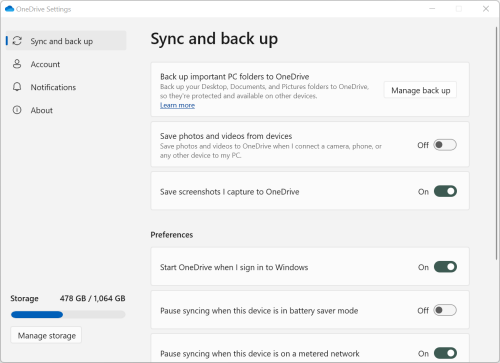
Để truy nhập cài đặt OneDrive, hãy bấm vào biểu tượng OneDrive màu lam hoặc màu trắng trên thanh tác vụ hoặc khu vực thông báo.
Mẹo
- Nếu bạn không thấy biểu tượng OneDrive thì có thể OneDrive đang không chạy. Trên PC, hãy đi tới Bắt đầu, nhập OneDrive vào hộp tìm kiếm, rồi bấm vào OneDrive trong kết quả tìm kiếm. Bạn có thể cần phải bấm vào mũi tên Hiển thị biểu tượng ẩn
 kế bên khu vực thông báo để xem các biểu tượng OneDrive . Trên máy Mac, sử dụng Spotlight để tìm kiếm OneDrive và mở ứng dụng đó.
 - Nếu bạn đã thiết lập cả OneDrive và OneDrive cho cơ quan hoặc trường học trên máy tính của mình, bạn sẽ truy nhập cài đặt theo cùng một cách nhưng là duy nhất cho từng tài khoản.
- Nếu bạn vẫn không nhìn thấy biểu tượng OneDrive, hãy kiểm tra Tôi có ứng dụng OneDrive nào?
- Nếu bạn không thấy biểu tượng OneDrive thì có thể OneDrive đang không chạy. Trên PC, hãy đi tới Bắt đầu, nhập OneDrive vào hộp tìm kiếm, rồi bấm vào OneDrive trong kết quả tìm kiếm. Bạn có thể cần phải bấm vào mũi tên Hiển thị biểu tượng ẩn
Chọn
 , sau đó chọn Cài đặt từ menu.
Màn hình khởi động hiển thị dung lượng lưu trữ đã sử dụng và bao gồm một liên kết đến Quản lý dung lượng lưu trữ.
Đồng bộ hóa và sao lưu
Sao lưu các thư mục PC quan trọng sang OneDrive. Các thư mục Màn hình nền, Tài liệu và Ảnh trên PC có thể không tự động nằm trong OneDrive của bạn. Chọn Quản lý sao lưu để bắt đầu quá trình lựa chọn.
Người dùng OneDrive cá nhân cũng có thể đưa vào thư mục Ảnh và video và Ảnh chụp màn hình trong bộ sưu tập OneDrive của họ.
Tùy chọn cho phép bạn chọn cách OneDrive hoạt động khi khởi động, khi thiết bị của bạn đang ở chế độ tiết kiệm pin hoặc khi bạn được kết nối với mạng đo được (điểm truy cập).
Cài đặt nâng cao bao gồm:
- Cộng tác tệp kiểm soát hướng đồng bộ tệp của bạn và cho phép bạn làm việc trên tệp cùng lúc với người khác. Để đảm bảo Lưu Tự động hoạt động tốt nhất, hãy tiếp tục bật tính năng này.
- Tốc độ Tải lên và Tải xuống có thể được điều chỉnh nếu bạn muốn áp dụng "giới hạn tốc độ". Khách hàng doanh nghiệp có thể có giới hạn do người quản trị CNTT của bạn áp đặt.
- Files on Demand cho phép bạn tiết kiệm dung lượng trên máy tính. Tìm hiểu thêm về cách tận dụng tối đa Files on Demand cho Windows 10 và Mac 10.14 trở lên.
Tài khoản
- Bạn có thể Hủy liên kết hoặc Thêm tài khoản khác nhưng lưu ý rằng bạn chỉ có thể có một tài khoản cá nhân hiện hoạt trên mỗi máy tính.
- Chọn Chọn thư mục để chọn thư mục OneDrive để đồng bộ với máy tính của bạn. Ví dụ: điều này cho phép bạn có tất cả các ảnh ngày lễ trực tuyến nhưng chỉ hiển thị và đồng bộ bộ sưu tập năm ngoái vào máy tính của bạn. Tìm hiểu thêm về tính năng Chọn thư mục.
- Thay đổi thời gian khóa tự động của Tín liệu Cá nhân .
Thông báo
- Bạn có thể bật hoặc tắt Thông báo cho một số sự kiện.
Giới thiệu
- Thông tin OneDrive bao gồm ID thiết bị và số phiên bản của bạn. Không có thông tin cá nhân nào được hiển thị ở đây. Việc trích dẫn ID Thiết bị OneDrive duy nhất của bạn khi liên hệ với bộ phận hỗ trợ sẽ giúp nhân viên hỗ trợ trợ giúp bạn hiệu quả hơn. Bấm vào số phiên bản sẽ cho bạn thấy ghi chú phát hành OneDrive.
- Chương trình Người dùng nội bộ OneDrive mang đến cho bạn cơ hội tải các phiên bản tiền phát hành của OneDrive.
Các tùy chọn khác trong Thiết đặt & Trợ giúp
- Để tạm dừng OneDrive, hãy chọn , rồi chọn Tạm dừng đồng bộ và chọn khoảng thời gian bạn muốn tạm dừng đồng bộ hoặc Tiếp tục đồng bộ. Để biết thêm thông tin, hãy tham khảo Cách tạm dừng và tiếp tục đồng bộ trong OneDrive.
- Để đóng OneDrive, hãy chọn , sau đó chọn Đóng OneDrive. Bạn vẫn có thể xem tệp và thư mục của mình trực tuyến tại www.onedrive.com.
Lưu ý
Để truy cập các tệp đã xóa trong thùng rác trực tuyến của bạn, hãy chọn biểu tượng OneDrive trong thanh tác vụ hoặc khu vực thông báo, sau đó chọn  rác. Để biết thêm thông tin, hãy tham khảo mục Khôi phục các tệp hoặc thư mục đã xóa trong OneDrive.
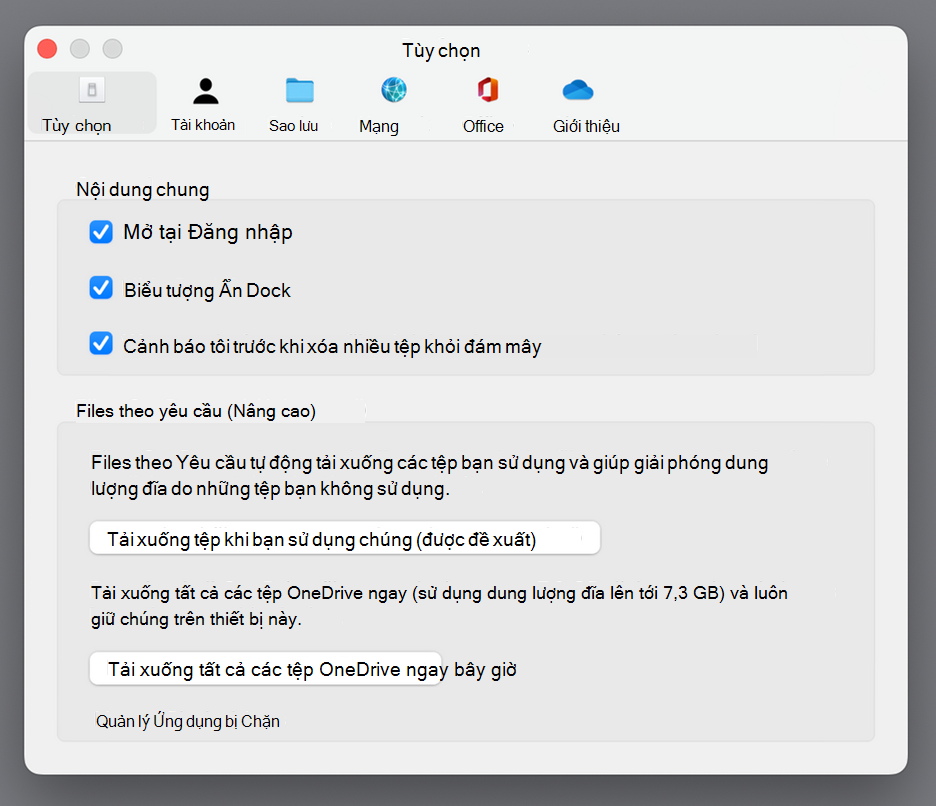
 để mở menu, rồi chọn Tùy chọn.
Tìm hiểu thêm
Bạn không chắc mình đang dùng phiên bản OneDrive nào? Đọc Tôi có ứng dụng OneDrive nào?
Đăng nhập để truy nhập cài đặt về quyền riêng tư và xem lại hoạt động của bạn.
Bạn cần thêm trợ giúp?
Hỗ trợ tài khoản. Để được trợ giúp về tài khoản Microsoft và các đăng ký của bạn, hãy truy cập Trợ giúp Thanh toán & Tài khoản.
Hỗ trợ kỹ thuật. Để được hỗ trợ kỹ thuật, hãy chọn Liên hệ với bộ phận Hỗ trợ của Microsoft dưới đây, nhập sự cố của bạn và chọn Nhận trợ giúp.
Người dùng trên thiết bị di động có thể liên hệ Bộ phận hỗ trợ bằng cách mở ứng dụng OneDrive và lắc nhẹ thiết bị.
Hỗ trợ cộng đồng. Cộng đồng giúp bạn đặt câu hỏi, đưa ra phản hồi và lắng nghe ý kiến từ các chuyên gia có kiến thức phong phú. Hỏi Cộng đồng Microsoft. Không tiết lộ thông tin cá nhân hoặc thông tin nhạy cảm trên các diễn đàn công cộng.