

Nếu bạn muốn ngừng đồng bộ OneDrive trên máy tính vì bạn đang sử dụng kết nối internet bằng gói dữ liệu theo lưu lượng sử dụng hoặc chậm, bạn có thể tạm dừng và tiếp tục việc đồng bộ của mình.
Tạm dừng và tiếp tục cũng có thể hữu ích nếu trạng thái OneDrive hiển thị "Đang xử lý thay đổi" trong một thời gian dài.
Tạm dừng Đồng bộ OneDrive
Bấm chuột phải (hoặc nhấn CTRL khi bấm trong máy Mac) vào biểu tượng OneDrive trên thanh tác vụ (hoặc thanh menu).
Chọn khoảng thời gian bạn muốn tạm dừng trong: 2, 8 hoặc 24 giờ và kiểm tra xem các biểu tượng đám mây OneDrive màu trắng hoặc xanh lam trong khu vực thông báo có hiển thị Đã tạm dừng không.

Lưu ý
- Nếu bạn không thấy đám mây OneDrive trên thanh tác vụ hoặc thanh menu, hãy đọc Tôi không thấy bất kỳ biểu tượng OneDrive nào.
- OneDrive sẽ tự động tạm dừng khi PC của bạn vào chế độ tiết kiệm pin hoặc bạn được kết nối với mạng đo được.
- Nếu bạn có cả OneDrive và OneDrive for Business, bạn có thể tạm dừng và tiếp tục sử dụng hai ứng dụng này một cách độc lập.
Tiếp tục Đồng bộ OneDrive
Đồng bộ sẽ tiếp tục tự động sau khi hết thời gian tạm dừng hoặc bạn có thể tiếp tục đồng bộ theo cách thủ công bất kỳ lúc nào.
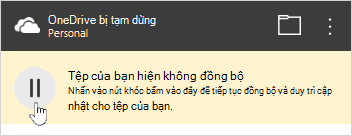
- Chọn biểu tượng OneDrive đã tạm dừng trong khu vực thông báo/menu:
- Trong trung tâm hoạt động, chọn hoặc
 hộp màu vàng để tiếp tục lại:
Tìm hiểu thêm
Tắt, vô hiệu hóa hoặc gỡ cài đặt OneDrive
Cách hủy hoặc dừng đồng bộ hóa trong OneDrive
OneDrive bị kẹt khi Xử lý thay đổi
Bạn cần thêm trợ giúp?
Hỗ trợ tài khoản. Để được trợ giúp về tài khoản Microsoft và các đăng ký của bạn, hãy truy cập Trợ giúp Thanh toán & Tài khoản.
Hỗ trợ kỹ thuật. Để được hỗ trợ kỹ thuật, hãy chọn Liên hệ với bộ phận Hỗ trợ của Microsoft dưới đây, nhập sự cố của bạn và chọn Nhận trợ giúp.
Người dùng trên thiết bị di động có thể liên hệ Bộ phận hỗ trợ bằng cách mở ứng dụng OneDrive và lắc nhẹ thiết bị.
Hỗ trợ cộng đồng. Cộng đồng giúp bạn đặt câu hỏi, đưa ra phản hồi và lắng nghe ý kiến từ các chuyên gia có kiến thức phong phú. Hỏi Cộng đồng Microsoft. Không tiết lộ thông tin cá nhân hoặc thông tin nhạy cảm trên các diễn đàn công cộng.