Tệp của bạn sẽ có những trạng thái sau trong Bộ tìm kiếm:

|
Tệp chỉ cho trực tuyến không chiếm dung lượng trên máy tính của bạn. Bạn thấy biểu tượng đám mây cho mỗi tệp chỉ dùng trực tuyến trong Finder nhưng tệp sẽ không tải xuống thiết bị của bạn cho đến khi bạn mở. Bạn không thể mở tệp chỉ dùng trực tuyến khi thiết bị của bạn không được kết nối với internet. |

|
Khi bạn mở một tệp chỉ cho trực tuyến, tệp đó sẽ tải xuống thiết bị của bạn và trở thành tệp khả dụng cục bộ. Bạn có thể mở một tệp có sẵn cục bộ vào mọi lúc, thậm chí không cần truy cập internet. Nếu cần thêm dung lượng, bạn có thể thay đổi tệp trở lại thành chỉ trực tuyến. Chỉ cần bấm chuột phải vào tệp và chọn Giải phóng dung lượng. |

|
Chỉ những tệp bạn đánh dấu là Luôn giữ trên thiết bị này mới có hình tròn màu xanh lá cây với dấu kiểm màu trắng. Các tệp luôn sẵn dùng này được tải xuống thiết bị của bạn và chiếm dung lượng, nhưng chúng luôn sẵn sàng hỗ trợ bạn ngay cả khi bạn ngoại tuyến. |
Tải xuống và thiết lập trải nghiệm Tệp Theo Yêu cầu trong OneDrive trước đây
Tải xuống và cài đặt Tệp Theo Yêu cầu trong OneDrive cho máy Mac.
Đối với các tài khoản OneDrive mới trên Mac OS Mojave, tính năng Files On-Demand được bật theo mặc định khi bạn thiết lập OneDrive. Người dùng hiện tại cần bật tính năng Files On-Demand trong Tùy chọn OneDrive.
Lưu ý
- Tệp Theo Yêu cầu trong OneDrive yêu cầu dung lượng được định dạng Hệ thống tệp Apple (APFS) để đồng bộ các tệp. Nếu bạn đang sử dụng một hệ thống tệp trước đây, nó sẽ được cập nhật tự động khi bạn nâng cấp lên Mac OS Mojave.
- Cài đặt Files On-Demand là duy nhất cho từng thiết bị, vì vậy hãy đảm bảo bạn bật cài đặt này cho từng thiết bị mà bạn muốn sử dụng.
- Để tìm hiểu cách người quản trị có thể bật tính năng Files On-Demand, hãy xem Đặt cấu hình Files On-Demand cho máy Mac (người quản trị CNTT).
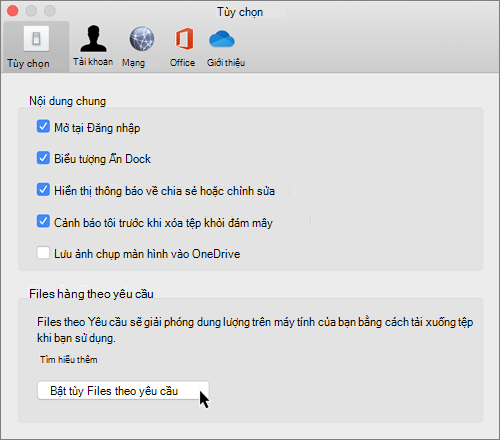
Đánh dấu tệp hoặc thư mục để sử dụng ngoại tuyến hoặc chỉ dùng trực tuyến trong trải nghiệm trước
Sau khi bật tính năng Files On-Demand, bạn sẽ thấy các tùy chọn mới sau đây khi chọn tệp hoặc thư mục trong Finder.
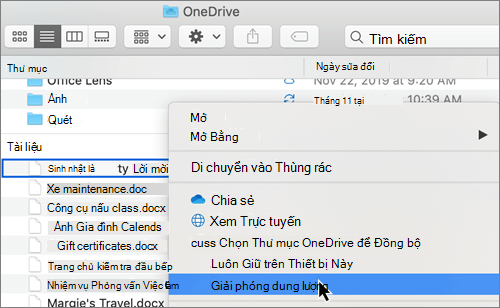
Nếu không thấy các tùy chọn ở trên, bạn sẽ cần khởi chạy lại Trình tìm kiếm:
- Nhấn và giữ các phím Control và Option .
- Chọn Finder trong thanh dock.
- Chọn Cho chạy lại.
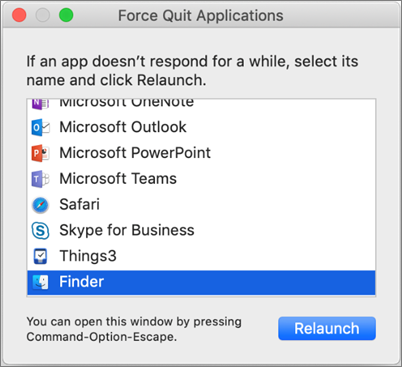
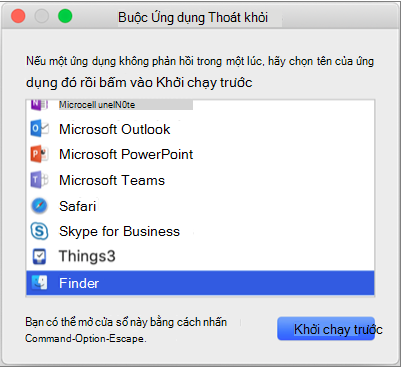
Bạn cũng có thể cho chạy lại Finder từ hộp thoại Buộc thoit:
- Khởi chạy Buộc thoát từ menu Apple (hoặc nhấn option + command + escape).
- Chọn Finder , rồi nhấn Khởi chạy lại.
Lưu ý
- Các tệp hoặc thư mục mới được tạo trực tuyến hoặc trên thiết bị khác xuất hiện dưới dạng chỉ trực tuyến để tiết kiệm dung lượng tối đa. Tuy nhiên, nếu bạn đánh dấu một thư mục là "Luôn giữ trên thiết bị này" thì các tệp mới trong thư mục đó sẽ tải xuống thiết bị của bạn dưới dạng tệp luôn sẵn dùng.
- Nếu một thư mục chỉ dành cho trực tuyến, bạn vẫn có thể đánh dấu các tệp riêng lẻ trong thư mục đó là luôn sẵn dùng.
- Finder có thể tìm kiếm các tệp chỉ dành cho trực tuyến theo tên nhưng không thể tìm kiếm nội dung trong các tệp chỉ dùng trực tuyến vì chúng không được lưu trữ trên thiết bị.
Chọn thư mục để ẩn trên thiết bị của bạn
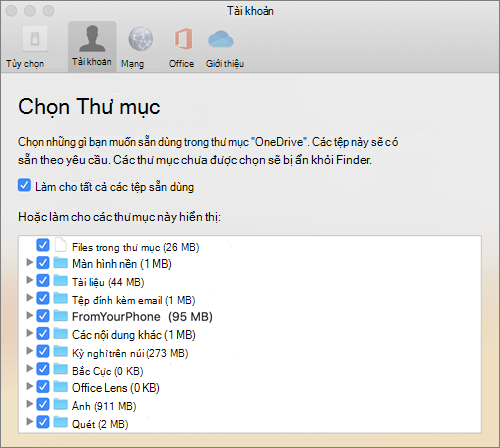
Đôi khi, bạn có thể muốn đảm bảo rằng một thư mục không hiển thị trên thiết bị vì lý do quyền riêng tư. Ví dụ, bạn có thể muốn ẩn thư mục cá nhân trên máy tính nơi làm việc. Đây là cách thực hiện.
- Chọn biểu tượng đám mây OneDrive trên thanh Menu, chọn ba dấu chấm để mở menu, rồi chọn Tùy chọn.
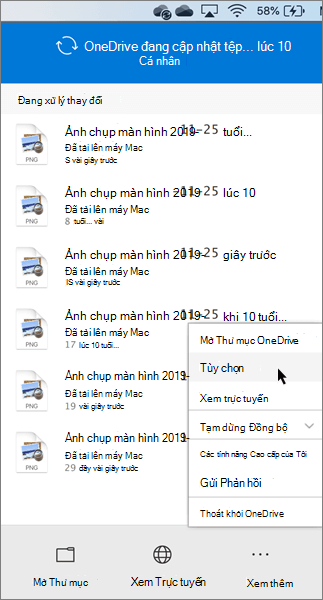
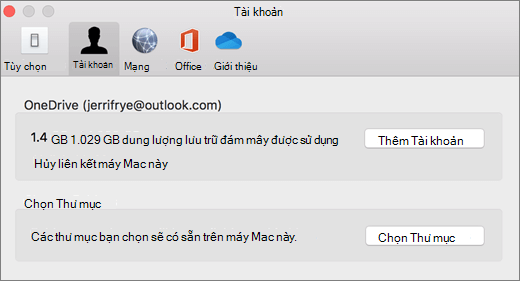
- Chọn tab Tài khoản , rồi chọn Chọn thư mục.
- Bỏ chọn hộp kiểm bên cạnh thư mục bạn muốn giữ khỏi thiết bị này.
Quan trọng
Cài đặt Files On-Demand là duy nhất cho mỗi thiết bị, vì vậy bạn có thể cần thực hiện việc này trên từng thiết bị mà bạn muốn ẩn thư mục.
Files On-Demand và xóa tệp trong trải nghiệm trước
Tôi có thể di chuyển các tệp chỉ dùng trực tuyến trong thư mục OneDrive của mình trong trải nghiệm trước không?
Có, bạn có thể di chuyển các tệp chỉ dùng trực tuyến trong thư mục OneDrive cho tài khoản OneDrive đó. Khi bạn di chuyển tệp ra ngoài thư mục OneDrive đó, tệp sẽ tải xuống thư mục mới và được loại bỏ khỏi OneDrive của bạn. Nếu bạn vô tình xóa nội dung nào đó, bạn có thể khôi phục tệp hoặc thư mục bằng cách đi đến thùng rác OneDrive của mình.
Điều gì xảy ra nếu tôi xóa hoặc di chuyển tệp vào thùng rác trong trải nghiệm trước?
Khi bạn xóa một tệp chỉ dùng trực tuyến khỏi thiết bị của mình, bạn cũng sẽ xóa tệp đó khỏi OneDrive trên tất cả các thiết bị và trực tuyến. Bạn có thể khôi phục các tệp và thư mục đã xóa từ thùng rác OneDrive của mình trên web trong tối đa 30 ngày. Nếu bạn xóa bỏ một tệp khả dụng cục bộ, tệp đó cũng sẽ xuất hiện trong thùng rác thiết bị của bạn.
Nếu bạn muốn ẩn thư mục trên thiết bị của mình, hãy xem mục Chọn thư mục để ẩn trên thiết bị của bạn.
Việc thay đổi tệp thành chỉ dùng trực tuyến có xóa tệp khỏi OneDrive của tôi trong trải nghiệm trước không?
Không, việc thay đổi tệp thành chế độ chỉ dùng trực tuyến sẽ không xóa tệp khỏi OneDrive của bạn. Tệp không còn chiếm dung lượng trên thiết bị của bạn nữa và bạn vẫn có thể xem tệp từ các ứng dụng OneDrive dành cho thiết bị di động hoặc trên trang web.
Bạn sẽ sớm nhận thấy các bản cập nhật cho Files On-Demand trên macOS 12.1 Monterey.
- Files in OneDrive sẽ xuất hiện với các biểu tượng trạng thái mới
- Thư mục OneDrive của bạn sẽ được hiển thị bên dưới Vị trí trong thanh bên của Finder
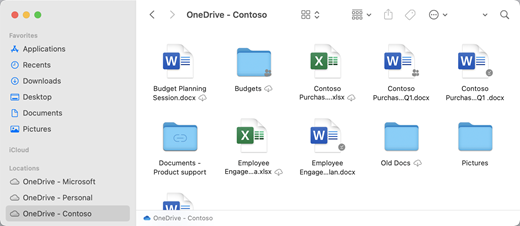
Files On-Demand được bật theo mặc định trên macOS 12.1 Monterey. Các bản cập nhật mới nhất sẽ cho phép bạn xem tất cả các tệp của mình trong Finder trong mục Vị trí trên Thanh bên và nhận thông tin mới về từng tệp. Tệp của bạn sẽ có những trạng thái sau trong Bộ tìm kiếm:

|
Tệp chỉ dùng trực tuyến không chiếm dung lượng trên thiết bị của bạn. Bạn sẽ thấy biểu tượng đám mây cho mỗi tệp chỉ dùng trực tuyến trong Finder nhưng tệp sẽ không tải xuống thiết bị của bạn cho đến khi bạn mở. Bạn sẽ không thể mở tệp chỉ dùng trực tuyến khi thiết bị của bạn không được kết nối với internet. |

|
Khi bạn mở một tệp chỉ cho trực tuyến, tệp đó sẽ tải xuống thiết bị của bạn và trở thành tệp khả dụng cục bộ. Bạn có thể mở một tệp có sẵn cục bộ vào mọi lúc, thậm chí không cần truy cập internet. Nếu cần thêm dung lượng, bạn có thể thay đổi tệp trở lại thành chỉ trực tuyến. Chỉ cần bấm chuột phải vào tệp và chọn Giải phóng dung lượng. |

|
Chỉ những tệp bạn chọn là Luôn giữ trên thiết bị này mới xuất hiện với biểu tượng bao gồm một hình tròn có dấu kiểm. Những tệp luôn sẵn dùng này sẽ tải xuống thiết bị của bạn và sẽ yêu cầu dung lượng lưu trữ, nhưng chúng luôn sẵn sàng hỗ trợ bạn―ngay cả khi bạn ngoại tuyến. |
Tải xuống và thiết lập trải nghiệm Tệp Theo Yêu cầu trong OneDrive hiện tại
Tải xuống và cài đặt Tệp Theo Yêu cầu trong OneDrive cho máy Mac.
Đối với tài khoản OneDrive mới trên macOS 10.14 Mojave trở lên, tính năng Files On-Demand được bật theo mặc định khi bạn thiết lập OneDrive. Người dùng hiện tại sẽ được bật Files On-Demand khi cập nhật lên macOS 12.1 Monterey.
Lưu ý
- Tệp Theo Yêu cầu trong OneDrive yêu cầu dung lượng được định dạng Hệ thống tệp Apple (APFS) để đồng bộ các tệp. Nếu bạn đang sử dụng một hệ thống tệp trước đây, nó sẽ được cập nhật tự động khi bạn nâng cấp lên Mac OS Mojave.
- Cài đặt Files On-Demand là duy nhất cho từng thiết bị, vì vậy hãy đảm bảo bạn bật cài đặt này cho từng thiết bị mà bạn muốn sử dụng.
- Để tìm hiểu cách người quản trị có thể bật tính năng Files On-Demand, hãy xem Đặt cấu hình Files On-Demand cho máy Mac (người quản trị CNTT).
Đánh dấu tệp hoặc thư mục để sử dụng ngoại tuyến hoặc chỉ dùng trực tuyến trong trải nghiệm hiện tại
Bạn sẽ thấy các tùy chọn mới sau đây khi chọn tệp hoặc thư mục trong Finder.
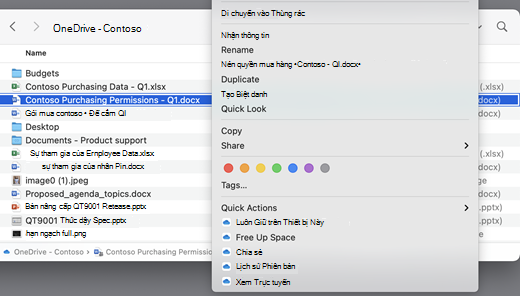
Nếu không thấy các tùy chọn ở trên, bạn sẽ cần khởi chạy lại Trình tìm kiếm:
- Nhấn và giữ các phím Control và Option .
- Chọn Finder trong thanh dock.
- Chọn Cho chạy lại.
Bạn cũng có thể cho chạy lại Finder từ hộp thoại Buộc thoit:
Khởi chạy Buộc thoát từ menu Apple (hoặc nhấn option + command + escape).
Chọn Finder , rồi nhấn Khởi chạy lại.
Lưu ý
- Nếu bạn muốn có tất cả ngữ cảnh trên thiết bị của mình mọi lúc và không phải xử lý các tệp đám mây, hãy chọn tất cả các thư mục và tệp trong thư mục gốc của OneDrive và đánh dấu chúng là "Luôn giữ trên thiết bị này".
- Các tệp hoặc thư mục mới được tạo trực tuyến hoặc trên thiết bị khác xuất hiện dưới dạng chỉ trực tuyến để tiết kiệm dung lượng tối đa. Tuy nhiên, nếu bạn đánh dấu một thư mục là "Luôn giữ trên thiết bị này" thì các tệp mới trong thư mục đó sẽ tải xuống thiết bị của bạn dưới dạng tệp luôn sẵn dùng.
- Nếu một thư mục chỉ dành cho trực tuyến, bạn vẫn có thể đánh dấu các tệp riêng lẻ trong thư mục đó là luôn sẵn dùng.
- Finder có thể tìm kiếm các tệp chỉ dành cho trực tuyến theo tên nhưng không thể tìm kiếm nội dung trong các tệp chỉ dùng trực tuyến vì chúng không được lưu trữ trên thiết bị.
Files On-Demand và xóa tệp trong trải nghiệm hiện tại
Tôi có thể di chuyển các tệp chỉ dùng trực tuyến trong thư mục OneDrive của mình trong trải nghiệm hiện tại không?
Có, bạn có thể di chuyển các tệp chỉ dùng trực tuyến trong thư mục OneDrive cho tài khoản OneDrive đó. Khi bạn di chuyển tệp ra ngoài thư mục OneDrive đó, tệp sẽ tải xuống thư mục mới và được loại bỏ khỏi OneDrive của bạn. Nếu bạn vô tình xóa nội dung nào đó, bạn có thể khôi phục tệp hoặc thư mục bằng cách đi đến thùng rác OneDrive của mình.
Điều gì xảy ra nếu tôi xóa hoặc di chuyển tệp vào thùng rác trong trải nghiệm hiện tại?
Khi bạn xóa một tệp chỉ dùng trực tuyến khỏi thiết bị của mình, bạn cũng sẽ xóa tệp đó khỏi OneDrive trên tất cả các thiết bị và trực tuyến. Bạn có thể khôi phục các tệp và thư mục đã xóa từ thùng rác OneDrive của mình trên web trong tối đa 30 ngày. Nếu bạn xóa bỏ một tệp khả dụng cục bộ, tệp đó cũng sẽ xuất hiện trong thùng rác thiết bị của bạn.
Nếu bạn muốn ẩn thư mục trên thiết bị của mình, hãy xem mục Chọn thư mục để ẩn trên thiết bị của bạn.
Việc thay đổi tệp thành chỉ dành cho trực tuyến có xóa tệp khỏi OneDrive của tôi trong trải nghiệm hiện tại không?
Không, việc thay đổi tệp thành chế độ chỉ dùng trực tuyến sẽ không xóa tệp khỏi OneDrive của bạn. Tệp không còn chiếm dung lượng trên thiết bị của bạn nữa và bạn vẫn có thể xem tệp từ các ứng dụng OneDrive dành cho thiết bị di động hoặc trên trang web.
Tại sao tất cả các tệp của tôi lại được tải xuống lại với trải nghiệm Files On-Demand được cập nhật được phát hành cùng với macOS 12.1? Tại sao các tệp luôn sẵn dùng của tôi lại hiển thị biểu tượng ""chưa tải xuống""?
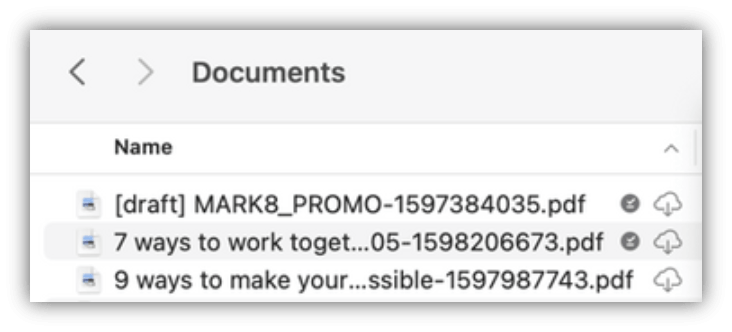
Các tệp của bạn không tải xuống lại mà chỉ được di chuyển đến một vị trí khác.
Khi phiên bản OneDrive của bạn được nâng cấp lên phiên bản Files On-Demand mới, macOS sẽ tạo một thư mục mới cho các tệp OneDrive của bạn và thư mục cũ được di chuyển đến vị trí bộ đệm ẩn. Nhờ vậy, OneDrive có thể bảo lưu cài đặt cho các tệp luôn sẵn dùng, đồng thời ngăn máy khách đồng bộ thực hiện việc lập chỉ mục lại cho toàn bộ nội dung của bạn tốn kém.
Khi tệp của bạn được đưa vào bộ đệm ẩn, nền tảng Trình cung cấp Tệp macOS sẽ được thông báo và cung cấp siêu dữ liệu về các tệp. Điều này khiến cho hệ điều hành tạo các tệp trong thư mục OneDrive mới mà bạn sử dụng. Siêu dữ liệu bao gồm các thông tin như kích thước của tệp và những biểu tượng cần hiển thị.
Trong ứng dụng phiên bản 22.033, biểu tượng Chưa tải xuống ( ) sẽ không còn hiển thị trên các tệp luôn khả dụng.
Tại sao các thư mục yêu thích trong Finder của tôi bị xóa?
Trong khi nâng cấp lên nền tảng Nhà cung cấp Tệp, OneDrive sẽ loại bỏ các mục yêu thích này vì chúng không còn trỏ tới một vị trí hợp lệ nữa. Nếu bạn yêu thích thư mục OneDrive hoặc di chuyển thư mục vào thanh bên để truy nhập nhanh, chúng cũng sẽ bị loại bỏ.
Để lấy lại các mục yêu thích và thư mục truy nhập nhanh này, hãy thêm lại chúng bằng cách kéo thư mục vào thanh bên của Bộ tìm kiếm.
Làm thế nào để tôi có thể làm cho tất cả các tệp OneDrive của mình sẵn dùng để truy nhập ngoại tuyến?
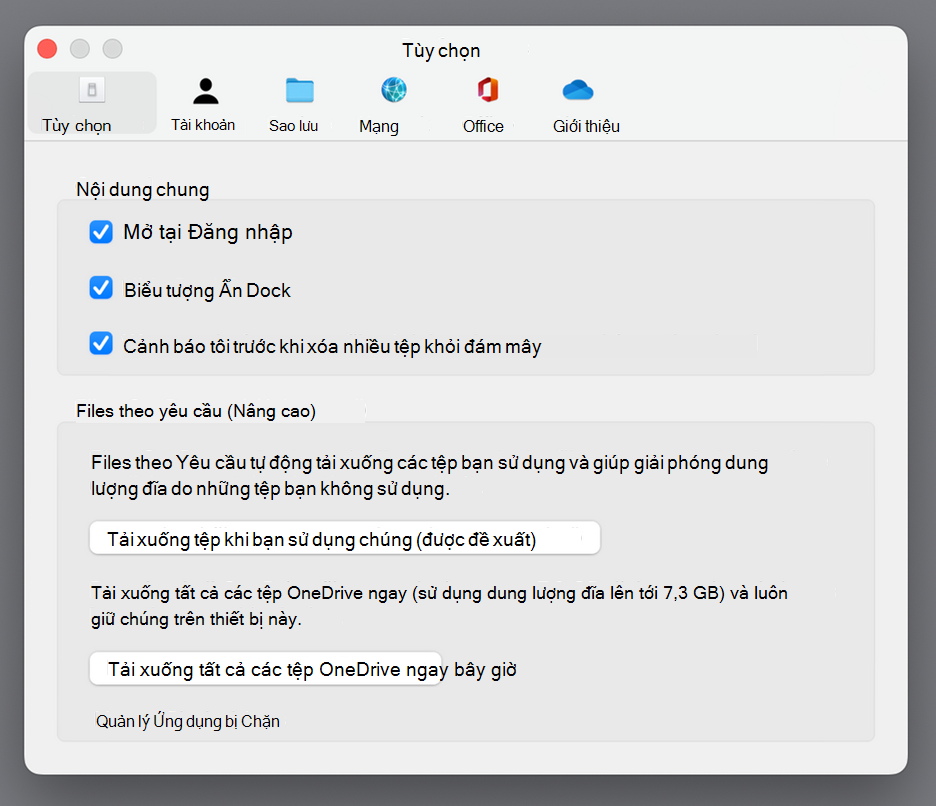
Với phiên bản ứng dụng 22.033, giờ đây bạn có thể thực hiện điều này trong Tùy chọn OneDrive.
- Trên thanh menu ở trên cùng màn hình, chọn biểu tượng OneDrive .
- ChọnTùy chọn Tùy chọn>OneDrive
- Chọn Tải xuống ngay tất cả các tệp OneDrive.
Tại sao Files On-Demand luôn được bật?
Vì Trình cung cấp Tệp là giải pháp Tệp Theo Yêu cầu trong OneDrive duy nhất được hỗ trợ trên macOS 12.3 và không hỗ trợ phần mở rộng hạt nhân đã được hỗ trợ trước đó nên Files On-Demand phải luôn được bật trên macOS Monterey. Để thay đổi thiết đặt, hãy xem câu hỏi trước đó.
Làm thế nào để tôi có thể tải các thư mục OneDrive của mình nhanh hơn?
Để tiết kiệm dung lượng và tài nguyên hệ thống, nền tảng Nhà cung cấp Tệp sẽ không tạo các tệp mà OneDrive đang quản lý cho đến lần đầu tiên bạn cần chúng. Lần đầu tiên bạn mở một thư mục OneDrive, macOS sẽ hiển thị chúng theo yêu cầu. Đôi khi điều này có thể mất vài phút.
Để tránh sự chậm trễ này, bạn có thể buộc hệ thống tạo sẵn tất cả các tệp và thư mục này cho bạn mà không cần tải xuống nội dung. Để thực hiện điều này, hãy mở một cửa sổ Thiết bị đầu cuối, rồi nhập "ls -alR ~/OneDrive" (hoặc đường dẫn đến OneDrive của bạn). Thao tác này sẽ đảm bảo các tệp và thư mục của bạn được tạo chứ không được tải xuống trước khi bạn duyệt.
Có thể lưu trữ OneDrive trên ổ đĩa ngoài không? Có nhiều bản sao dữ liệu của tôi không?
OneDrive hỗ trợ đầy đủ ổ đĩa ngoài.
Khi bạn chọn một đường dẫn để đồng bộ OneDrive của mình, đường dẫn đó được dùng để lấy vị trí để đặt đường dẫn bộ nhớ cache OneDrive của bạn. Nếu đường dẫn đó nằm trên ổ đĩa ngoài, đường dẫn bộ nhớ cache sẽ được đặt ở đó.
Khi đường dẫn bộ đệm ẩn của bạn được đặt trên ổ đĩa ngoài, OneDrive sẽ cố gắng giảm thiểu số lượng bản sao dữ liệu của bạn và trong hầu hết các trường hợp, chỉ tồn tại một bản sao, thường là ở gốc đồng bộ. Nếu ổ đĩa gia đình của bạn gặp áp lực trên ổ đĩa, hệ điều hành sẽ loại bỏ tệp (không có dữ liệu) khỏi gốc đồng bộ, nhưng chúng luôn có thể được lấy lại từ đám mây nếu cần. Trong một số trường hợp, tệp có thể tồn tại ở cả hai nơi trong một thời gian ngắn, nhưng theo thời gian, các bản cập nhật OneDrive sẽ tối ưu hóa điều này hơn nữa.
Tệp trong đường dẫn bộ đệm ẩn
Bấm chuột phải vào >Luôn Giữ trên Thiết bị này
Bấm chuột > phải Giải phóng Dung lượng
Chức năng ghim tệp hoạt động như thế nào khi tôi sử dụng ổ đĩa ngoài?
Nếu bạn ghim một tệp, tệp sẽ chỉ tải xuống đường dẫn bộ đệm ẩn và bắt đầu từ phiên bản ứng dụng 22.045, tệp sẽ hiển thị biểu tượng Sẵn sàng trên Thiết bị Này ( và biểu tượng "Chưa tải xuống" ( ) cùng một lúc.
Điều này là do tệp không có dữ liệu trong gốc đồng bộ nhưng lại tồn tại dưới dạng tệp đầy đủ trong đường dẫn bộ đệm ẩn. Tuy nhiên, nếu bạn ghim tệp, rồi bấm đúp vào tệp để mở tệp, tệp đó sẽ được đưa vào tệp gốc đồng bộ của bạn, vì vậy sẽ có hai bản sao, mỗi bản một bản.
Files được đưa vào sync root của bạn bằng cách ghim và mở tệp vẫn có thể bị macOS loại bỏ khi gặp phải áp lực đĩa, nhưng khi điều này xảy ra, chỉ có tệp trong sync root mới bị trục xuất. Dữ liệu vẫn còn trong đường dẫn bộ đệm ẩn của bạn, vì vậy bạn luôn có thể truy nhập nội dung của tệp, ngay cả khi bạn đang ngoại tuyến. Về cơ bản, nếu bạn ghim tệp, dữ liệu sẽ luôn sẵn dùng cục bộ. Thời điểm duy nhất dữ liệu không cục bộ là ở trạng thái mặc định hoặc khi bạn bấm chuột > phải Giải phóng Dung lượng.
Mức sử dụng dung lượng đĩa hoạt động như thế nào trong gốc đồng bộ?
Lô-gic hệ thống để quyết định tệp nào được tính vào dung lượng đĩa đã sử dụng và tệp nào không được tính vào dung lượng đĩa đã sử dụng được cung cấp bởi nền tảng Trình cung cấp Tệp, chứ không phải OneDrive hay Microsoft. Theo Trình cung cấp tệp, các tệp có dữ liệu trong gốc đồng bộ không được tính vào dung lượng đĩa đã sử dụng của bạn. Nếu ứng dụng hỏi, "Ổ đĩa này là bao nhiêu dung lượng trống?", câu trả lời đó sẽ loại trừ các tệp này.
Có một số trường hợp đặc biệt mà các quy tắc này không được áp dụng:
Tệp đã ghim, nếu đường dẫn bộ đệm ẩn của bạn nằm trên ổ đĩa trang chủ của bạn. Trong trường hợp này, tệp trong đường dẫn bộ đệm ẩn và tệp trong gốc đồng bộ là bản sao của nhau theo Hệ thống tệp Apple (APFS) và mặc dù có hai tệp nhưng chúng chia sẻ cùng dung lượng trên đĩa cho đến khi tệp nào thay đổi. Trình cung cấp tệp sẽ không loại bỏ các tệp có bản sao và những tệp như vậy sẽ được tính vào dung lượng đĩa đã sử dụng.
Nếu đường dẫn bộ đệm ẩn của bạn nằm trên ổ đĩa ngoài, sẽ không có bản sao, do đó các tệp đã ghim có thể bị trục xuất khỏi ổ đĩa đồng bộ của bạn và không tính vào dung lượng đã sử dụng trên ổ đĩa gia đình của bạn.
OneDrive chỉ định một số loại tệp nhất định là không thể loại bỏ, do đó các tệp này được tính vào dung lượng đã sử dụng.
Files On-Demand có hoạt động với tính năng lập chỉ mục tệp cục bộ (ví dụ: Apple Spotlight) không?
Có. Spotlight lập chỉ mục mọi thứ trong gốc đồng bộ của bạn nhưng sẽ không làm cho các tệp không có dữ liệu sẵn dùng cục bộ. Nếu bạn đang tìm kiếm nội dung nào đó trong Spotlight mà chỉ có thể đọc được từ toàn bộ tệp (như dữ liệu EXIF hình ảnh), thì chỉ các tệp khả dụng cục bộ mới được lập chỉ mục.
Spotlight sẽ không lập chỉ mục thư mục bộ nhớ cache.
Tôi đang gặp các sự cố khác với Files On-Demand mà không được trả lời tại đây.
Kiểm tra bài đăng blog này để biết thêm cập nhật về trải nghiệm Files On-Demand.

