Bạn có thể loại bỏ hoặc xóa tệp đính kèm và giữ email chứa tệp đó, tùy thuộc vào phiên bản Outlook bạn đang sử dụng.
Khi bạn đang sử dụng phiên bản Outlook trên máy tính, bạn có thể loại bỏ tệp đính kèm khỏi thư bạn đang soạn cũng như khỏi các thư bạn đã nhận được. Trong các phiên bản Outlook dựa trên web, bạn có thể xóa email đi kèm với tệp đính kèm và bạn có thể tải xuống hoặc lưu tệp đính kèm ở nơi khác.
Nếu email của bạn được lưu trữ trên một máy chủ email, chẳng hạn như Exchange, khi hộp thư của bạn đạt đến giới hạn thư, người quản trị có thể bắt đầu giới hạn chức năng. Vì phần đính kèm tích tụ theo thời gian, chúng có thể chiếm nhiều dung lượng.
Chọn tùy chọn tab bên dưới cho phiên bản Outlook bạn đang sử dụng.
Tôi có phiên bản Outlook nào?
Trong Outlook mới, bạn có thể:
Loại bỏ tệp đính kèm khỏi các email đã | gửi hoặc đã nhậnLoại bỏ tệp đính kèm khỏi email bạn đang soạn
Loại bỏ tệp đính kèm khỏi các email đã gửi hoặc nhận trong Outlook mới
Bạn có thể loại bỏ các tệp và ảnh đính kèm bằng cách xóa email chứa chúng.
- Đối với tệp hoặc ảnh bạn nhận được, hãy tìm email tương ứng trong Hộp thư đến hoặc thư mục con và xóa nó.
- Đối với tệp hoặc ảnh bạn đã gửi, đi đến thư mục Mục đã Gửi , tìm email tương ứng và xóa nó.
Sau khi xóa email, bạn cũng cần xóa bỏ email đó khỏi thư mục Các mục đã xóacủa bạn. Đi đến thư mục Các mục đã Xóa, chọn mục cần xóa, rồi chọn Xóa.
Lưu ý
Nếu email quan trọng, lưu ảnh vào máy tính hoặc OneDrive, chuyển tiếp email cho chính bạn mà không có hình ảnh, sau đó xóa email ban đầu.
Quay lại đầu trang
Loại bỏ tệp đính kèm khỏi thư email bạn đang soạn trong Outlook mới
Mở thư nháp email có chứa tệp đính kèm bạn muốn xóa.
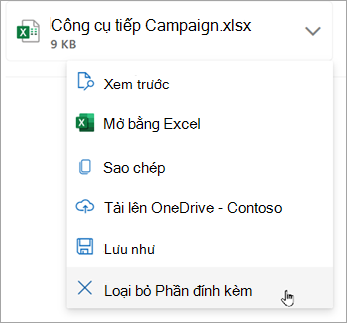
Chọn mũi tên  thả xuống bên cạnh tên tệp đính kèm, rồi chọn Loại bỏ tệp đính kèm.
Quay lại đầu trang
Trong Outlook cổ điển, bạn có thể:
Loại bỏ tệp đính kèm khỏi các email đã | gửi hoặc đã nhậnLoại bỏ tệp đính kèm khỏi email bạn đang soạn
Xóa tệp đính kèm khỏi email đã gửi hoặc đã nhận trong Outlook cổ điển
Nếu muốn loại bỏ tệp đính kèm khỏi thư email bạn đã nhận được từ người khác hoặc khỏi thư bạn đã gửi, bạn có thể thực hiện điều này lần lượt cho từng thư. Bạn không thể loại bỏ tệp đính kèm khỏi nhiều thư cùng một lúc.
- Mở thư email trong ngăn đọc hoặc bấm đúp vào thư để mở thư đó trong cửa sổ mới.
- Chọn mũi tên thả xuống bên cạnh tên tệp đính kèm, rồi chọn Loại bỏ tệp đính kèm. Bạn cũng có thể chọn Lưu vào OneDrive hoặc Lưu như trước để chuyển tệp đính kèm vào OneDrive hoặc vào máy tính của bạn, rồi chọn Loại bỏ tệp đính kèm.
Nếu thư email có chứa nhiều tệp đính kèm, hãy chọn tệp đính kèm đầu tiên, nhấn và giữ phím Shift trên bàn phím, rồi chọn tệp đính kèm cuối cùng. Chọn Loại bỏ tệp đính kèm để loại bỏ toàn bộ tệp đính kèm được chọn.
- Đóng thư và lưu các thay đổi.
Loại bỏ tệp đính kèm khỏi nội dung thư
- Để loại bỏ tệp đính kèm được hiển thị trong nội dung thư, bấm đúp vào thư để mở thư đó trong một cửa sổ mới.
- Từ nhóm Di chuyển trong ribbon, chọn Xem thêm Hành động> Di chuyểnSửa thư.
- Bấm để chọn tệp đính kèm trong nội dung thư, rồi nhấn phím Delete trên bàn phím.
- Đóng thư và chọn Có để lưu các thay đổi.
Quay lại đầu trang
Loại bỏ tệp đính kèm khỏi email bạn đang soạn trong Outlook cổ điển
Mở thư nháp email có chứa tệp đính kèm bạn muốn xóa.
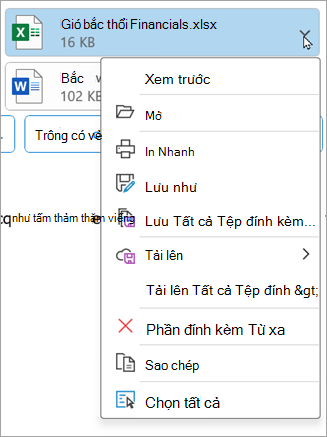
Tùy thuộc vào phiên bản Outlook cổ điển mà bạn đang sử dụng, tệp đính kèm tiếp theo có thể trông hơi khác. Chọn một trong hai tùy chọn sau:
Chọn mũi tên thả xuống bên cạnh tên tệp đính kèm, rồi chọn Loại bỏ tệp đính kèm.
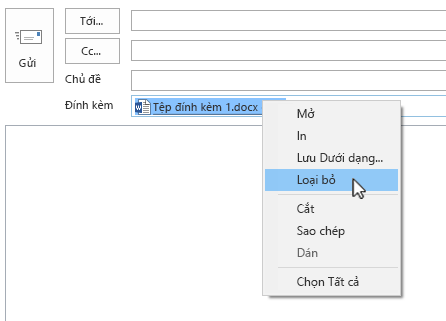
Trong hộp Đã đính kèm , bấm chuột phải vào tệp đính kèm, rồi bấm Loại bỏ. Hoặc chọn tệp trong hộp Đã đính kèm , rồi nhấn phím delete trên bàn phím.
Lưu ý
Những phương pháp này sẽ chỉ xóa mỗi tệp đính kèm một lần. Để xóa nhiều tệp đính kèm cùng một lúc, nhấn và giữ phím Shift trên bàn phím của bạn. Bấm vào tệp đính kèm đầu tiên và cuối cùng trong chuỗi, rồi nhấn phím Delete trên bàn phím của bạn.
Quay lại đầu trang
Trong Outlook trên web, bạn có thể:
Loại bỏ tệp đính kèm khỏi các email đã | gửi hoặc đã nhậnLoại bỏ tệp đính kèm khỏi email bạn đang soạn
Loại bỏ tệp đính kèm khỏi các email đã gửi hoặc đã nhận trong Outlook trên web
Bạn có thể loại bỏ các tệp và ảnh đính kèm bằng cách xóa email chứa chúng.
- Đối với tệp hoặc ảnh bạn nhận được, hãy tìm email tương ứng trong hộp thư đến hoặc thư mục con của bạn và xóa chúng.
- Đối với tệp hoặc ảnh bạn đã gửi, đi đến thư mục Mục đã Gửi, tìm email tương ứng và xóa nó.
Sau khi xóa email, bạn cũng cần xóa bỏ email đó khỏi thư mục Các mục đã xóacủa bạn. Đi đến thư mục Các mục đã Xóa, chọn mục cần xóa, rồi chọn Xóa.
Lưu ý
Nếu email quan trọng, lưu ảnh vào máy tính hoặc OneDrive, chuyển tiếp email cho chính bạn mà không có hình ảnh, sau đó xóa email ban đầu.
Quay lại đầu trang
Loại bỏ tệp đính kèm khỏi thư email bạn đang soạn trong Outlook trên web
Mở thư nháp email có chứa tệp đính kèm bạn muốn xóa.
Chọn mũi tên thả xuống bên cạnh tên tệp đính kèm, rồi chọn Loại bỏ tệp đính kèm.
Quay lại đầu trang
Trong Outlook.com, bạn có thể:
Loại bỏ tệp đính kèm khỏi các email đã | gửi hoặc đã nhậnLoại bỏ tệp đính kèm khỏi email bạn đang soạn
Loại bỏ tệp đính kèm khỏi các email đã gửi hoặc nhận trong Outlook.com
Bạn có thể loại bỏ các tệp và ảnh đính kèm bằng cách xóa email chứa chúng.
- Đối với tệp hoặc ảnh bạn nhận được, hãy tìm email tương ứng trong hộp thư đến hoặc thư mục con của bạn và xóa chúng.
- Đối với tệp hoặc ảnh bạn đã gửi, đi đến thư mục Mục đã Gửi, tìm email tương ứng và xóa nó.
Sau khi xóa email, bạn cũng cần xóa bỏ email đó khỏi thư mục Các mục đã xóacủa bạn. Đi đến thư mục Các mục đã Xóa, chọn mục cần xóa, rồi chọn Xóa.
Lưu ý
Nếu email quan trọng, lưu ảnh vào máy tính hoặc OneDrive, chuyển tiếp email cho chính bạn mà không có hình ảnh, sau đó xóa email ban đầu.
Quay lại đầu trang
Loại bỏ tệp đính kèm khỏi thư email bạn đang soạn trong Outlook.com
Mở thư nháp email có chứa tệp đính kèm bạn muốn xóa.
Chọn mũi tên thả xuống bên cạnh tên tệp đính kèm, rồi chọn Loại bỏ tệp đính kèm.
Quay lại đầu trang
Xóa tất cả email trong Outlook.com
Khôi phục và khôi phục các mục đã xóa trong Outlook
Thêm ảnh hoặc đính kèm tệp vào email trong Outlook
Bạn vẫn cần trợ giúp?

|
Để được hỗ trợ trong Outlook.com, hãy nhấn hoặc nhấp vào đây hoặc chọn Trợ giúp trên thanh menu và nhập truy vấn của bạn. Nếu tự trợ giúp không giải quyết được sự cố của bạn, hãy cuộn xuống đến Vẫn cần trợ giúp? và chọn Có.
Nếu các bước trên không hiệu quả hoặc nếu bạn không thể đăng nhập, hãy nhấn hoặc nhấp vào đây. |

|
Để được trợ giúp khác về tài khoản Microsoft và các gói đăng ký của bạn, hãy truy cập Trợ giúp Thanh toán & Tài khoản. |

|
Để nhận trợ giúp và khắc phục sự cố các sản phẩm và dịch vụ khác của Microsoft, hãy nhập sự cố của bạn tại đây. |

|
Đăng câu hỏi, theo dõi các cuộc thảo luận và chia sẻ kiến thức của bạn trong Cộng đồng Outlook.com. |
Xem thêm
Quản lý kích cỡ hộp thư của tôi trong Outlook
Dọn sạch hộp thư đến của bạn
Lưu trữ trong Outlook cho Windows
Thêm ảnh hoặc đính kèm tệp vào email trong Outlook
Giảm kích cỡ tệp đính kèm để gửi tệp lớn bằng Outlook
Mở, lưu và sửa tệp đính kèm trong Outlook
Khắc phục sự cố về tệp đính kèm trong Outlook for Windows
Tệp đính kèm bị chặn trong Outlook
Tìm mọi thư chứa tệp đính kèm trong Outlook
In tệp đính kèm nhận được trong thư email
Gửi tệp đính kèm và hình ảnh trong Outlook trên thiết bị di động
Đính kèm vCard (danh thiếp) vào email trong Outlook cổ điển

