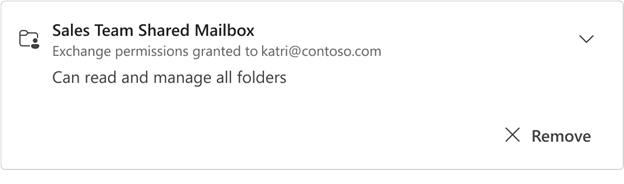
Trong Outlook mới, bạn có thể xem tất cả các hộp thư và thư mục đã chia sẻ với bạn, bao gồm chi tiết về loại quyền bạn được cấp.
Xem các hộp thư hoặc thư mục đã chia sẻ với bạn
- Trong Outlook mới, chọn tab Tệp , sau đó chọn Thông tin tài khoản hoặc Cài đặt>Tài khoản đã>chia sẻ với tôi. Từ ngăn Đã chia sẻ với tôi , bạn có thể thấy tên của thư mục và người đã chia sẻ thư mục với bạn.
- Để xem các quyền bạn được cấp cho hộp thư hoặc thư mục đó, hãy chọn thẻ để mở rộng nó.
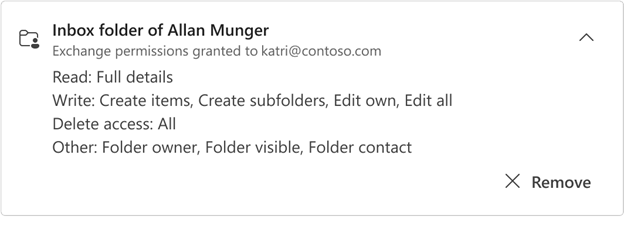
Các quyền được liệt kê cho quyền truy nhậpĐọc, Ghi, Xóa và Khác đều tương ứng với các quyền được chủ sở hữu thư mục cấp trên hộp thoại chia sẻ thư mục. Để biết thêm thông tin về việc cấp quyền, hãy xem Chia sẻ và truy nhập vào hộp thư hay thư mục của người khác trong Outlook.

Mẹo
Nếu bạn không có quyền thực hiện hành động đúng trên hộp thư hoặc thư mục dùng chung, hãy liên hệ với chủ sở hữu và yêu cầu họ cấp cho bạn (các) quyền thích hợp.
Thêm hoặc loại bỏ hộp thư hoặc thư mục dùng chung
- Chọn + Thêm để thêm hộp thư phân đoạn hoặc thư mục mà bạn có quyền truy nhập. Mọi hộp thư chung của thư mục bạn thêm sẽ tự động hiển thị trên tab Thư trong ngăn thư mục Outlook mới.
- Nếu bạn không còn cần hộp thư chung hay thư mục chung xuất hiện, hãy chọn Loại bỏ trên thẻ được bung rộng. Thao tác này cũng loại bỏ hộp thư hoặc thư mục dùng chung khỏi ngăn thư mục.
Quyền hộp thư do người quản trị cấp
Người quản trị CNTT trong tổ chức của bạn cũng có thể cấp quyền truy nhập hộp thư chung.
Lưu ý
Nếu bạn là người quản trị CNTT và muốn tìm hiểu thêm về việc cấp quyền hộp thư chung từ Trung tâm Quản trị Microsoft 365 hoặc Exchange, hãy xem Hộp thư chung trong Exchange Online.
Người quản trị CNTT của bạn có thể cấp cho bạn một trong các quyền hộp thư dùng chung sau đây:
- Truy nhập Đầy đủ – Tính năng này cho phép bạn đọc và quản lý tất cả các thư mục (bao gồm lịch và danh bạ) trong hộp thư chung
- Gửi với Tư cách – Khi bạn gửi hoặc trả lời email, các thư sẽ xuất hiện như thể được gửi từ chủ sở hữu hộp thư
- Gửi thay mặt – Khi bạn gửi hoặc trả lời email với mức cấp phép này, mọi thư bạn gửi sẽ hiển thị với người nhận dưới dạng Đã gửi thay mặt cho <chủ sở hữu> hộp thư.
Xem hộp thư dùng chung với quyền Exchange được cấp
Hộp thư dùng chung với quyền được cấp của Exchange xuất hiện trên thẻ của hộp thư đó. Khi bạn bung rộng thẻ này, tất cả các chi tiết của các quyền mà bạn được cấp cho hộp thư sẽ xuất hiện.
- Nếu hộp thư do người quản trị CNTT của bạn tự động thêm (tự động ánh xạ), bạn sẽ không thể loại bỏ hộp thư đó. Thay vào đó, một thông báo sẽ xuất hiện cho biết hộp thư đã được người quản trị CNTT của bạn tự động thêm vào.
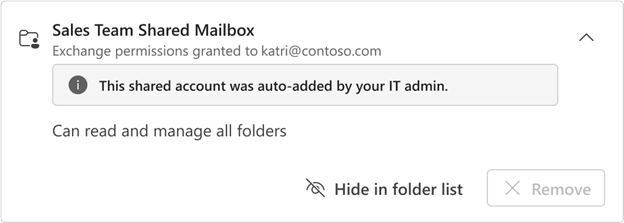
Để ẩn những hộp thư này trong danh sách thư mục, hãy chọn Ẩn trong danh sách thư mục. Nếu bạn chọn làm điều này, hộp thư sẽ biến mất khỏi danh sách thư mục của bạn. Để thêm lại lịch, hãy chọn Hiển thị trong danh sách thư mục:

- Nếu hộp thư không được người quản trị CNTT tự động thêm (tự động ánh xạ), bạn có thể chọn tùy chọn Loại bỏ hộp thư.