
Outlook mới mang đến trải nghiệm email mới, mạnh mẽ có thể giúp người quản trị điều hành và người đại diện làm việc hiệu quả hơn trong công việc hàng ngày của họ. Bài viết này tóm tắt một số mẹo Outlook mới dành cho lịch và thư hữu ích cho người quản trị điều hành. Để bắt đầu, chúng tôi khuyến khích bạn dùng thử Outlook mới.
Chúng tôi muốn nghe cách chúng tôi có thể cải thiện trải nghiệm cho quản trị viên điều hành và đại diện! Bạn có thể gửi phản hồi của mình ở đây.
Lưu ý
Quyền truy nhập đại diện chỉ khả dụng nếu bạn đang sử dụng tài khoản cơ quan hoặc trường học trong Microsoft 365 hoặc với Exchange Online.
Trong bài viết này, bạn có thể:
Chia sẻ và truy nhập lịch với quyền chỉnh sửa hoặc ủy quyền
Chia sẻ quản lý thể loại với người đại diện
Thêm lịch dùng chung hoặc lịch đại diện mới
Thêm và xem các hộp thư và thư mục dùng chung hoặc đại diện
Quản lý và sử dụng danh mục của giám đốc điều hành với tư cách là đại diện
Mẹo cho Trợ lý điều hành trong Thư và Lịch
Chia sẻ và truy nhập lịch với quyền chỉnh sửa hoặc ủy quyền
Để tìm hiểu cách chia sẻ và truy nhập lịch bằng quyền chỉnh sửa hoặc quyền đại diện trong Outlook, vui lòng tham khảo mục Chia sẻ và truy nhập lịch bằng quyền chỉnh sửa hoặc quyền đại diện trong Outlook.
Chia sẻ quyền truy nhập quản lý thể loại với người đại diện
Từ ngăn dẫn hướng, chọn Calendar (Lịch
 ).
Từ tab Trang chủ, hãy chọn Chia sẻ Calendar.
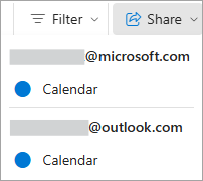
Trong trang Chia sẻ và quyền , nhập tên hoặc địa chỉ email của người bạn muốn chia sẻ lịch của mình và chỉ định quyền truy nhập đại diện. Mặc dù bạn có thể chia sẻ lịch của mình với nhiều người, bạn chỉ có thể thêm từng người một từ Outlook trên web.
Sau khi thêm người mà bạn muốn quản lý lịch của bạn, hãy chọn danh sách thả xuống bên cạnh tên của người đó, rồi chọn mức truy nhập bạn muốn cấp cho người đó.
Chọn Đại diện để cấp cho người đó quyền giống như người chỉnh sửa, ngoài ra người đó còn nhận được các yêu cầu và phản hồi cuộc họp thay mặt bạn.
Để cho phép đại diện quản lý thể loại của bạn, hãy chọn hộp kiểm Cho phép đại diện quản lý thể loại.
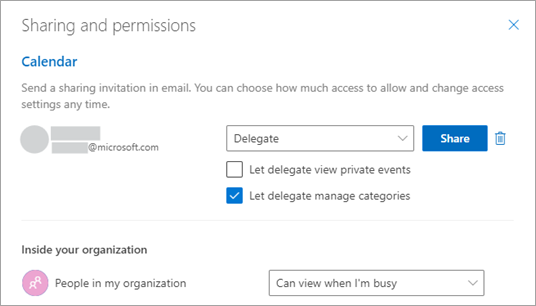
Sau khi đã hoàn tất việc thêm người mà bạn muốn chia sẻ lịch và đã chọn xong quyền bạn muốn cấp cho người đó, hãy chọn Chia sẻ. Nếu bạn quyết định không chia sẻ ngay lịch của mình, hãy chọn Loại bỏ.
Người được bạn chia sẻ lịch sẽ nhận được một email thông báo. Khi người đó chọn nút Chấp nhận trong thư mời, ứng dụng sẽ thêm lịch của bạn vào danh sách của lịch của người đó.
Để tìm hiểu thêm, hãy truy cập Chia sẻ và truy nhập lịch bằng quyền chỉnh sửa hoặc ủy quyền trong Outlook.
Xem lịch dùng chung
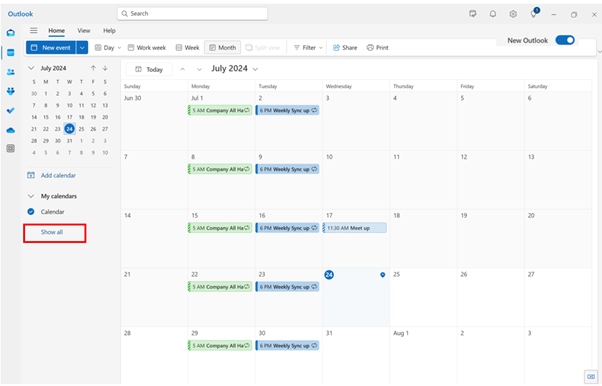
Lịch dùng chung hoặc được ủy quyền có thể không xuất hiện theo mặc định trong Outlook mới. Để xem lịch được chia sẻ, hãy bấm Hiển thị tất cả trong danh sách lịch và xem lịch được chia sẻ bên dưới Lịch của People. Sau đó, chọn lịch bạn quan tâm, rồi chọn Dạng xem tách trong ribbon để xem nhiều lịch cạnh nhau.

Thêm lịch dùng chung hoặc lịch đại diện mới
Bạn có thể thêm lịch dùng chung hoặc lịch đại diện mới từ email bạn nhận được để quản lý lời mời hoặc trực tiếp từ lịch.
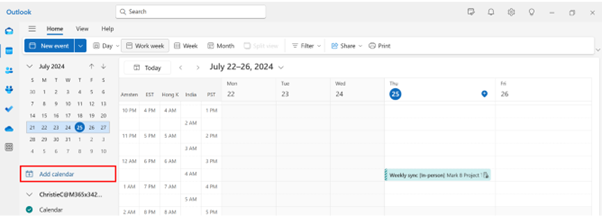
Để thêm trực tiếp từ lịch của bạn, hãy bấm vào Thêm lịch. Sau đó, chọn Thêm từ thư mục , rồi chọn điều hành hoặc thành viên nhóm có lịch bạn muốn thêm.
Lưu ý
Bạn có thể thêm lịch của bất kỳ thành viên nhóm nào và xem chi tiết chia sẻ lịch mặc định của họ (đối với hầu hết các tổ chức, đây thường là chia sẻ rảnh/bận).

Thêm và xem các hộp thư và thư mục dùng chung hoặc đại diện
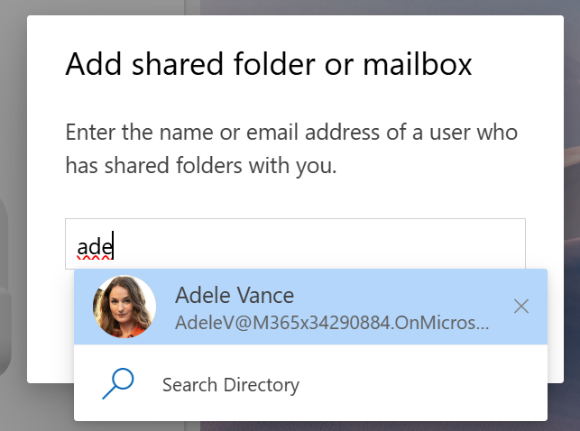
Để thêm hộp thư và thư mục dùng chung hoặc đại diện, hãy bấm vào dấu ba chấm bên cạnh thư mục Chia sẻ với tôi bên dưới tài khoản của bạn và chọn Thêm thư mục hoặc hộp thư dùng chung.
Sau đó, chọn tài khoản dùng chung hoặc tài khoản đại diện mà bạn muốn thêm. Sau đó, bạn có thể xem hộp thư hoặc thư mục dùng chung trong mục Đã chia sẻ với tôi.

Quản lý và sử dụng danh mục của giám đốc điều hành với tư cách là đại diện
Nếu bạn đã được cấp quyền quản lý thể loại, bạn phải chấp nhận các quyền và khởi động lại Outlook để quản lý danh sách các danh mục điều hành của bạn trong Cài đặt .
Bây giờ bạn có thể tạo thể loại mới thay mặt cho điều hành của mình, người đã cấp quyền. Bạn cũng có thể áp dụng các thể loại này cho các sự kiện Thư và Calendar của điều hành.
Xem và tạo thể loại cho giám đốc điều hành:
- Đi đến Thiết đặt Outlook.
- ChọnDanh mụcTài khoản>.
- Chọn tài khoản của người điều hành từ danh sách thả xuống để xem các danh mục của họ.
- Từ đây, bạn có thể Tạo thể loại mới .
Áp dụng thể loại cho các cuộc họp và sự kiện Calendar:
- Trong Outlook, đi tới Calendar (Lịch).
- Bung rộng mục Lịch của People
 và chọn lịch của giám đốc điều hành của bạn.
- Chọn và giữ (hoặc bấm chuột phải) vào một trong các cuộc họp hoặc sự kiện của họ, rồi chọn Thể loại
- Để thêm một thể loại hiện có, hãy chọn thể loại đó từ danh sách, hoặc chọn Thể loại mới. Nhập tên cho thể loại mới, rồi chọn một màu.
- Chọn Lưu.
Lưu ý
- Bạn chỉ có thể tạo thể loại thay mặt người khác tại thời điểm này. Chức năng chỉnh sửa, yêu thích hoặc xóa danh mục hiện có thay mặt cho người khác chưa được hỗ trợ.
- Ngoài ra, có thể mất tới 30 phút để thể loại mới được phản ánh trong lịch của người khác.
Dưới đây là một số mẹo về lịch và mẹo về thư giúp trợ lý điều hành và đại diện điều hướng tốt hơn nhu cầu quản lý thời gian của họ trong Outlook mới.
Mẹo về Calendar
Tìm thời gian và yêu cầu sự kiện trực tiếp
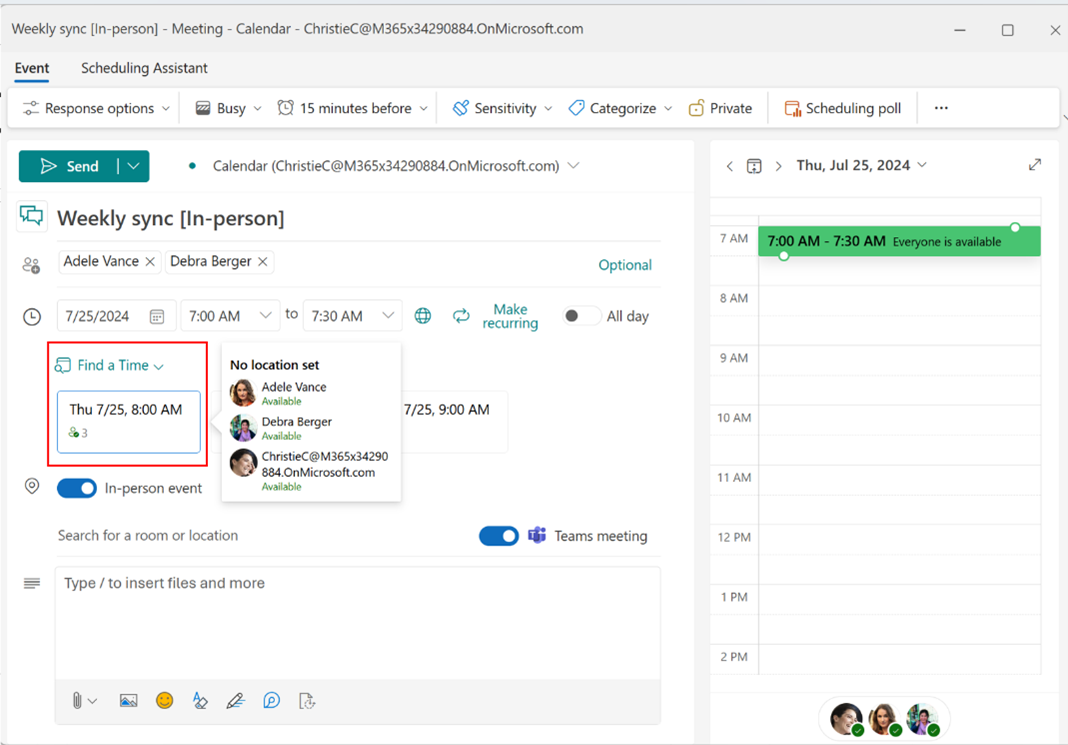
Khi lên lịch cuộc họp, hãy bấm vào Tìm thời gian để dễ dàng tìm thấy khung giờ phù hợp trên lịch của người dự. Bạn có thể xem trạng thái sẵn sàng bằng cách di chuột lên biểu tượng người dự.
Bạn cũng có thể yêu cầu tham dự trực tiếp bằng cách bật sự kiện trực tiếp . Bạn vẫn có thể thêm liên kết cuộc họp Teams cho những người dự có thể không thể tham gia trực tiếp.

Sử dụng Trợ lý Lập lịch biểu
Sử dụng trợ lý lập lịch biểu để dễ dàng tìm thời gian cho các cuộc họp. Trong Outlook mới, bạn có thể xem múi giờ của người dự và nhãn lịch biểu trong Trợ lý lập lịch biểu.
Lưu ý rằng múi giờ của người dự chỉ được hiển thị nếu ít nhất một người dự ở múi giờ khác.
Sử dụng Trợ lý Lập lịch biểu để giúp lên lịch các cuộc họp của bạn

Cuộc họp trực tuyến tự động
Trong Outlook mới, tất cả các cuộc họp đều trực tuyến theo mặc định. Nút bật tắt cuộc họp Teams được bật khi bạn thêm người dự vào cuộc họp. Không giống như Outlook cũ, liên kết và thông tin chi tiết về cuộc họp Teams được thêm vào sau khi thư mời được gửi. Sau đó, bạn có thể xem lời mời họp để xem và sao chép chi tiết cuộc họp Teams.
Chúng tôi đang nỗ lực cập nhật hành vi này và tạo sẵn các liên kết cuộc họp để bạn sẽ thấy trải nghiệm giống với Outlook cổ điển trong tương lai.
Lưu ý
Bạn có thể cập nhật mọi cuộc họp cài đặt trực tuyến từ Cài đặt>, Calendar > Events** và thư mời và bật hoặc tắt Thêm cuộc họp trực tuyến cho tất cả các cuộc họp.
Nếu bạn đang sử dụng các nhà cung cấp cuộc họp trực tuyến bên thứ 3 như Zoom hoặc Cisco WebEx, bạn cũng sẽ thấy các nhà cung cấp đó dưới dạng tùy chọn nhà cung cấp cuộc họp trong cài đặt này, miễn là bạn đã cài đặt phần bổ trợ web của họ.



Ẩn danh sách người dự
Giờ đây, bạn có thể chọn ẩn danh sách người dự để không hiển thị với người dùng nhận lời mời họp. Khi tạo một cuộc họp mới, hãy chọn các tùy chọn phản hồi và bấm vào Ẩn danh sách người dự

Người dự có thể thêm phòng
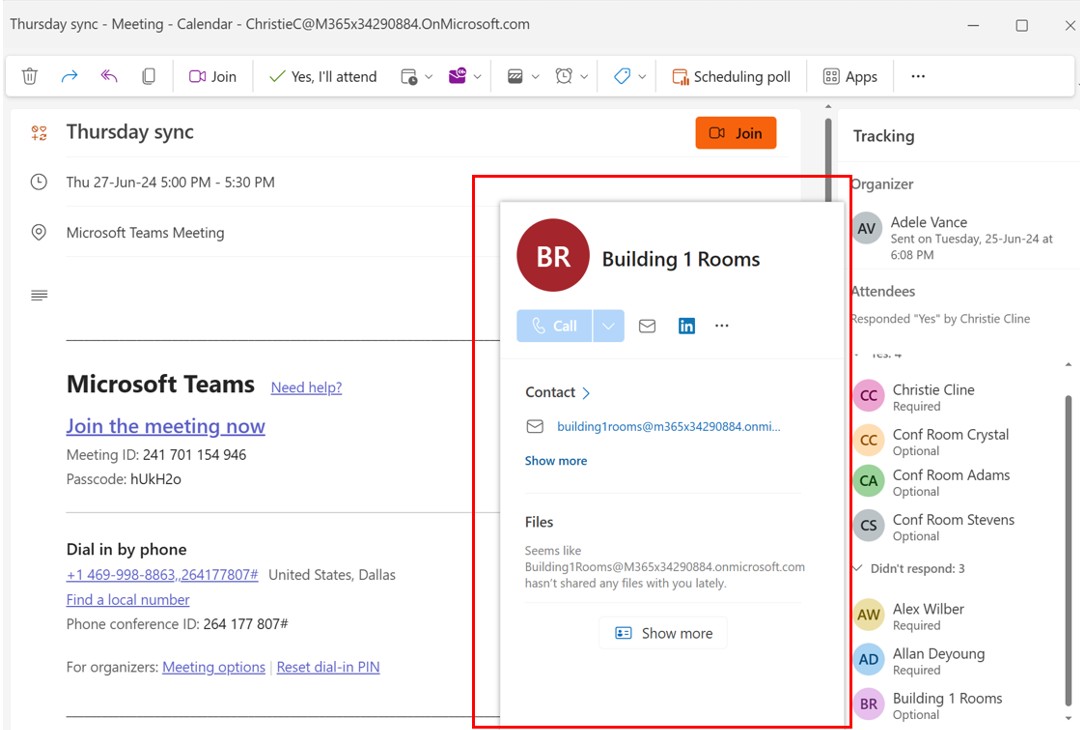
Trong Outlook mới, người dự có thể thêm phòng bằng cách chuyển tiếp lời mời họp đến các phòng liên quan. Phòng họp sau đó sẽ hiển thị cho tất cả người dự.
Chỉnh sửa sự kiện trong một chuỗi
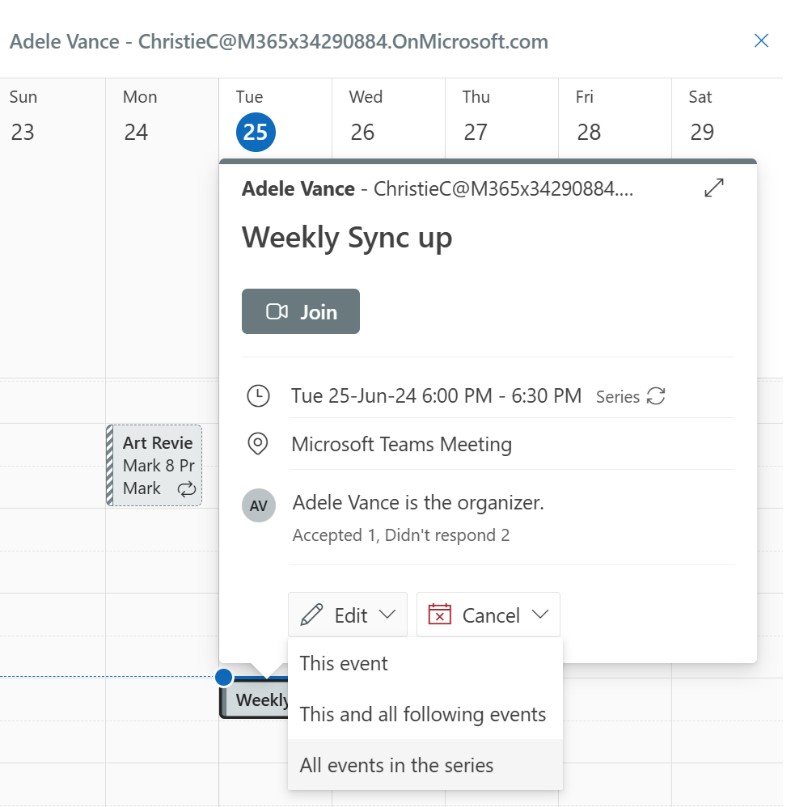
Outlook mới cho Windows cung cấp các tùy chọn sau để chỉnh sửa chuỗi cuộc họp:
- Sự kiện này: Chỉ Cập nhật phiên bản chuỗi cuộc họp được chọn.
- Sự kiện này và tất cả các sự kiện tiếp sau: Cập nhật phiên bản đã chọn và tất cả các lần xuất hiện trong tương lai trong chuỗi, giữ nguyên các phiên bản trong quá khứ. (Tùy chọn này không sẵn dùng trong Outlook cổ điển cho Windows.)
- Tất cả sự kiện trong chuỗi: Cập nhật mọi trường hợp trong chuỗi cuộc họp.
Thay đổi cuộc hẹn, cuộc họp hoặc sự kiện trong Outlook
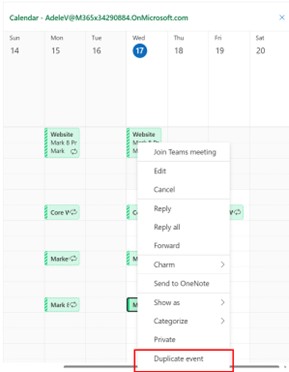
Nhân đôi cuộc họp
Bấm chuột phải vào một sự kiện trên bề mặt lịch và chọn Nhân đôi sự kiện để nhân đôi sự kiện đó.
Thêm nhiều Múi giờ trong lịch
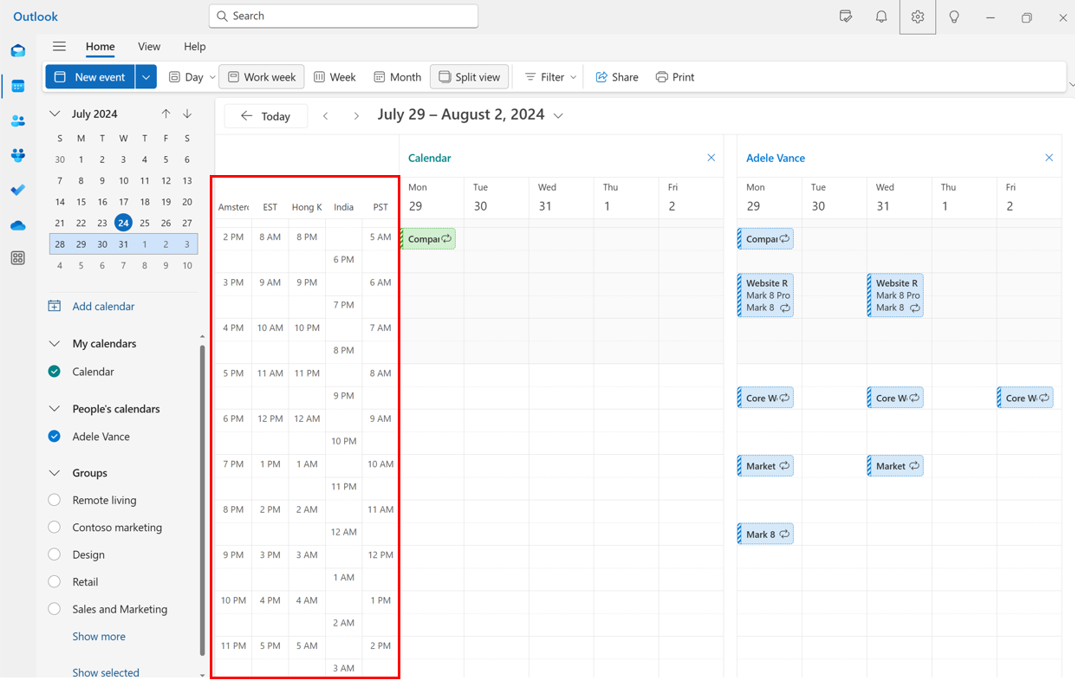
Dễ dàng quản lý cuộc họp trên nhiều múi giờ khác nhau trong Outlook mới. Outlook mới cho phép bạn thêm tối đa 20 múi giờ trên lịch, trong khi Outlook cổ điển chỉ cho phép thêm 3 múi giờ.
Sử dụng danh mục của giám đốc điều hành trong lịch
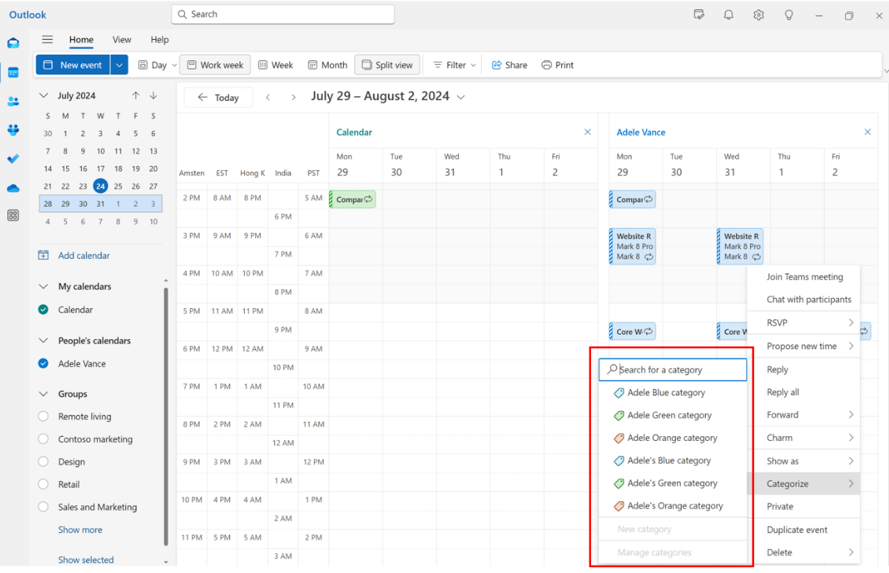
Chọn và giữ (hoặc bấm chuột phải) vào một sự kiện trong dạng xem lịch và chọn Thể loại để áp dụng thể loại của giám đốc điều hành. Chúng tôi dự định sẽ cho phép quản trị viên điều hành chỉnh sửa, yêu thích và xóa thể loại của giám đốc điều hành trong tương lai.
Nhận thông báo lịch dùng chung
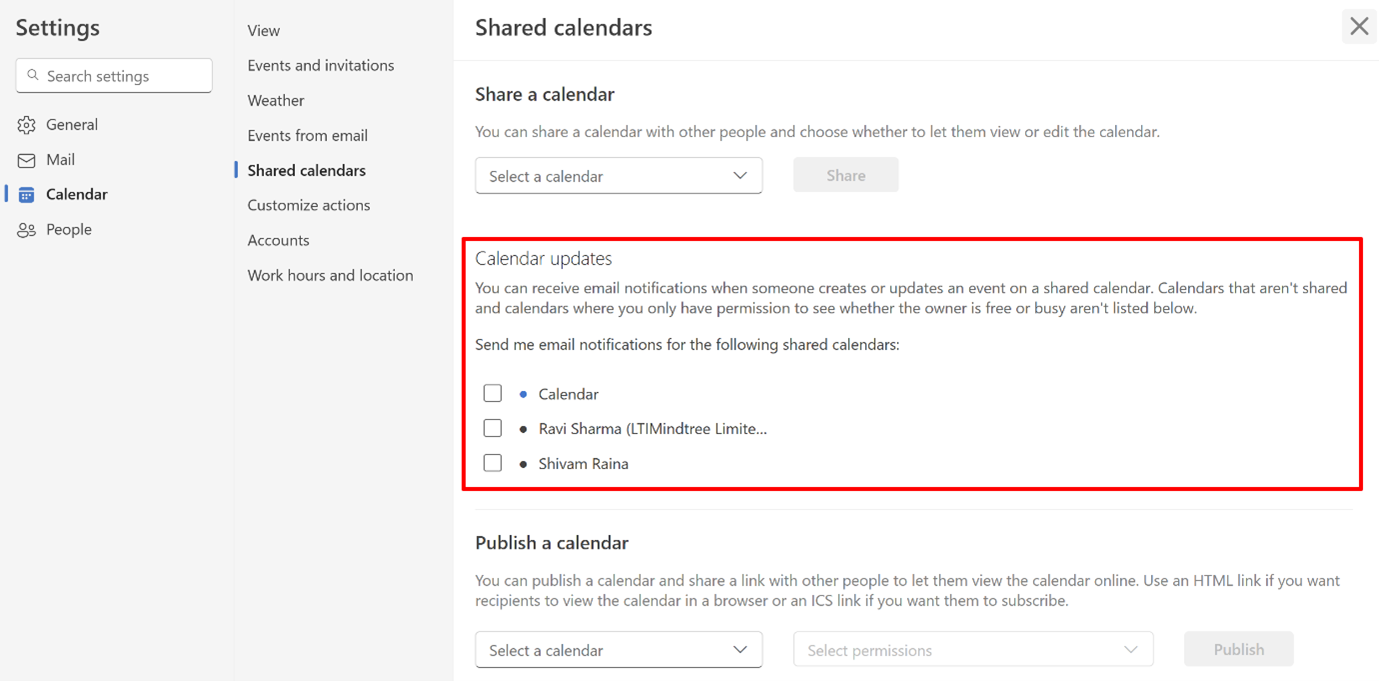
Trong Outlook mới, người dùng có thể chọn nhận thông báo về các thay đổi đối với sự kiện trong lịch dùng chung. Chức năng này được mở rộng đến cả hiệu trưởng điều hành và đại diện.
Bạn có thể chọn các lịch mà bạn muốn chọn tham gia nhận thông báo từ Cài đặt>, Calendar>, Lịch được chia sẻ, Cập> nhật Calendar.
Không gửi phản hồi Theo dõi RSVP
Trong Outlook cổ điển, nếu người dùng chọn Không gửi phản hồi trong khi RSVPing, người tổ chức sẽ không thể theo dõi RSVP riêng lẻ đó.
Tuy nhiên, trong Outlook mới, nếu người dùng bỏ chọn Trình tổ chức email trong khi RSVP, ngay cả khi sẽ không có email phản hồi rõ ràng được gửi đến người tổ chức, người tổ chức vẫn có thể theo dõi RSVP đó miễn là người tổ chức và người tham dự RSVP ở cùng đối tượng thuê (hoặc tổ chức) M365.
Chúng tôi dự định sẽ hỗ trợ theo dõi RSVP trên các đối tượng thuê khác nhau trong tương lai.

Giữ nguyên các cuộc họp bị từ chối trên lịch và cuộc họp RSVP trong hộp thư đến
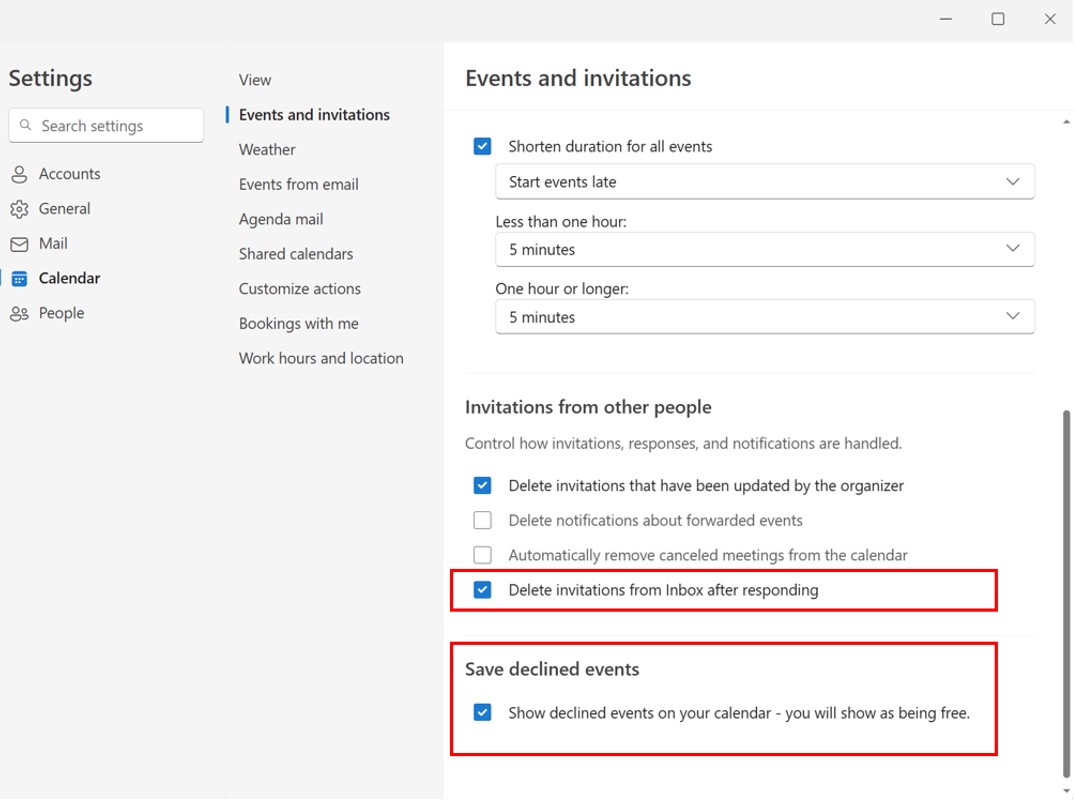
Giữ nguyên các cuộc họp bị từ chối trên lịch để bạn vẫn có thể biết về điều đó và cập nhật RSVP sau này nếu cần thiết. Bạn có thể bật tính năng này bằng cách chọn CàiđặtCalendarEvents>>và lời mời và bấm vào hộp kiểm Lưu sự kiện bị từ chối.
Các cuộc họp đã được RSVP cũng có thể được giữ lại trong hộp thư đến để bạn có thể dễ dàng tìm thấy chúng sau này. Điều này có thể được thực hiện từ CàiđặtCalendarEvents>>và lời mời,>Lời mời từ người khác và chọn Xóa lời mời khỏi hộp thư đến sau khi phản hồi.
Các thiết đặt này sẽ phải được bật trên hộp thư của người điều hành để chúng được giữ nguyên trong lịch đại diện và thư mục hộp thư đến tương ứng.
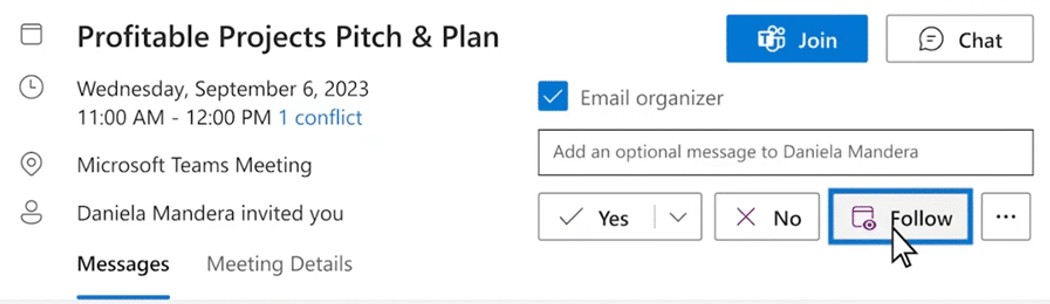
Theo dõi cuộc họp mà bạn không thể tham dự
Tùy chọn RSVP mới cho phép bạn cho phép người tổ chức biết bạn không thể tham dự nhưng muốn được thông báo. Bạn sẽ tiếp tục có quyền truy nhập vào cuộc trò chuyện trong cuộc họp cũng như mọi bản ghi và ghi chú cuộc họp, nếu có. Đây là một cách tuyệt vời để luôn được thông báo về các cuộc thảo luận mà bạn hoặc giám đốc điều hành của bạn không thể tham gia.
Hồi đáp trực tiếp hoặc trực tuyến
Khi bạn muốn biết có bao nhiêu người sẽ tham dự một sự kiện trực tiếp hoặc trực tuyến, hãy tạo một sự kiện trực tiếp bằng cách bật nút chuyển đổi sự kiện trực tiếp bên cạnh trường vị trí. Mặc dù bạn đang đánh dấu sự kiện là "trực tiếp", bạn cũng có thể thêm một cuộc họp Teams cho những người không thể đến văn phòng nhưng vẫn muốn tham gia.
Giờ đây, người nhận sẽ thấy các tùy chọn RSVP cho Có, trực tiếp, Có, ảo và Có không có thông tin tham dự.

Gửi cập nhật tới những người dự đã thêm/loại bỏ
Giờ đây, bạn có thể chỉ gửi cập nhật cuộc họp tới những người dự được thêm/loại bỏ thay vì tất cả mọi người trong danh sách người nhận.

Kéo và thả email cùng tệp đính kèm
Outlook mới hỗ trợ kéo và thả thư cùng tệp đính kèm vào biểu mẫu cuộc họp để giữ cho quy trình làm việc của bạn trở nên hiệu quả.

Sao chép và xuất người dự cuộc họp
Giờ đây, Outlook mới giới thiệu các tính năng quản lý người dự nâng cao, bao gồm:
- Sao chép: Dễ dàng sao chép và dán thông tin người dự trực tiếp từ giao diện
- Sắp xếp: Sắp xếp danh sách người dự theo bảng chữ cái theo tên hiển thị (sắp ra mắt)
- Tìm kiếm: Nhanh chóng tìm thấy người dự chỉ với một vài thao tác nhấn phím (sắp ra mắt)
- Tải xuống: Xuất chi tiết theo dõi người dự vào tệp .csv để sử dụng bên ngoài (sắp ra mắt)

Mẹo về thư
Bộ lọc thư và quy tắc dành cho người quản trị điều hành
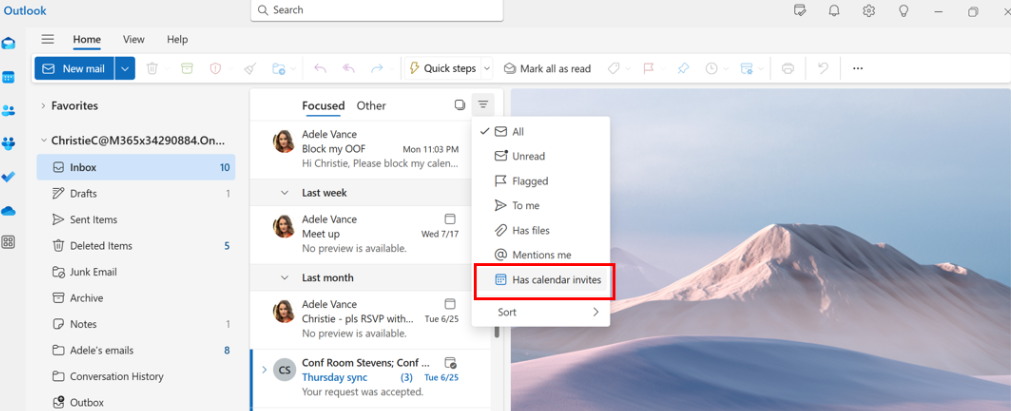
Trong Outlook mới, quản trị điều hành có thể sử dụng bộ lọc email Có thư mời lịch để dễ dàng tìm thấy lời mời họp.
Bạn cũng có thể thiết lập quy tắc Email đã nhận cho người khác cho tài khoản người điều hành của bạn và tự động di chuyển email đó đến một thư mục riêng rồi phân loại theo ý bạn.
Quản lý thư email bằng cách sử dụng các quy tắc trong Outlook

Kéo và thả email để tạo nhiệm vụ
Dễ dàng nắm được thông tin bằng cách kéo email vào Ngày của tôi để chuyển email thành tác vụ.
Quản lý thư email bằng cách sử dụng các quy tắc trong Outlook

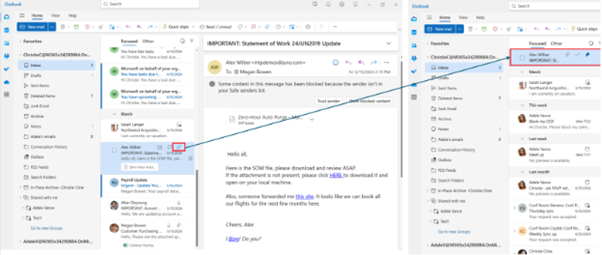
Ghim email để truy cập nhanh
Giờ đây, bạn có thể ghim một email để xuất hiện ở đầu hộp thư đến của mình, giúp bạn tiết kiệm thời gian khi phải quay lại và tìm kiếm email. Di chuột hoặc bấm chuột phải vào email và chọn Ghim để ghim email.
Lên lịch thời điểm gửi email
Trong thế giới làm việc kết hợp ngày nay, một ngày của bạn có thể là đêm của người khác, vì vậy bạn không muốn gửi email cho ai đó vào lúc nửa đêm. Với Outlook mới, việc gửi email thật đơn giản khi bạn muốn. Chỉ cần chọn mũi tên thả xuống bên cạnh Gửi , rồi chọn Lên lịch gửi.

Báo lại Email
Với tính năng báo lại, bạn có thể lên lịch thời gian để email được gửi lại vào hộp thư đến của bạn, xuất hiện vào thời điểm bạn muốn, để bạn có thể xử lý email khi đến thời điểm thích hợp với mình. Chỉ cần bấm chuột phải vào thư bất kỳ và chọn Báo lại hoặc chọn Báo lại từ ribbon. Sau đó chọn thời gian bạn muốn giao hàng.

Hoàn tác thời gian gửi
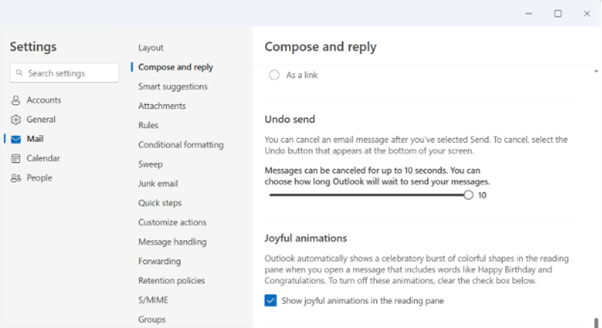
Outlook mới cung cấp tùy chọn để hoàn tác gửi. Sau khi gửi thư, bạn có thể thấy tùy chọn hoàn tác trong tối đa 10 giây. Bạn có thể dẫn hướng đến Cài đặt>>, MailCompose và Trả lời,>Hoàn tác gửi, để quản lý cài đặt này.
Thiết lập Vắng mặt
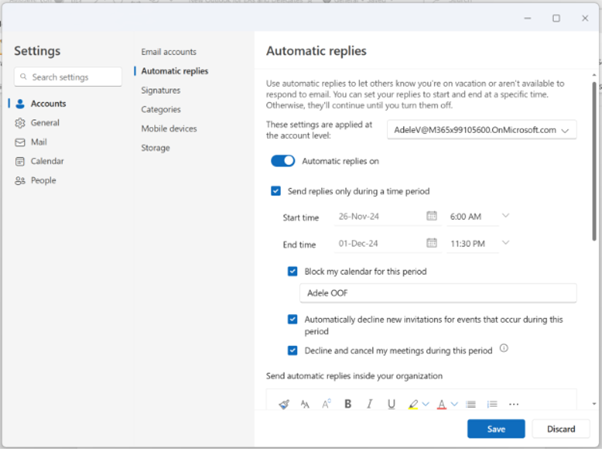
Bạn có thể thiết lập Trả lời Tự động khi bạn vắng mặt. Bạn cũng có thể chặn lịch của mình và tự động từ chối các cuộc họp mới từ trải nghiệm này. Để thiết lập trả lời tự động, dẫn hướng đến Cài đặt>Tài khoản>Trả lời tự động.
Sử dụng phối thư
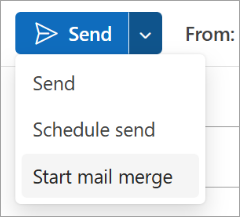
Outlook mới hỗ trợ chức năng Phối Thư cơ bản. Từ Thư mới, chọn danh sách thả xuống Gửi , rồi chọn Bắt đầu phối thư. Mọi người nhận sẽ nhận được bản sao email của riêng mình mà không có những người nhận khác được liệt kê.
Phối thư nâng cao sẽ sớm được ra mắt và sẽ cho phép các trường biến số trong email, mà có thể được điền bằng các giá trị được xác định trong danh sách. Theo dõi mục lộ trình này để biết thêm chi tiết.

Cung cấp phản hồi
Chúng tôi luôn lắng nghe! Phản hồi của bạn có thể giúp chúng tôi cải thiện sản phẩm.
Bạn có thể gửi phản hồi về trải nghiệm Outlook mới từTrợ giúp>. Vui lòng đề cập – Tôi là EA Hoặc tôi là đại diện khi thêm bình luận.