
Hộp thư chung giúp một nhóm người dễ dàng giám sát và gửi email từ một biệt danh email công cộng như info@contoso.com. Khi một người trong nhóm trả lời thư được gửi vào hộp thư chung, email sẽ xuất hiện từ địa chỉ dùng chung, không phải từ người dùng cá nhân. Bạn cũng có thể sử dụng hộp thư chung làm lịch nhóm dùng chung. Hộp thư chung cũng phù hợp để sử dụng làm tài khoản email "noreply".
Mẹo
Nếu bạn là chủ sở hữu doanh nghiệp nhỏ đang tìm kiếm thêm thông tin về cách thiết lập Microsoft 365, hãy truy cập Trợ giúp doanh nghiệp nhỏ để & tìm hiểu.
Hộp thư chung không được thiết kế cho bất kỳ ai đang chia sẻ hộp thư để đăng nhập trực tiếp vào tài khoản. Bản thân tài khoản cho hộp thư chung phải ở trạng thái bị vô hiệu hóa.
Mẹo
Trước khi bạn có thể sử dụng hộp thư chung, người quản trị Microsoft 365 cho tổ chức của bạn phải tạo hộp thư chung và thêm bạn làm thành viên. Để biết thêm thông tin, hãy xem Tạo hộp thư chung, trong đó mô tả những gì người quản trị cần làm.
Chọn tùy chọn tab bên dưới cho phiên bản Outlook bạn đang sử dụng. Tôi có phiên bản Outlook nào?
Lưu ý
Nếu các bước bên dưới tab Outlook Mới này không hoạt động, có thể bạn chưa sử dụng Outlook for Windows mới. Chọn tab Outlook Cổ điển và thay vào đó làm theo các bước đó.
Mẹo
Để giúp trợ lý điều hành và đại diện dẫn hướng quản lý hộp thư tốt hơn trong Outlook mới, dưới đây là một số mẹo thư.
Thêm hộp thư chung vào Outlook mới
Sau khi người quản trị đã thêm bạn làm thành viên của hộp thư chung, hãy đóng, rồi khởi động lại Outlook mới. Hộp thư chung sẽ tự động hiển thị trong ngăn Thư mục của bạn.
Điều gì sẽ xảy ra nếu hộp thư chung không hoạt động?
Nếu người quản trị mới chỉ gần đây thêm bạn vào hộp thư chung thì sẽ mất vài phút trước khi hộp thư chung xuất hiện. Chờ một chút, rồi đóng và khởi động lại Outlook mới một lần nữa. Hoặc thêm hộp được chia sẻ theo cách thủ công.
Chọn Thư từ ngăn dẫn hướng trong Outlook mới.
Trong ngăn Thư mục, bấm chuột phải vào tên tài khoản của bạn, rồi chọn Thêm thư mục hoặc hộp thư dùng chung.
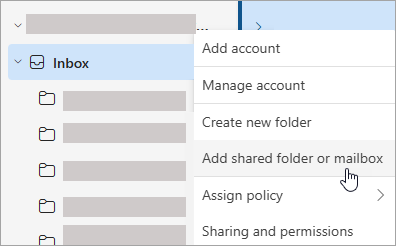
Trong cửa sổ Thêm thư mục hoặc hộp thư dùng chung, nhập tên của hộp thư bạn muốn truy nhập, ví dụ: info@contoso.com.
Lưu ý
Bạn có thể thêm hộp thư chung vào bất kỳ lúc nào, nhưng trước khi bạn có thể bắt đầu sử dụng hộp thư chung, người quản trị CNTT của bạn phải thêm bạn làm thành viên.
Tìm hộp thư chung trong ngăn thư mục
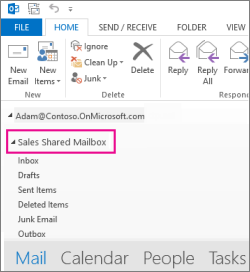
Trong ngăn thư mục ở bên trái, hãy định vị thư mục Đã chia sẻ với tôi . Chọn thư mục để bung rộng thư mục đó. Hộp thư chung của bạn là một thư mục con bên dưới Chia sẻ với tôi. Khi bạn chọn tên của hộp thư chung ở đó, nó sẽ bung rộng để hiển thị các thư mục email tiêu chuẩn, chẳng hạn như Hộp thư đến, Thư nháp vàMục đã Gửi.
Gửi thư từ hộp thư chung
- Chọn Thư từ ngăn dẫn hướng trong Outlook for Windows mới.
- Trên tab Trang đầu, chọn Thư>Mới.
- Nếu bạn không thấy trường Từ ở đầu thư (bên cạnh Gửi), trên tab Tùy chọn, chọn Hiển thị Từ.
- Chọn Từ trong thư và thay đổi thành địa chỉ email dùng chung. Nếu bạn không thấy địa chỉ email dùng chung của mình, chọn Địa chỉ email khác, rồi nhập địa chỉ email dùng chung.
- Hoàn tất việc nhập tin nhắn, rồi chọn Gửi.
Từ bây giờ, khi bạn muốn gửi thư từ hộp thư chung của mình, địa chỉ sẽ sẵn dùng trong danh sách thả xuống Từ của bạn.
Bất cứ khi nào bạn gửi thư từ hộp thư chung, người nhận sẽ chỉ thấy địa chỉ email dùng chung trong thư.
Trả lời thư được gửi đến hộp thư chung
- Mở Outlook for Windows mới.
- Mở email bạn muốn trả lời.
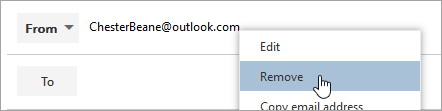
- Trong trường Từ ở đầu thư của bạn, bạn sẽ thấy tên hộp thư chung của mình. Nếu không, hãy chọn hộp thả xuống Từ , rồi chọn hộp thư chung của bạn.
- Hoàn tất việc nhập tin nhắn, rồi chọn Gửi.
Khi bạn muốn gửi thư từ hộp thư chung của mình, địa chỉ sẽ sẵn dùng trong danh sách thả xuống Từ của bạn.
Bất cứ khi nào bạn gửi thư từ hộp thư chung, người nhận sẽ chỉ thấy địa chỉ email dùng chung trong thư.
Tìm kiếm trên hộp thư chung
Sau khi hộp thư chung được thêm vào Outlook mới, việc tìm kiếm trong hộp thư đó cũng tương tự như tìm kiếm trên hộp thư chính.
- Mở Outlook for Windows mới.
- Chọn một thư mục trong hộp thư chung trong ngăn thư mục.
- Trong hộp Tìm kiếm ở đầu cửa sổ Outlook, nhập truy vấn bạn muốn sử dụng để tìm kiếm, rồi nhấn Enter.
Danh sách thư sẽ hiển thị kết quả dựa trên tìm kiếm từ thư mục đã chọn đó trong hộp thư chung.
Sử dụng lịch dùng chung từ hộp thư chung
Sau khi người quản trị đã thêm bạn làm thành viên của hộp thư chung, hãy đóng, rồi khởi động lại Outlook. Lịch dùng chung liên kết với hộp thư chung sẽ tự động được thêm vào danh sách Lịch của bạn.
- Trong Outlook mới, đi tới dạng xem lịch biểu, rồi chọn hộp thư chung.
Khi bạn nhập cuộc hẹn, những người là thành viên của hộp thư chung sẽ có thể xem chúng. - Mọi thành viên của hộp thư chung đều có thể tạo, xem và quản lý các cuộc hẹn trên lịch, tương tự như cuộc hẹn cá nhân. Tất cả những người là thành viên của hộp thư chung đều có thể thấy các thay đổi đối với lịch dùng chung.
Sử dụng danh sách liên hệ dùng chung trong hộp thư
Liên hệ cho hộp thư chung và hộp thư của người dùng khác hiện không sẵn dùng trong Outlook mới. Tổ chức Outlook của Microsoft đang tích cực nỗ lực cập nhật tính năng này.
Tính khả dụng của phần bổ trợ trong hộp thư chung
Trong Outlook trên Windows mới, hỗ trợ phần bổ trợ trong hộp thư chung sẽ khác nhau tùy thuộc vào kịch bản cụ thể và liệu hộp thư chung có được tăng cấp thành tài khoản đầy đủ hay không. Để tìm hiểu thêm về những kịch bản này, hãy xem mục Sử dụng phần bổ trợ trong Outlook.
Tôi cần biết thêm gì nữa về hộp thư chung trong Outlook mới?
Để tìm hiểu thêm về cách thêm hộp thư chung dưới dạng tài khoản, hãy xem tại đây. Việc thêm hộp thư chung dưới dạng tài khoản sẽ cung cấp hỗ trợ cho các chức năng sau:
| Thông báo | Số lượng chưa đọc | Trả lời tự động |
|---|---|---|
| Thể loại | Tùy chọn cho nội dung trợ năng | Hộp thư đến Ưu tiên |
| Định dạng thư | Tùy chọn phần đính kèm | Quy tắc |
| Định dạng điều kiện | Quét | Thư rác |
| Hướng dẫn nhanh | Forwarding | Chính sách duy trì |
| Thư mời và sự kiện | Giờ làm việc |
Các chức năng khác hiện không sẵn dùng cho hộp thư chung, nhưng sẽ được thêm vào bản cập nhật trong tương lai:
- Cấp quyền truy nhập được ủy nhiệm mới cho hộp thư
Dưới đây là một số mẹo thư để giúp trợ lý điều hành và đại diện dẫn hướng hộp thư tốt hơn trong Outlook mới.
Mẹo về thư
Bộ lọc thư và quy tắc dành cho người quản trị điều hành
Trong Outlook mới, người quản trị điều hành có thể sử dụng bộ lọc email mời lịch để dễ dàng tìm lời mời họp.
Bạn cũng có thể thiết lập quy tắc Email đã nhận cho người khác đối với tài khoản của người điều hành và tự động di chuyển email đó vào một thư mục riêng và phân loại email theo ý bạn.
Kéo và thả email để tạo nhiệm vụ
Dễ dàng kiểm tra mọi thứ bằng cách kéo email vào Ngày của Tôi để chuyển chúng thành tác vụ.
Ghim email để truy nhập nhanh
Giờ đây, bạn có thể ghim email để hiển thị ở đầu hộp thư đến, giúp bạn tiết kiệm thời gian không phải quay lại và tìm kiếm email đó. Di chuột hoặc bấm chuột phải vào email và chọn Ghim để ghim.
Lên lịch thời điểm gửi email
Trong thế giới làm việc kết hợp ngày nay, ngày của bạn có thể là đêm của người khác, vì vậy bạn không muốn gửi email cho ai đó vào giữa đêm. Với Outlook mới, bạn có thể dễ dàng gửi email khi muốn. Chỉ cần chọn mũi tên thả xuống bên cạnh Gửi, rồi chọn Lên lịch gửi.
Báo lại email
Đôi khi email là rất quan trọng, nhưng chưa được nêu ra. Với tính năng Báo lại, bạn có thể lên lịch thời gian để email được chuyển phát lại đến hộp thư đến của mình, xuất hiện vào thời điểm bạn muốn, để bạn có thể xử lý email khi đến lúc thích hợp. Chỉ cần bấm chuột phải vào thư bất kỳ , rồi chọn Báo lại hoặc chọn Báo lại từ dải băng. Sau đó chọn thời gian bạn muốn giao hàng.


Gửi thư trả lời tự động từ hộp thư chung
Chỉ người quản trị Microsoft 365 của bạn mới có quyền thiết lập tính năng này. Để biết hướng dẫn, hãy xem Tạo hộp thư chung.
Xem thêm
Thêm hộp thư chung vào Outlook dành cho thiết bị di động
Mở thư mục Thư, thư Calendar hoặc People chung trong Outlook for Mac