

Danh sách và thư viện thường chứa các thông tin nhạy cảm, chẳng hạn như ngân sách chiến dịch tiếp thị hoặc sáng kiến nhân sự. Điều quan trọng là chỉ những người dùng cụ thể mới có thể xem được các phiên bản "chính thức" của mục hoặc tệp.
Bạn có thể yêu cầu phê duyệt một mục hoặc tệp trước khi nội dung đó hiển thị cho người dùng cụ thể. Bằng cách yêu cầu phê duyệt, các tổ chức có thể áp dụng một mức chất lượng và bảo mật đáng kể cho nội dung nhạy cảm của mình.
Xác định rằng các mục trong danh sách cần được phê duyệt
Dẫn hướng đến danh sách bạn muốn yêu cầu phê duyệt.
Chọn Cài đặt Cài đặt
 , sau đó chọn Cài đặt danh sách.
Trong phần Thiết đặt Chung , chọn Thiết đặt phiên bản.
Trong phần Phê duyệt Nội dung , hãy chọn Có trong câu trả lời cho Yêu cầu phê duyệt nội dung cho các mục đã gửi?
Trong phần Lịch sử Phiên bản của Mục , hãy xác định xem bạn có muốn tạo phiên bản mỗi lần một mục được sửa hay không. You can also choose to limit the number of versions that are retained only.
Trong phần Bảo mật Mục Nháp , hãy xác định người dùng nào có thể xem mục nháp trong danh sách.
Mẹo
Nếu bạn yêu cầu phê duyệt nội dung cho danh sách hoặc thư viện đã chứa các mục, thì tất cả các mục trong thư viện sẽ được đánh dấu Đã phê duyệt.
Bạn có thể chọn bất kỳ mục nào sau đây:
- Người dùng có thể đọc các mục trong danh sách.
- Chỉ người dùng mới có thể sửa các mục trong danh sách.
- Chỉ người dùng có thể phê duyệt mục trong danh sách và tác giả mục.
Chọn OK.
Trạng thái phê duyệt
Nếu ai đó gửi một mục đến một danh sách hoặc thư viện yêu cầu phê duyệt, mục đó sẽ ở trạng thái Đang chờ xử lý cho đến khi ai đó (người ít nhất có cấp độ quyền Quản lý Danh sách) phê duyệt mục đó. Trong khi đang chờ phê duyệt, tệp vẫn ở trạng thái Đang chờ xử lý .
Thông thường, khi mục ở trạng thái Đang chờ xử lý, chỉ có người khởi tạo mục và những người có quyền quản lý danh sách và thư viện mới có thể xem mục đó. Sau khi trạng thái của nó thay đổi từ Đang chờ xử lý thành Đã phê duyệt, nó sẽ hiển thị cho bất kỳ ai được phép xem danh sách hoặc thư viện.
Các bài viết bị từ chối sẽ vẫn nằm trong danh sách hoặc thư viện cho đến khi người khởi tạo—hoặc ai đó có quyền cần thiết—xóa chúng. Bất kỳ mục hoặc tệp nào đã tồn tại trong danh sách hay thư viện đều được tự động cấp trạng thái Đã phê duyệt .
Quan trọng
Nếu bảo mật trong thư viện site được cấu hình để cho phép bất kỳ người dùng nào đọc các mục, thì bất cứ ai có quyền Đọc site đều có thể xem tất cả các mục trong danh sách hoặc thư viện, cho dù các mục đó đang ở trạng thái Đã phê duyệt .
Xác định các mục trong thư viện SharePoint cần được phê duyệt
Lưu ý
Chỉ những người dùng có quyền Toàn quyền Kiểm soát hoặc Thiết kế mới có thể thay đổi thiết đặt thư viện SharePoint.
Đi đến thư viện SharePoint mà bạn muốn yêu cầu phê duyệt.
Chọn Cài đặt cài đặt
, sau đó chọn Cài đặt thư viện.
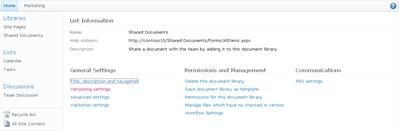
Nếu bạn không thấy các mục menu này, hãy chọn Thư viện và trong nhóm Cài đặt, chọn
Cài đặt thư viện.Để mở trang Thiết đặt Phiên bản , bên dưới Thiết đặt Chung, chọn Thiết đặt phiên bản.

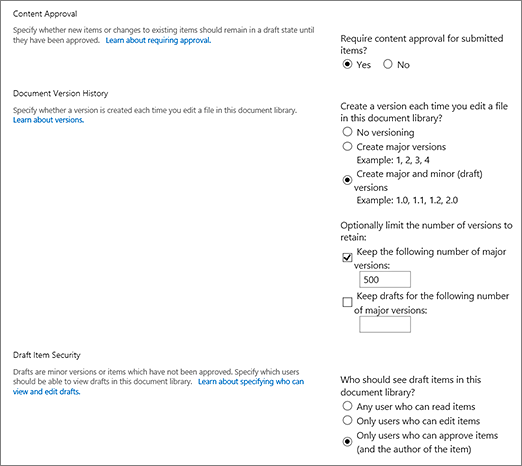
Trong phần Phê duyệt Nội dung , hãy chọn Có trong câu trả lời cho câu trả lời Yêu cầu phê duyệt nội dung cho các mục đã gửi? Trong phần Lịch sử Phiên bản Tài liệu , hãy chỉ rõ liệu bạn có muốn SharePoint tạo phiên bản khi chỉnh sửa tệp hay không. You can also choose to limit the number of versions that are retained only.
Trong phần Bảo mật Mục Nháp , hãy xác định người dùng nào có thể xem mục nháp trong thư viện tài liệu.
Mẹo
Nếu bạn yêu cầu phê duyệt nội dung cho danh sách hoặc thư viện đã chứa các mục, thì tất cả các mục trong thư viện sẽ được đánh dấu Đã phê duyệt.
Bạn có thể chọn bất kỳ mục nào sau đây:
- Người dùng có thể đọc các mục trong danh sách.
- Chỉ người dùng mới có thể sửa các mục trong danh sách.
- Chỉ người dùng có thể phê duyệt mục trong danh sách và tác giả mục.
Chọn OK.


Để biết thêm thông tin, hãy xem Phê duyệt hay bác bỏ mục hoặc tệp trong danh sách hoặc thư viện trang vàTất cả về dòng công việc Phê duyệt.