

Sau khi đã tạo site trong SharePoint trong Microsoft 365 hoặc SharePoint Server, bạn có thể thực hiện thay đổi đối với cài đặt của site, chẳng hạn như tên, logo, mô tả, mức độ bảo mật và phân loại site, cũng như giới hạn dịch vụ và quyền cho site.
Các mô tả trong chủ đề này dựa trên các trang Microsoft SharePoint được xây dựng bằng các cấu phần giao diện người dùng chuẩn. Nếu người quản trị hoặc người thiết kế site đã thay đổi hoàn toàn cách hiển thị site của bạn, bạn có thể không nhìn thấy nội dung tương tự được trình bày ở đây. Để biết thêm thông tin, hãy liên hệ với người quản trị SharePoint của bạn.
Quan trọng
Để thực hiện thay đổi đối với logo, tiêu đề, mô tả và các thiết đặt khác, bạn phải có quyền sở hữu hoặc người thiết kế trên site SharePoint. Để biết thêm thông tin, hãy xem Quản lý quyền site.
Bạn có thể thay đổi logo, tiêu đề và các cài đặt khác cho SharePoint trong nhóm Microsoft 365 hoặc site liên lạc SharePoint 2019.
Lưu ý
- Khi bạn tạo một nhóm mới hoặc kênh riêng tư trong Microsoft Teams, một site nhóm trong SharePoint sẽ tự động được tạo. Để chỉnh sửa mô tả hoặc phân loại site cho site nhóm này, hãy đi đến cài đặt của kênh tương ứng trong Microsoft Teams.
- Để tìm hiểu thêm về các phần cơ bản của Teams và SharePoint cũng như cách chúng liên quan với nhau, hãy xem tích hợp Teams và SharePoint.
Thay đổi tiêu đề, mô tả và các thông tin site khác cho SharePoint của bạn trong nhóm hoặc site liên lạc Microsoft 365
Lưu ý
Trong ví dụ sau đây, chúng tôi sẽ cho thấy cách thực hiện thay đổi cho một site nhóm bằng cách dùng quyền quản trị. Nếu bạn không thấy Thông tin site, có thể bạn không có quyền tùy chỉnh tên và mô tả site SharePoint. Hãy liên hệ với chủ sở hữu site để có được quyền tự mình thực hiện thay đổi hoặc yêu cầu thay đổi được thực hiện cho bạn. Để biết thêm thông tin, hãy xem Quản lý quyền site.
Chọn Thiết đặt, rồi chọn Thông tin site.

Thực hiện thay đổi cho các trường sau, nếu cần:
- Tên site (bắt buộc)
- Mô tả địa điểm
-
Liên kết site hub
Chọn một site hub SharePoint để liên kết với site hiện có của bạn. -
Cài đặt quyền riêng tư (chỉ các site nhóm):
chọn Công khai để cho phép bất kỳ ai trong tổ chức của bạn truy nhập vào site của bạn; chọn Riêng tư nếu bạn chỉ muốn các thành viên truy nhập vào site của mình.

Lưu ý
Nếu tùy chọn liên kết site hub bị mờ đi hoặc không có site nào được liệt kê ở đó, có thể bạn không có quyền liên kết site với site hub hoặc tổ chức của bạn có thể đang không sử dụng site hub. Hợp tác với người quản trị SharePoint để thiết lập site hub SharePoint của bạn.
Khi thực hiện xong các chỉnh sửa của bạn, hãy chọn Lưu.
Thay đổi logo cho SharePoint của bạn trong trang web nhóm hoặc liên lạc của Microsoft 365
Chọn Cài đặt, rồi chọn Thay đổi giao diện.
Lưu ý
Trong ví dụ sau đây, chúng tôi sẽ cho thấy cách thực hiện thay đổi cho một site nhóm bằng cách dùng quyền quản trị. Nếu bạn không thấy Thay đổi cách hiển thị, có thể bạn không có quyền tùy chỉnh tên và mô tả site SharePoint. Hãy liên hệ với chủ sở hữu site để có được quyền tự mình thực hiện thay đổi hoặc yêu cầu thay đổi được thực hiện cho bạn. Để biết thêm thông tin, hãy xem Quản lý quyền site.
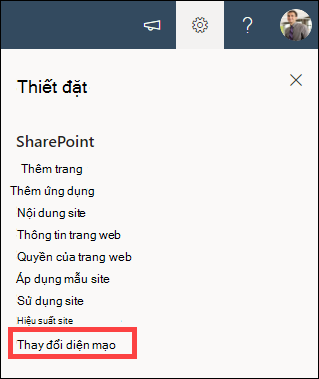
Chọn Đầu trang.
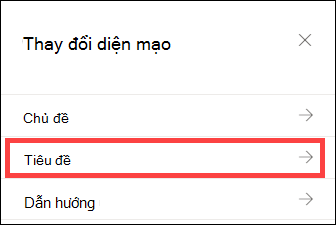
Trong mục Hiển thị bên dưới Logo site, chọn Thay đổi.

Lưu ý
Để đảm bảo biểu tượng của bạn hiển thị đúng cách, hãy chọn một hình ảnh phù hợp trong phạm vi từ 64 x 64 điểm ảnh đến 192 x 64 pixel (rộng x cao). Logo Site sẽ xuất hiện trong tiêu đề site. Hình ảnh thu nhỏ logo Site sẽ xuất hiện trong kết quả tìm kiếm, trên thẻ site và bất kỳ nơi nào khác cần có logo hình vuông.
Định vị hình ảnh đang được sử dụng cho logo từ máy tính của bạn. Để biết danh sách kích cỡ hình ảnh được đề xuất và định dạng được chấp nhận, hãy xem Tùy chỉnh site SharePoint của bạn.
Sau khi thay đổi logo, hãy chọn Lưu.
Quan trọng
- SharePoint trong các site nhóm Microsoft 365 được kết nối với nhóm Microsoft 365 sử dụng logo giống với nhóm Microsoft 365.
- Khi bạn thay đổi logo cho trang nhóm đã kết nối nhóm SharePoint của mình, logo dùng cho nhóm Microsoft 365 tương ứng cũng sẽ thay đổi.
- Quy trình thay đổi logo cho SharePoint trong trang web truyền thông Microsoft 365 và trang nhóm SharePoint không được kết nối với nhóm Microsoft 365 là giống nhau. Trong trường hợp này, chỉ có logo của site thay đổi.
Áp dụng mẫu site SharePoint
SharePoint cung cấp một số mẫu site có chứa các trang được điền sẵn, mẫu trang, mẫu bài đăng tin tức và phần web có thể được tùy chỉnh để phù hợp với nhu cầu của tổ chức bạn.
Chọn Thiết đặt, sau đó chọn Áp dụng mẫu site.

Trong cửa sổ Chọn mẫu , hãy chọn mẫu bạn muốn.

Bản xem trước của mẫu kèm theo thông tin bổ sung sẽ xuất hiện. Chọn Dùng mẫu để áp dụng mẫu cho trang của bạn.

Để biết thêm thông tin về các mẫu SharePoint, hãy xem Áp dụng và tùy chỉnh các mẫu site SharePoint.
Quản lý quyền truy nhập site
Mức cấp phép site dựa trên nhóm quyền SharePoint. Thành viên của nhóm quyền SharePoint có thể ghé thăm site mà không cần sửa (Khách truy nhập site), sửa site (Thành viên site) hoặc có toàn quyền điều khiển site (Chủ sở hữu site).
Chọn Thiết đặt, rồi chọn Quyền truy nhập Site.
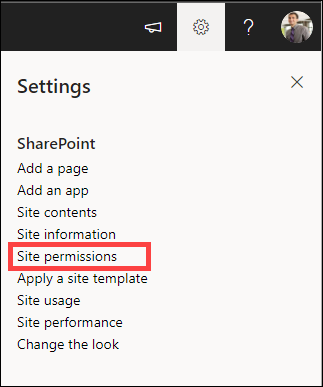
Tại đây, bạn có thể thêm thành viên và quản lý các mức quyền, quyền chia sẻ và hết hạn của khách.

Nếu bạn có nhóm hoặc người bổ sung mà bạn muốn cấp quyền cho site, hãy chọn Thiết đặt quyền nâng cao.
Để biết thêm thông tin, hãy xem Chia sẻ và quyền.
Mời mọi người vào site nhóm SharePoint của bạn
Để cấp cho mọi người quyền truy nhập vào site của bạn, bạn có thể thêm thành viên vào nhóm Microsoft 365 được liên kết với site hoặc bạn có thể chia sẻ site với người khác mà không cần thêm họ vào nhóm Microsoft 365. Để biết thêm thông tin về quyền site, hãy xem Hiểu các mức quyền trong SharePoint.
Lưu ý
Nếu bạn là người sở hữu site, bạn sẽ thấy một nối kết cho Thiết đặt quyền Nâng cao nơi bạn có thể cấu hình thiết đặt quyền SharePoint bổ sung. Để biết thêm thông tin, hãy xem mục Hiểu các mức quyền trong SharePoint.
Chọn Thiết đặt, rồi chọn Quyền truy nhập Site.
Chọn Thêm thành viên , rồi chọn một trong các tùy chọn sau.
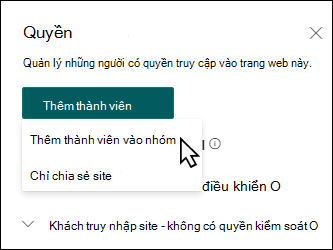
Thêm thành viên vào nhóm để thêm thành viên vào nhóm Microsoft 365 được liên kết với site của bạn (phương pháp ưu tiên).
Sau khi thực hiện lựa chọn này, tư cách thành viên nhóm cho site sẽ hiển thị. Chọn Thêm thành viên, nhập tên hoặc địa chỉ email, rồi chọn Lưu.
Các thành viên được thêm vào nhóm Microsoft 365 được thêm vào nhóm thành viên của Site SharePoint theo mặc định và có thể chỉnh sửa site. Họ cũng có toàn quyền truy nhập vào các tài nguyên nhóm Microsoft 365 như cuộc trò chuyện nhóm, lịch, v.v.

Chỉ chia sẻ trang web để chia sẻ trang web với người khác mà không cần thêm họ vào nhóm Microsoft 365 được liên kết với trang web.
Nhập tên hoặc địa chỉ email, chọn mũi tên xuống để chọn mức cấp phép SharePoint, rồi chọn Thêm.
Việc chia sẻ site cấp cho người dùng quyền truy nhập vào site, nhưng họ sẽ không có quyền truy nhập vào các tài nguyên nhóm của Microsoft 365 như cuộc trò chuyện nhóm, lịch, v.v.

Thay đổi quyền truy nhập site cho cá nhân
Để thay đổi mức cấp phép cho một cá nhân hoặc nhóm, hãy chọn mũi tên xuống bên cạnh mức cấp phép SharePoint cho cá nhân hoặc nhóm đó và chọn Toàn quyền kiểm soát để thêm họ vào nhóm Chủ sở hữu site hoặc chọn Đọc để thêm họ vào nhóm Khách truy cập site.
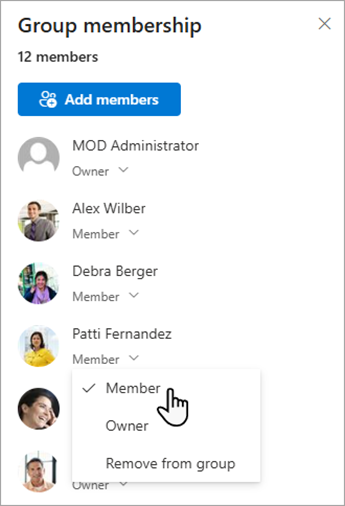
Thay đổi quyền trang web cho một thành viên của nhóm Microsoft 365
Bằng cách thay đổi cấp độ quyền của một thành viên hiện là một phần của Microsoft 365, bạn có thể thay đổi mức độ kiểm soát mà họ có trên site của bạn mà không cần xóa họ khỏi nhóm Microsoft 365.
Chọn thành viên ở góc trên bên phải của site.
Chọn mũi tên xuống cạnh thành viên cần thay đổi, rồi chọn mức cấp phép.
Loại bỏ quyền truy nhập site của các cá nhân
Trong SharePoint trong Microsoft 365, để loại bỏ ai đó không phải là thành viên của nhóm Microsoft 365 được liên kết với site của bạn:
Lưu ý
Tùy chọn Xóa chỉ khả dụng cho các cá nhân không thuộc nhóm Microsoft 365.
Chọn Thiết đặt, rồi chọn Quyền truy nhập Site.
Chọn mũi tên xuống bên cạnh mức cấp phép cho thành viên cần loại bỏ.

Chọn mũi tên xuống bên cạnh thành viên cần xóa và chọn Xóa.
Lưu ý
Nếu một thành viên bị xóa đã được thêm bằng cách chỉ sử dụng trang web chia sẻ và cũng là thành viên của nhóm Microsoft 365, họ sẽ vẫn giữ quyền của mình từ nhóm Microsoft 365.
Xóa thành viên của nhóm Microsoft 365 được liên kết với site của bạn
Trong SharePoint trong Microsoft 365, để loại bỏ ai đó là thành viên của nhóm Microsoft 365 được liên kết với site của bạn:
Lưu ý
Tùy chọn Xóa khỏi nhóm chỉ khả dụng cho các cá nhân thuộc nhóm Microsoft 365.
Chọn thành viênở góc trên bên phải của site.
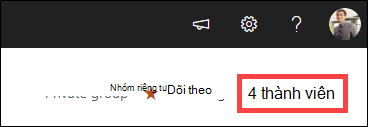
Chọn mũi tên xuống bên cạnh mức cấp phép cho thành viên cần loại bỏ và chọn Loại bỏ khỏi nhóm.

Lưu ý
Nếu một thành viên bị loại bỏ từng là thành viên của nhóm Microsoft 365 nhưng cũng được thêm bằng cách chỉ sử dụng Chia sẻ trang web, họ sẽ vẫn giữ lại quyền của mình với tư cách cá nhân.
Thêm chat trong thời gian thực
Kết nối với Microsoft Teams hoặc các nền tảng cộng tác khác để trò chuyện trong thời gian thực và chia sẻ tài nguyên với nhóm.
- Để tìm hiểu thêm về kết nối với Microsoft Teams, hãy xem Tạo Nhóm Microsoft từ SharePoint.
- Để khám phá cách các công cụ cộng tác khác có thể tích hợp với SharePoint—mang đến giao tiếp theo thời gian thực, chia sẻ tệp và làm việc nhóm liền mạch trực tiếp vào quy trình làm việc của bạn. Để biết hướng dẫn cập nhật nhất về việc kết nối các công cụ ưa thích của bạn, vui lòng tìm kiếm trực tuyến để có hướng dẫn mới nhất từ các nhà cung cấp tương ứng.
Các cài đặt và giới hạn bổ sung cho site của bạn
- Để biết giới hạn dịch vụ, người dùng và lưu trữ của SharePoint trong Microsoft 365, hãy xem giới hạn của SharePoint.
- Để quản lý lượng dữ liệu lớn, hãy xem Quản lý các danh sách và thư viện lớn.
- Sử dụng Windows PowerShell để đặt hạn ngạch lưu trữ và chia sẻ với bên ngoài. Hạn ngạch lưu trữ và chia sẻ bên ngoài chỉ có thể được cấu hình bằng cách sử dụng Windows PowerShell. Nếu bạn là người quản trị, bạn có thể thực hiện điều này bằng cách sử dụng Set-SPOSite. Để biết thông tin về cách quản lý các nhóm bằng PowerShell, hãy xem Quản lý các Nhóm Microsoft 365 bằng PowerShell.
Cài đặt khắc phục sự cố
- Sự cố phổ biến nhất với việc cố gắng thay đổi cài đặt là không có các quyền phù hợp. Nếu bạn không chắc quyền của mình là gì, hãy kiểm tra với người quản trị SharePoint, mạng hoặc Microsoft 365.
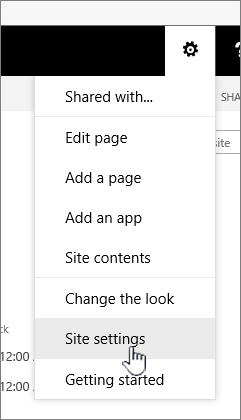
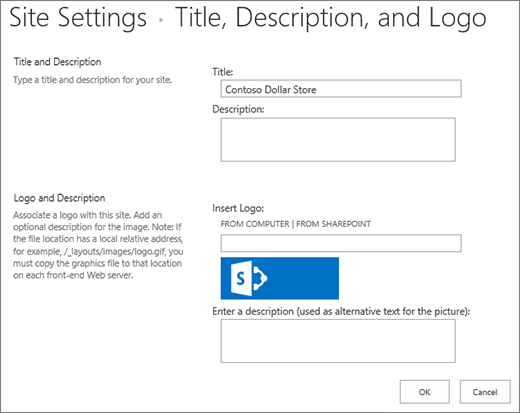
- Nếu bạn có quyền, hãy chắc chắn về phiên bản SharePoint mà bạn đang sử dụng. Để biết thêm thông tin, hãy xem Tôi đang sử dụng phiên bản SharePoint nào? Nếu site của bạn được xây dựng bằng phiên bản SharePoint cũ hơn, trang đó có thể sử dụng diện mạo cổ điển. Để thay đổi logo, mô tả hoặc các cài đặt khác, hãy chọn tab 2016 . Trải nghiệm cổ điển SharePoint sử dụng giao diện người dùng tương tự cho các cài đặt như SharePoint 2016.




Lưu ý
- Một số chức năng được giới thiệu dần cho các tổ chức đã thiết lập các tùy chọn phát hành được nhắm mục tiêu trong Microsoft 365. Điều này nghĩa là bạn có thể chưa thấy tính năng này hoặc tính năng này có thể trông khác với những gì được mô tả trong các bài viết trợ giúp.
- Các site nhóm kết nối nhóm có các tùy chọn tùy chỉnh khác nhau. Để biết thêm thông tin, hãy xem tùy chỉnh các site nhóm "hiện đại".
- Không thể ẩn nhóm khỏi danh sách địa chỉ để cho phép sửa logo site SharePoint tương ứng.