

SharePoint cung cấp một số mẫu site có chứa các trang được điền sẵn, mẫu trang, mẫu bài đăng tin tức và phần web có thể được tùy chỉnh để phù hợp với nhu cầu của tổ chức bạn.
Trong bài viết này:
- Tìm hiểu cách áp dụng mẫu site SharePoint
- Tìm hiểu cách tùy chỉnh mẫu site SharePoint
- Xem lịch sử mẫu site
- Xem lại Câu hỏi thường gặp về mẫu site
Lưu ý
- Bạn cần có quyền chủ sở hữu site trở lên để áp dụng mẫu site SharePoint.
- Trong các phiên bản trước đây của SharePoint, mẫu site được gọi là thiết kế site nhưng sau đó sẽ được gọi là mẫu site.
Áp dụng mẫu site SharePoint
Quan trọng
Khi bạn áp dụng mẫu cho site hiện có, nội dung của bạn sẽ không tự động phối với mẫu mới. Thay vào đó, một trang chủ mặc định mới sẽ được tạo cùng với các nội dung mới khác. Các trang, thư viện và danh sách hiện có sẽ được lưu và có thể được truy nhập trong Nội dung site.
Hãy bắt đầu bằng việc tạo một site liên lạc hoặc một site nhóm. Sau đó bạn có thể thực hiện thay đổi cho tên, mô tả, logo, mức bảo mật và phân loại site cũng như các giới hạn dịch vụ và quyền đối với site.
Dẫn hướng đến Thiết đặt site và chọn Áp dụng mẫu site.

Chọn một mẫu site để hiển thị thông tin bổ sung. Nếu ứng dụng đáp ứng nhu cầu của tổ chức bạn, hãy chọn Sử dụng mẫu.
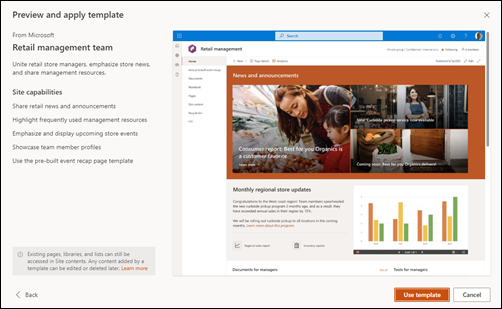
Duyệt site mới của bạn, xem lại nội dung hiện có trong Nội dung site và nhận hướng dẫn tùy chỉnh bên dưới.
Tái phát hành các chỉnh sửa site để giúp nội dung mới sẵn dùng với người xem.
Lưu ý
Nút Tái phát hành chỉ sẵn dùng khi sử dụng SharePoint trong Microsoft 365. Nút này không sẵn dùng trong SharePoint Server Phiên bản đăng ký hoặc SharePoint Server 2019.

Tùy chỉnh mẫu site của bạn
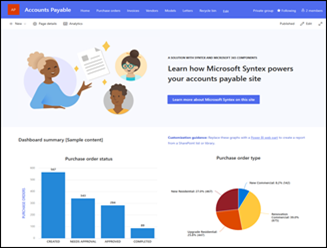
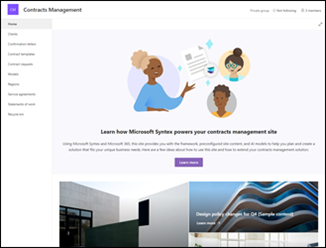
Chọn một mẫu từ danh sách bên dưới để được hướng dẫn về cách tùy chỉnh site sao cho phù hợp với mục tiêu kinh doanh và xây dựng thương hiệu của tổ chức.
Quan trọng
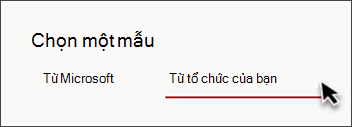
Các mẫu site do tổ chức của bạn cung cấp sẽ xuất hiện trong tab Từ tổ chức của bạn khi chọn một kiểu mẫu. Hướng dẫn tùy chỉnh sẽ thay đổi tùy theo thiết kế mẫu site.
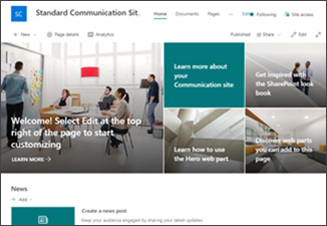
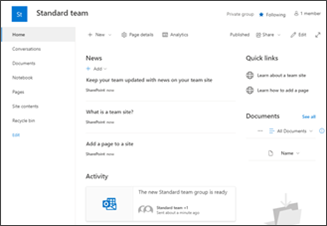
Engage người xem bằng nội dung thông tin như tin tức, thông báo và sự kiện.
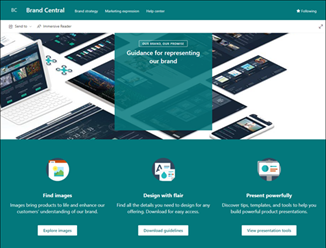
Cung cấp một vị trí tập trung cho các nội dung thương hiệu và hướng dẫn.
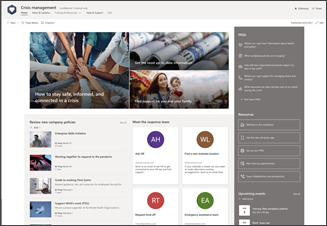
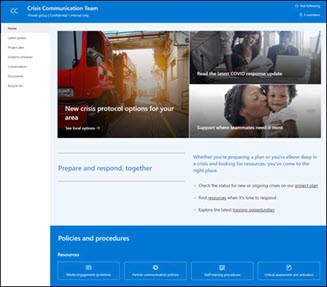
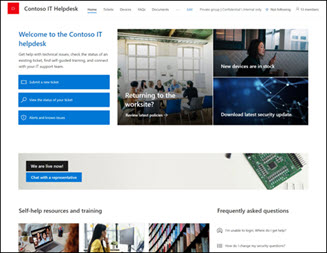
Chia sẻ tin tức, cung cấp hỗ trợ và kết nối mọi người với các nguồn lực trong thời kỳ khủng hoảng.
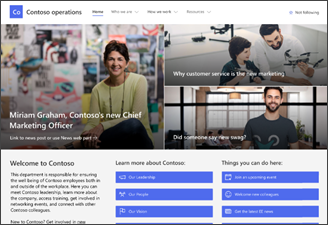
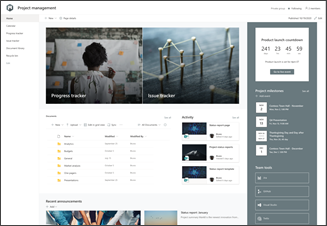
Engage và kết nối người xem bằng tin tức của bộ phận, nêu bật các sự kiện sắp diễn ra và giúp dễ dàng truy cập vào các tệp được truy cập thường xuyên.
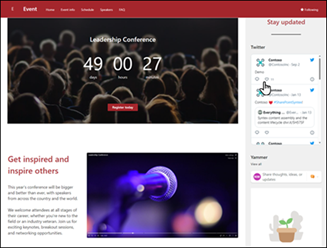
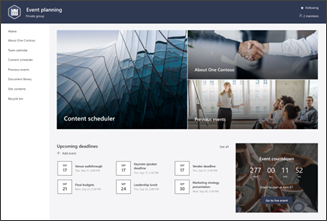
Cung cấp cho người tham dự thông tin về các diễn giả tham dự, lịch biểu phiên làm việc, đăng ký và câu trả lời cho các câu hỏi thường gặp.
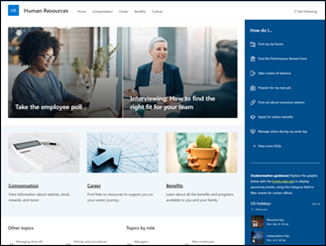
Cung cấp cho nhân viên quyền truy cập thông tin về phúc lợi, nghề nghiệp, chế độ bồi thường và chính sách tổ chức của họ.
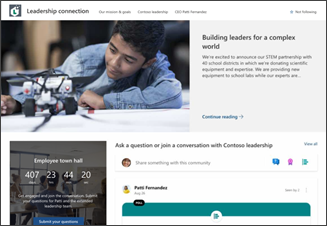
Xây dựng văn hóa tổ chức bằng cách kết nối ban lãnh đạo và các thành viên trong nhóm thông qua việc tham gia vào cuộc trò chuyện, tin tức và sự kiện.
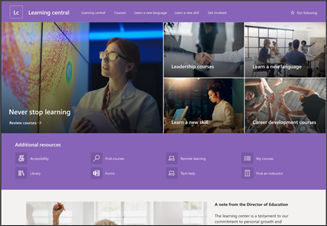
Cung cấp trải nghiệm triển khai nội bộ cho tổ chức của bạn, đóng vai trò là nơi duy nhất giới thiệu các sự kiện, tin tức và tài nguyên ngoại khóa.
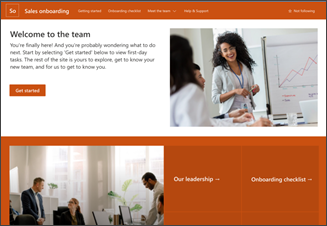
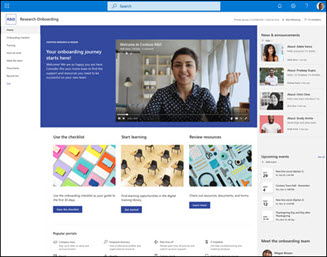
Hợp lý hóa và tinh chỉnh việc tiếp nhận nhân viên mới bằng cách thu hút và hướng dẫn nhân viên mới trong suốt quy trình đào tạo nhập môn của bạn.
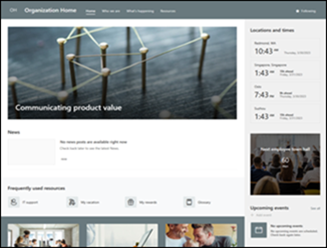
Cung cấp trang chủ trực tuyến cho tổ chức của bạn với tin tức, tài nguyên và nội dung cá nhân hóa.
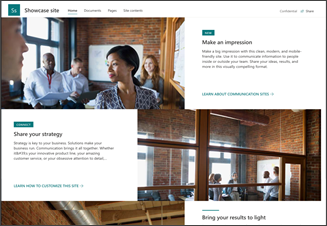
Làm nổi bật một sản phẩm, sự kiện hoặc nhóm bằng cách sử dụng nội dung trực quan như hình ảnh và video.
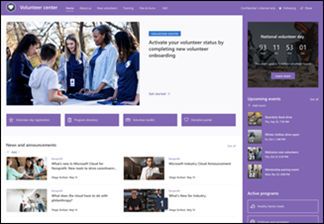
Cung cấp một trung tâm để các tình nguyện viên trong tổ chức phi lợi nhuận của bạn tham gia và truy nhập thông tin và tài nguyên chính cho việc đào tạo, giới thiệu, các sự kiện sắp tới và nhiều nội dung khác.
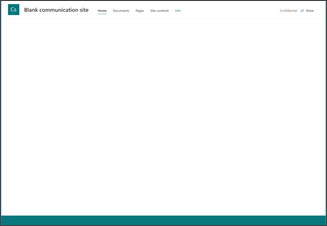
Tạo trang web tùy chỉnh của riêng bạn bắt đầu với trang chủ trống.
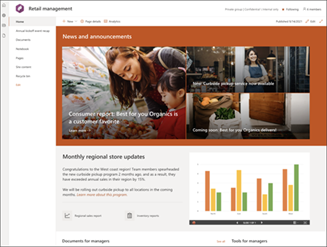
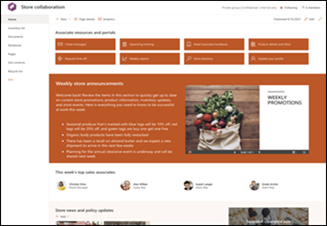
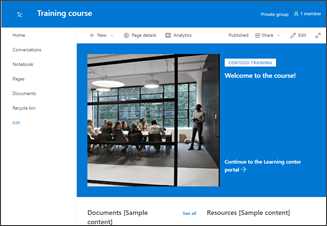
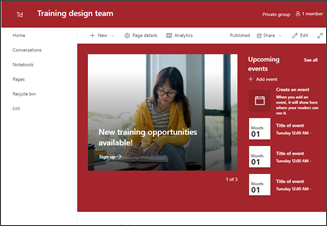
Xem lịch sử mẫu site
Chủ sở hữu site sẽ có thể truy nhập lịch sử tất cả các mẫu site trước đây đã được áp dụng cho site, hiển thị tất cả các hành động script site và xem liệu các hành động đó có gặp lỗi hay không.
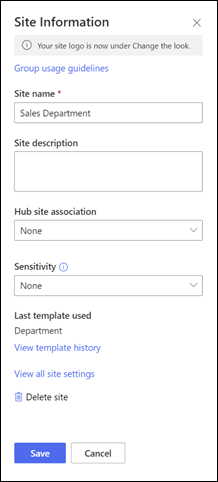
- Sau khi truy nhập site liên lạc hoặc site nhóm, dẫn hướng đến Cài đặt và chọn Thông tin site.
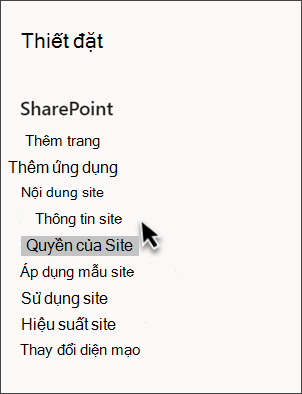
- Từ pa-nen thông tin Site, chọn Xem lịch sử mẫu.
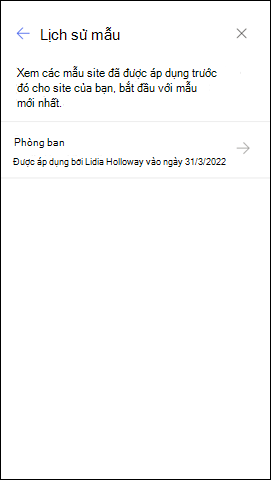
- Lịch sử Mẫu sẽ hiển thị tất cả các mẫu site đã được áp dụng cho site của bạn trước đó, bắt đầu với mẫu gần đây nhất.
- Chọn mục lịch sử để hiển thị thông tin bổ sung về các hành động script của site và mọi lỗi gặp phải.
Câu hỏi thường gặp về mẫu site
Hỏi: Tại sao tôi không thấy mẫu site tùy chỉnh trong tab "Từ tổ chức của bạn"?
Đáp: Các mẫu tùy chỉnh được tổ chức của bạn tạo bằng cách dùng script site sẽ hiển thị trong bộ sưu tập mẫu site dựa vào loại site mà người dùng đã chọn để bắt đầu - site giao tiếp hoặc site nhóm. Vì vậy, có khả năng là tất cả các mẫu site tùy chỉnh sẽ không xuất hiện trong bộ sưu tập mẫu site cùng một lúc. Chẳng bao lâu nữa, người dùng sẽ có thể chọn để xem tất cả các mẫu site tùy chỉnh trong tab Từ tổ chức của bạn bất kể loại site được chọn.
Hỏi: Điều gì sẽ xảy ra khi tôi áp dụng một mẫu cho một site được liên kết với site hub?
Đáp: Nếu site của bạn được liên kết với hub, site sẽ kế thừa chủ đề từ hub. Khi bạn áp dụng mẫu, mẫu sẽ tự động sử dụng chủ đề từ mẫu nhưng sẽ cập nhật thành chủ đề của hub ngay sau khi tái phát hành.
Hỏi: Làm thế nào tôi có thể cập nhật chủ đề của mẫu site cho một chủ đề chưa được xác định bởi tổ chức của tôi?
Đáp: Đối với các chủ đề không phù hợp với các chủ đề tùy chỉnh hoặc đã xác định trước của tổ chức bạn, bạn có thể thay đổi giao diện site của bạn trong ngăn Thiết đặt để cập nhật chủ đề theo cách thủ công.
Hỏi: Tôi không muốn sử dụng mẫu, làm thế nào để tôi có thể tạo nhanh một site?
Đáp: Có một số tài nguyên để truyền cảm hứng cho site SharePoint tiếp theo của bạn - như cuốn sách giao diện SharePoint và Hướng dẫn hướng dẫn.
Hỏi: Làm thế nào để tôi có thể tìm hiểu thêm về cách tùy chỉnh mẫu site được tạo bởi tổ chức của tôi?
Đáp: Các mẫu site do tổ chức của bạn cung cấp sẽ xuất hiện trong tab Từ tổ chức của bạn khi chọn một kiểu mẫu. Hướng dẫn tùy chỉnh sẽ thay đổi tùy theo thiết kế mẫu site. Xem lại các tài nguyên tùy chỉnh dưới đây để tìm hiểu thêm về các tùy chọn cá nhân hóa site.
Hỏi: Làm thế nào để tôi có thể tạo các mẫu site tùy chỉnh cho tổ chức của tôi?
Đáp: Bạn có thể tạo mẫu trang để cung cấp danh sách, chủ đề, bố trí, trang có thể tái sử dụng lại hoặc các hành động tùy chỉnh để người dùng của bạn có thể nhanh chóng xây dựng các site SharePoint mới với các tính năng họ cần. Tìm hiểu thêm về cách tạo mẫu site tùy chỉnh cho tổ chức của bạn.
H: Làm thế nào tôi có thể hoàn tác một mẫu mà tôi vừa áp dụng?
Đáp: Không có phương pháp tự động nào để hoàn tác việc áp dụng một mẫu site. Tuy nhiên, không có gì mà một mẫu làm mà không thể áp dụng hoặc xóa bỏ theo cách thủ công. Ví dụ, có thể xóa bỏ trang và các yếu tố dẫn hướng và có thể cập nhật chủ đề.
Hỏi: Làm thế nào tôi có thể sử dụng một mẫu site trên site con?
Đáp: Mẫu site do Microsoft cung cấp có thể áp dụng cho site con. Nếu bạn đang áp dụng một mẫu site tùy chỉnh cho một site con, bạn sẽ cần xác định loại site được cho phép thông qua việc tạo site con trong trung tâm quản trị SharePoint. Tìm hiểu thêm về cách tạo thiết kế site và script site SharePoint.
H: Điều gì đã xảy ra với các thiết kế Site trong pa-nen Thiết đặt?
Đáp: Trong các phiên bản trước đây của SharePoint, mẫu site được gọi là thiết kế site nhưng sau đó sẽ được gọi là mẫu site. Điểm vào thiết kế site đã được thay thế bằng điểm vào Áp dụng mẫu site trong pa-nen Thiết đặt.
H: Điều gì đã xảy ra với danh sách thả xuống thiết kế site trong khi tạo site?
Đáp: Menu thả xuống trong quá trình tạo site không còn sẵn dùng. Bạn có thể chọn áp dụng mẫu ngay khi tạo một site, từ cửa sổ xuất hiện nhắc bạn áp dụng mẫu hoặc thông qua Thiết đặt > trang Áp dụng mẫu site. Với các mẫu site hiện đang hiển thị trong bộ sưu tập mẫu site, Get-SPOBuiltInDesignPackageVisibility sẽ không thể hiện chính xác khả năng hiển thị thiết kế site.
Xem thêm tài nguyên tùy chỉnh site
Tùy chỉnh site SharePoint của bạn
Tùy chỉnh dẫn hướng trên site SharePoint của bạn