

Nếu tổ chức của bạn trải rộng trên một nhóm dân số đa dạng, bạn có thể muốn nội dung trong các site mạng nội bộ của mình sẵn dùng ở nhiều ngôn ngữ. Các yếu tố giao diện người dùng như dẫn hướng site, tiêu đề site và mô tả site có thể được hiển thị bằng ngôn ngữ ưa thích của người dùng. Ngoài ra, bạn có thể cung cấp các trang và bài đăng tin tức trên các site SharePoint mà bạn dịch và hiển thị bằng ngôn ngữ ưa dùng của người dùng.
Trang này nêu chi tiết phương pháp tiếp cận được Microsoft đề xuất để trình bày nội dung trang và trang ở nhiều ngôn ngữ. Không hỗ trợ thêm nội dung nhiều ngôn ngữ trong cùng một trang SharePoint không được hỗ trợ và không được khuyến nghị như một giải pháp.
Hãy xem video này và xem các bước dưới đây để tìm hiểu cách sử dụng các tính năng đa ngôn ngữ.
Trước tiên, hãy đảm bảo rằng site SharePoint bạn dùng được tạo bằng ngôn ngữ mặc định của site mà bạn muốn sử dụng. Ngôn ngữ mặc định của site sẽ không được thay đổi sau này. Để tìm hiểu thêm về cách tạo site SharePoint, hãy xem Tạo site trong SharePoint.
Sau khi đảm bảo rằng site của bạn đã được tạo bằng ngôn ngữ mặc định bạn muốn sử dụng, hãy cho phép site của bạn sử dụng các tính năng đa ngôn ngữ và chọn ngôn ngữ bạn muốn làm cho sẵn dùng. Để tìm hiểu ngôn ngữ nào sẵn có để chọn, hãy xem Ngôn ngữ được SharePoint hỗ trợ.
Để tạo các trang trên các site bằng các ngôn ngữ khác nhau, bạn có thể sử dụng tính năng dịch để tạo bản sao các trang được tạo bằng ngôn ngữ mặc định của bạn. Các bản sao sau đó có thể được dịch thủ công. Các trang dịch đã phát hành sẽ tự động hiển thị ở site ngôn ngữ thích hợp, bao gồm trong phần web Tin tức và Nội dung được tô sáng cho từng ngôn ngữ.
Lưu ý
- Các trang không được dịch tự động. Mỗi trang được tạo bằng ngôn ngữ mặc định của bạn có thể có một trang tương ứng bằng ngôn ngữ đích được chọn mà bạn hoặc người mà bạn chỉ định dịch thủ công. Sau khi bạn dịch và phát hành trang như vậy, trang đó sẽ tự động được hiển thị cho người dùng thích ngôn ngữ đó.
- Những thay đổi đối với trang gốc, trang nguồn hoặc các trang dịch khác sẽ không được tự động đồng bộ với tất cả các trang dịch. Mỗi trang dịch phải được cập nhật thủ công.
- Ngôn ngữ được hiển thị cho người dùng sẽ tùy thuộc vào cài đặt ngôn ngữ cá nhân và khu vực của họ.
- Chúng tôi khuyên bạn nên sử dụng các bước trong bài viết này cho các trang web đa ngôn ngữ. Tuy nhiên, nếu bạn đang sử dụng các phiên bản SharePoint Server cũ hơn 2019, hãy xem mục Sử dụng tính năng biến thể cho các site đa ngôn ngữ.
- Các tính năng đa ngôn ngữ được mô tả trong bài viết này không có sẵn trên site con.
- Các tính năng đa ngôn ngữ sẽ chỉ sẵn dùng trên những site đã tắt thiết đặt cơ sở hạ tầng phát hành.
Trong bài viết này
Bật các tính năng đa ngôn ngữ và chọn ngôn ngữ
Tạo trang cho các ngôn ngữ bạn muốn
Xem trang dịch trên site ngôn ngữ của trang dịch
Cập nhật trang ngôn ngữ mặc định
Các trang dịch trong phần web Tin tức và Nội dung được tô sáng
Thiết lập tên, dẫn hướng và chân trang cho site đa ngôn ngữ
Cách giải quyết các sự cố phổ biến
Bật tính năng đa ngôn ngữ và chọn ngôn ngữ
Đi đến site SharePoint bạn muốn bật các tính năng đa ngôn ngữ.
Lưu ý
Khách hàng xem trước riêng tư có thể áp dụng bản dịch trang cho site nhóm bằng cách sử dụng các hướng dẫn trong bài viết này. Bản dịch trang cho site nhóm sẽ sẵn dùng rộng rãi cho tất cả khách hàng vào tháng 8 năm 2022.
Chọn Thiết đặt từ trên cùng bên phải, rồi chọn Thông tin trang web.
Ở cuối ngăn thông tin site, chọn Xem tất cả cài đặt site.
Bên dưới Quản trị Site, chọn Cài đặt ngôn ngữ.
Trong Bật dịch sang nhiều ngôn ngữ, trượt nút bật tắt sang Bật.
Bên dưới Thêm hoặc loại bỏ ngôn ngữ của site, bắt đầu nhập tên ngôn ngữ trong Chọn hoặc nhập ngôn ngữ hoặc chọn ngôn ngữ từ danh sách thả xuống. Bạn có thể lặp lại bước này để thêm nhiều ngôn ngữ.
Bạn có thể thêm hoặc loại bỏ ngôn ngữ khỏi trang của mình bất kỳ lúc nào bằng cách quay lại trang này.

Nếu bạn định dịch các trang, hãy tùy ý chỉ định một hoặc nhiều người dịch cho từng ngôn ngữ (ngoại trừ ngôn ngữ mặc định của trang web). Trong cột Trình dịch , bắt đầu nhập tên của người bạn muốn trở thành dịch giả, sau đó chọn tên từ danh sách.
Lưu ý
Bất kỳ ai trong Active Directory của tổ chức bạn đều có thể được chỉ định làm người dịch. People được gán làm người dịch sẽ không tự động được cấp quyền thích hợp. Khi ai đó không có quyền chỉnh sửa một site tìm cách truy nhập site, họ sẽ được chuyển hướng đến trang web mà họ có thể yêu cầu quyền truy nhập.
Chọn Lưu.
Sau khi thêm ngôn ngữ, bạn sẽ thấy một menu thả xuống trên site của mình, cho phép bạn đi tới các site ngôn ngữ khác nhau mà bạn chọn.
Lưu ý
Ngôn ngữ mặc định của site được đặt thành ngôn ngữ đã chọn khi tạo site. Tuy nhiên, khi tiếng Anh nằm trong các ngôn ngữ được hỗ trợ, tiếng Anh được coi là ngôn ngữ ưu tiên nếu ngôn ngữ ưu tiên của người dùng không được site hỗ trợ. Đây là vấn đề đã biết.
Tạo trang cho các ngôn ngữ bạn muốn
Sau khi bạn kích hoạt site của mình cho các tính năng đa ngôn ngữ và chọn những ngôn ngữ bạn muốn cung cấp, bạn có thể tạo các trang dịch mình muốn. Cách thực hiện:
Truy nhập trang ngôn ngữ mặc định mà bạn muốn thiết lập sẵn dùng ở ngôn ngữ khác.
Trên thanh trên cùng, chọn Dịch.

Nếu bạn muốn tạo một trang để dịch ở từng ngôn ngữ trong mọi ngôn ngữ sẵn dùng cho site của mình, hãy chọn Tạo cho tất cả các ngôn ngữ. Nếu không, chọn Chỉ tạo với những ngôn ngữ bạn muốn.

Quan trọng
Nếu bạn tạo trang dịch trong khi trang ngôn ngữ mặc định có các thay đổi chưa phát hành, bạn phải tái phát hành trang ngôn ngữ mặc định để đảm bảo rằng:
- Các trang dịch được hiển thị trong site ngôn ngữ tương ứng.
- Các trang dịch thuật hiển thị chính xác trong Tin tức và phần web Nội dung được tô sáng.
- Danh sách thả xuống ngôn ngữ ở trên cùng của site sẽ bao gồm tất cả các ngôn ngữ mà bạn đã bật.
Sau khi (các) trang được tạo, trạng thái của trang (bản nháp đã lưu, đã phát hành, v.v.) sẽ hiển thị trong ngăn dịch bên cạnh mỗi ngôn ngữ. Ngoài ra, (những) người dịch mà bạn đã chỉ định sẽ được thông báo qua email khi yêu cầu bản dịch.
Xem trang dịch trên site của trang dịch
Để đảm bảo các trang dịch của bạn được hiển thị bằng ngôn ngữ chính xác, hãy đi đến trang ngôn ngữ mặc định của site, rồi chọn danh sách thả xuống ở đầu trang. Chọn ngôn ngữ cho trang dịch mà bạn muốn xem.
Lưu ý
Khi bạn thay đổi ngôn ngữ trong danh sách thả xuống, ngôn ngữ đó sẽ áp dụng cho tất cả các trang trên site đó trong suốt thời gian của phiên trình duyệt. Điều này không ảnh hưởng đến tùy chọn ngôn ngữ người dùng của bạn (vốn xác định ngôn ngữ được hiển thị cho các mục như tên site, tiêu đề và dẫn hướng).

Kiểm tra trạng thái của trang
Trạng thái của từng trang (bản nháp đã lưu, đã phát hành, v.v.) được hiển thị trong ngăn dịch bên cạnh mỗi ngôn ngữ. Để xem trạng thái:
- Đi đến trang ngôn ngữ mặc định.
- Chọn Dịch ở đầu trang.
Trong ngăn Dịch ở bên phải, trạng thái của từng trang ngôn ngữ sẽ được hiển thị, cũng như một liên kết để xem trang.

Người dịch làm gì?
Người dịch sẽ dịch thủ công các bản sao của trang ngôn ngữ mặc định sang (các) ngôn ngữ đã chỉ định. Khi các bản sao của (các) trang được tạo, người dịch sẽ được thông báo qua email về việc yêu cầu bản dịch. Email bao gồm một nối kết đến trang ngôn ngữ mặc định và trang dịch mới tạo. Xem mục Thông báo email bên dưới để biết thêm thông tin. Người dịch sẽ:
Chọn nút Bắt đầu dịch trong email.
Chọn Chỉnh sửa ở trên cùng bên phải của trang và dịch nội dung.
Thay đổi của bạn sẽ được lưu tự động dưới dạng bản nháp (nếu bạn chưa sẵn sàng để người đọc có thể thấy trang) hoặc nếu trang đã sẵn sàng hiển thị cho tất cả những người đang sử dụng ngôn ngữ đó trên site, hãy chọn Phát hành hoặc Đăng tin tức.
Nếu phê duyệt hoặc lên lịch được bật, các nút có thể hiển thị Gửi để phê duyệt hoặc Phát hành sau/Đăng sau.
Một thông báo qua email sẽ được gửi đến người yêu cầu bản dịch.
Thông báo email
- Khi trang dịch thuật được tạo, một email sẽ được gửi đến (các) người dịch được chỉ định để yêu cầu bản dịch. Email bao gồm nút Bắt đầu dịch .

- Khi một trang dịch được xuất bản bởi người dịch, một email sẽ được gửi đến người yêu cầu bản dịch.
- Khi cập nhật được thực hiện cho trang ngôn ngữ mặc định và lưu dưới dạng bản nháp, một email sẽ được gửi đến người dịch để thông báo cho họ rằng có thể cần cập nhật trang dịch.
Thông báo qua email được xếp hàng loạt theo bước tăng 30 phút một lần khi cần thiết. Ví dụ: khi email đầu tiên liên quan đến một trang được gửi đi và một bản cập nhật được thực hiện cho trang ngôn ngữ mặc định, thì email thông báo tiếp theo hoặc bất kỳ email nào khác cần được gửi, sẽ được chia theo lô và gửi sau 30 phút.
Phê duyệt trang
Khi phê duyệt trang được bật, trang ngôn ngữ mặc định và các trang dịch phải được phê duyệt và phát hành trước khi các trang dịch sẵn dùng cho tất cả những người có quyền truy nhập vào trang.
Cập nhật trang ngôn ngữ mặc định
Khi trang ngôn ngữ mặc định được cập nhật, trang đó phải được phát hành lại. Sau đó, (những) người dịch cho các trang dịch sẽ được thông báo qua email về việc cập nhật đã được thực hiện để có thể cập nhật cho từng trang bản dịch.
Các trang dịch trong phần web Tin tức và Nội dung được tô sáng
Các trang chủ của site, bài đăng và các trang được hiển thị theo ngôn ngữ của các trang. Điều này có nghĩa là:
- Nếu trang chủ site của bạn không được dịch sang ngôn ngữ ưa dùng của người dùng, tất cả nội dung trên trang (bao gồm các bài đăng tin tức và nội dung được tô sáng) sẽ hiển thị bằng ngôn ngữ mặc định của site.
- Nếu một bài đăng hoặc trang tin tức riêng lẻ không được dịch sang ngôn ngữ ưa dùng của người dùng, bài đăng hoặc trang đó sẽ sử dụng ngôn ngữ mặc định của trang khi xuất hiện trong phần web tin tức hoặc phần web nội dung được tô sáng.
- Các bài đăng tin tức riêng lẻ chưa được dịch sang nhiều ngôn ngữ sẽ được tổng hợp thành các phần web tin tức được đặt cấu hình trên bất kỳ trang nào, dù trang đó có được dịch hay không.
Lưu ý
Các trang dịch và bài đăng tin tức phải được phê duyệt và xuất bản trước khi chúng xuất hiện trong phần web Tin tức hoặc Nội dung được tô sáng.
Xóa một trang dịch
Khi xóa trang dịch, bạn phải thực hiện thêm một vài bước để ngắt liên kết giữa trang ngôn ngữ mặc định và trang dịch đã xóa, bao gồm mở trang ngôn ngữ mặc định để chỉnh sửa, mở ngăn Dịch và sau đó phát hành lại.
- Đi tới thư viện Trang cho site đó.
- Tìm trang bạn muốn xóa trong thư mục ngôn ngữ liền kề với trang ngôn ngữ mặc định. Có thể nhận dạng thư mục qua mã ngôn ngữ gồm 2 hoặc 4 chữ cái. Ví dụ, thư mục tiếng Pháp sẽ được xác định là fr.

- Chọn trang bạn muốn trong thư mục, rồi bấm vào dấu chấm lửng (...) ở bên phải của trang đã chọn.
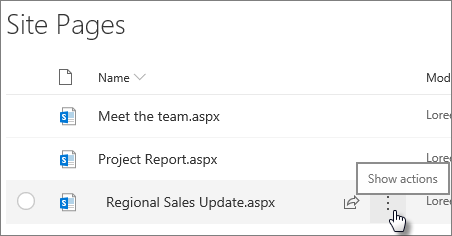
- Bấm vào Xóa.

- Sau khi bạn xóa trang, hãy đi đến trang ngôn ngữ mặc định và chọn Chỉnh sửa ở trên cùng bên phải. Nếu bạn không ở chế độ chỉnh sửa, các bước còn lại sẽ không có tác dụng.
- Chọn Dịch ở đầu trang.
- Trong pa-nen Dịch thuật, bạn sẽ thấy một thông báo cho biết liên kết với trang đã được khắc phục.
- Phát hành lại trang ngôn ngữ mặc định.
Tìm trang dịch
Bạn có thể sử dụng danh sách ngôn ngữ thả xuống ở đầu trang, pa nen dịch hoặc tìm trang trong thư viện Trang.
Để tìm ứng dụng này trong thư viện Trang, hãy làm như sau:
- Đi tới thư viện Trang cho site đó.
- Tìm trang bạn muốn trong thư mục ngôn ngữ liền kề với trang ngôn ngữ mặc định. Có thể nhận dạng thư mục qua mã ngôn ngữ gồm 2 hoặc 4 chữ cái. Ví dụ, thư mục tiếng Pháp sẽ được xác định là fr.
Thiết lập tên, dẫn hướng và chân trang cho site đa ngôn ngữ
Để hiển thị tên site, dẫn hướng và chân trang của site ở các ngôn ngữ khác nhau mà bạn đã sẵn dùng, mỗi ngôn ngữ này phải được dịch thủ công. Bạn có thể thêm hoặc cập nhật bản dịch khi chỉnh sửa bất kỳ thành phần nào trong số này.
Ví dụ, giả sử bạn đã tạo một site với ngôn ngữ mặc định tiếng Anh và bạn đã kích hoạt site đó cho ngôn ngữ tiếng Pháp và tiếng Ý. Khi tạo site, bạn thiết lập tên và mô tả site bằng ngôn ngữ mặc định (trong trường hợp này là Tiếng Anh). Bạn cũng có thể cập nhật tên và mô tả site sau khi tạo site. Sau đó, bạn tạo nút dẫn hướng và nội dung chân trang bằng tiếng Anh, trong thời gian đó bạn cũng có thể thêm các bản dịch của mình.
Lưu ý
- Người dùng dịch nội dung site nên nằm trong nhóm Người sở hữu hoặc Thành viên của site hoặc có quyền site tương đương.
- Nếu không tồn tại bản dịch cho một ngôn ngữ cụ thể thì người dùng sử dụng ngôn ngữ ưu tiên đó sẽ thấy ngôn ngữ mặc định. Ví dụ: nếu ngôn ngữ mặc định là Tiếng Anh và bản dịch Tiếng Pháp chưa được thêm cho tên hiển thị dẫn hướng thì người dùng có ngôn ngữ ưa dùng Tiếng Pháp sẽ nhìn thấy tên hiển thị Tiếng Anh.
- Điều hướng hub cũng được hỗ trợ. Có thể mất tới 2 giờ để phản ánh các thay đổi cho tất cả các site hub.
- Không thể dịch tên và mô tả trang web trong các trang web được kết nối với Nhóm Microsoft 365.
- Khi bật tùy chọn Cho phép dịch trang và tin tức sang nhiều ngôn ngữ , tùy chọn Ghi đè bản dịch site sẽ không ảnh hưởng đến tên site, mô tả hoặc tên dẫn hướng đã dịch. Việc này sẽ tiếp tục ảnh hưởng đến các mục khác như danh sách và nhiều mục khác. Để biết thêm thông tin, hãy xem mục Ghi đè bản dịch site.
Đồng bộ tên site, dẫn hướng và chân trang đa ngôn ngữ với ngôn ngữ trang
Trong một số trường hợp, người sở hữu site có thể muốn tên site, dẫn hướng và chân trang luôn khớp với ngôn ngữ trang của họ để chỉ một ngôn ngữ duy nhất được hiển thị cùng một lúc. Để triển khai điều này, họ nên điều hướng đến
- Cài đặt -> Thông tin trang web - > Xem tất cả cài đặt trang web -> Cài đặt ngôn ngữ - Hiển> thị cài đặt nâng cao - Hiển thị bản dịch cho tiêu đề trang web, dẫn hướng và chân trang.>
Khi nút chuyển đổi này được đặt là bật, site, dẫn hướng và chân trang sẽ gieo những bản dịch có sẵn khi ngôn ngữ của trang được thay đổi. Tắt cài đặt này để hiển thị ngôn ngữ ưa thích Microsoft 365 của người dùng thay vào đó.

Thêm tên site đã dịch và mô tả
- Trên trang chủ site của bạn, hãy chọn Thiết đặt ở đầu trang.
- Chọn Thông tin site.
- Bên dưới Tên site, chọn Dịch tên site hoặc trong Mô tả site, chọn Dịch mô tả site.
- Thêm hoặc cập nhật tên site đã dịch của bạn.

Lặp lại các bước trước đó để thêm hoặc cập nhật mô tả site đã dịch.

Thêm hoặc cập nhật tên hiển thị dẫn hướng đã dịch
- Chọn Chỉnh sửa ở thanh dẫn hướng trên cùng.
- Trong pa-nen Chỉnh sửa dẫn hướng, chọn dấu chấm lửng (...) bên cạnh tên mà bạn muốn.
- Chọn Chỉnh sửa.
- Bên dưới Tên hiển thị, chọn Bản dịch.

- Thêm hoặc cập nhật tên hiển thị đã dịch của bạn.

Thêm hoặc cập nhật tên hiển thị dẫn hướng chân trang đã dịch
- Chọn Sửa trong chân trang của site.

- Trong pa-nen Chỉnh sửa chân trang, chọn dấu chấm lửng (...) bên cạnh tên hiển thị chân trang bạn muốn.
- Chọn Chỉnh sửa.
- Bên dưới Tên hiển thị, chọn Bản dịch.

- Thêm hoặc cập nhật tên hiển thị đã dịch của bạn.

Mẹo
Bạn cũng có thể thêm hoặc cập nhật tên hiển thị chân trang bằng cách chọn Thiết đặt ở trên cùng, rồi chọn Thay đổi diện mạo>Chân trang (nếu thiết kế site của bạn bao gồm chân trang).
Tìm hiểu thêm về chỉnh sửa nội dung khi ngôn ngữ ưa thích của người xem khác với ngôn ngữ mặc định
Ngôn ngữ mặc định của site được xác định khi tạo site. Người dùng có thể chọn ngôn ngữ ưa thích của họ (đôi khi được gọi là ngôn ngữ cá nhân) trong cài đặt Microsoft 365 của họ. Đôi khi, ngôn ngữ mặc định của trang web khác với ngôn ngữ ưa dùng của người dùng.
Khi cài đặt ngôn ngữ mặc định và ngôn ngữ ưu tiên khác nhau, SharePoint sẽ cho phép người dùng chỉnh sửa nội dung site bằng ngôn ngữ ưa dùng của họ mà không cần bật các tính năng đa ngôn ngữ. Thông tin bổ sung về ngôn ngữ được cung cấp khi người chỉnh sửa thực hiện thay đổi đối với nhãn dẫn hướng, mô tả site, chân trang và tên site để ngăn người dùng sửa nội dung site thành ngôn ngữ không đúng.

Trong hình ảnh trên, ngôn ngữ mặc định của trang web là tiếng Pháp và ngôn ngữ ưu tiên của người dùng là tiếng Anh. Nếu người dùng chỉnh sửa nút dẫn hướng này, nút phải bằng tiếng Pháp để ngăn hiển thị nhãn bằng tiếng Anh khi ngôn ngữ mặc định của site là tiếng Pháp. Nếu người dùng muốn chỉnh sửa nút dẫn hướng này sang tiếng Anh, họ nên bật tính năng đa ngôn ngữ.
Trong các phiên bản trước của SharePoint, khi tính năng đa ngôn ngữ không được bật và người dùng dùng các ngôn ngữ ưu tiên khác nhau chỉnh sửa nội dung site như nhãn nút dẫn hướng, họ đã nhận được các bản dịch không khớp với ngôn ngữ mặc định của site hoặc ngôn ngữ ưa dùng của người xem khác. Do đó, đối với một số người xem, một số nhãn dẫn hướng ở một ngôn ngữ khác với phần còn lại của nội dung site. Bây giờ, thông tin bổ sung được cung cấp khi chỉnh sửa được thiết kế nhằm xác nhận rằng ngôn ngữ mặc định của site và ngôn ngữ ưa dùng của người dùng là khác nhau. Trong tình huống này, nên bật tính năng đa ngôn ngữ để ngăn dịch sai.
Cách giải quyết các sự cố phổ biến
Cách sửa tiêu đề của trang web hiển thị bằng ngôn ngữ không phải mặc định:
- Dẫn hướng tới site và chọn Cài đặt Thông>tin trang> webXem tất cả cài đặt> siteCài đặt ngôn ngữ.
- Bật tính năng dịch sang nhiều ngôn ngữ (bạn có thể tắt lại sau này.)
- Chọn ngôn ngữ cần cập nhật, rồi chọn Lưu.
- Dẫn hướng trở lại trang chủ của site cho site đó, rồi chọn Cài đặt>Thông tin site>Dịch tên site.
- Trong ngăn thông tin site, hãy loại bỏ hoặc sửa nội dung có bản dịch sai. Nếu văn bản trống, người dùng của ngôn ngữ đó sẽ nhìn thấy văn bản ngôn ngữ mặc định thay vào đó. Bạn cũng có thể nhập văn bản đã dịch.
- Chọn OK>Lưu.
Cách khắc phục các sự cố phổ biến khác:
- Các trang dịch không hiển thị trong site ngôn ngữ tương ứng
- Các trang dịch không hiển thị chính xác trong phần web Tin tức và phần web Nội dung được tô sáng
- Danh sách thả xuống ngôn ngữ ở trên cùng của site không bao gồm tất cả các ngôn ngữ bạn đã bật
Nếu bạn gặp phải một trong những sự cố này thì có thể do liên kết trang bị ngắt. Thử làm như sau:
- Đi đến trang ngôn ngữ mặc định.
- Bạn phải ở trong chế độ chỉnh sửa, vì vậy hãy chọn Chỉnh sửa ở phía trên cùng bên phải của trang.
- Chọn Dịch ở đầu trang.
- Trong pa nen Dịch thuật, kiểm tra xem có thông báo cho biết sự liên kết với trang đã được khắc phục không:

- Phát hành lại trang ngôn ngữ mặc định.