

Khi thêm trang vào site, bạn thêm và tùy chỉnh các phần web là những khối dựng của trang. Bài viết này mô tả phần web Tin tức.
Bạn có thể cập nhật cho mọi người và thu hút người xem với các câu chuyện quan trọng hoặc thú vị bằng cách sử dụng phần web Tin tức trên trang hoặc trang web của mình. Bạn có thể nhanh chóng tạo những bài đăng bắt mắt như các thông báo, tin tức về mọi người, bản cập nhật trạng thái và nhiều nội dung khác, có thể bao gồm đồ họa và định dạng phong phú.
Tìm hiểu thêm về cách tin tức được sử dụng và phân phối trong Đồ họa thông tin: Làm việc với Tin tức SharePoint về Các cách làm việc với SharePoint.
Lưu ý
- Một số chức năng được giới thiệu dần với các tổ chức đã được đưa vào chương trình Bản phát hành Nhóm mục tiêu. Điều này nghĩa là bạn có thể chưa nhìn thấy tính năng này hoặc tính năng này có thể trông khác với những gì được mô tả trong các bài viết trợ giúp.
- Một số tính năng được mô tả dưới đây có thể không khả dụng trong SharePoint Server 2019.
- Bắt đầu từ ngày 10 tháng 9 năm 2022, các tùy chọn lọc sẽ không khả dụng trên phần web Tin tức khi nguồn tin tức được đặt thành Đề xuất cho người dùng hiện tại.
- Thêm phần web Tin tức vào một trang
- Nguồn tin tức
- Quảng cáo tin tức SharePoint từ các trang tin tức của tổ chức
- Tin tức tổ chức
- Bố cục Tin tức
- Tổ chức
- Bộ lọc
- Hướng tới khán giả
- Tạo bài đăng Tin tức
- Thêm bài đăng tin tức bằng cách sử dụng liên kết
- Gửi bài đăng tin tức của bạn qua email
- Tìm bài đăng tin tức
- Loại bỏ bài đăng Tin tức
- Xóa phần web Tin tức
- Khắc phục sự cố
Thêm phần web Tin tức vào một trang
- Nếu trang của bạn chưa ở trong chế độ chỉnh sửa, chọn Chỉnh sửa ở phía trên cùng bên phải của trang. Tìm Hộp công cụ (
 ) ở bên phải.
 - Chọn Xem tất cả các phần web, rồi chọn hoặc kéo và thả Tin tức từ danh sách các phần web.
- Chọn Sửa thuộc tính (
 ) ở phía trên cùng bên trái của phần web để mở ngăn thuộc tính và đặt tùy chọn như nguồn tin tức, bố trí, tổ chức và lọc. Xem bên dưới để biết thêm thông tin về từng tùy chọn trong số này.
Nguồn tin tức
Khi bạn đang làm việc với phần web Tin tức, bạn có thể chỉ định nguồn cho các bài đăng tin tức của mình. Các bài đăng tin tức của bạn có thể đến từ site bạn đang truy cập khi đang sử dụng phần web (Site này), site hub mà site hiện tại là một phần (Tất cả các site trong hub) hoặc một hoặc nhiều site riêng lẻ (Site chọn). Một tùy chọn khác là chọn Được đề xuất cho người dùng hiện tại, thao tác này sẽ hiển thị các bài đăng cho người dùng hiện tại từ những người mà người dùng làm việc cùng; các nhà quản lý trong chuỗi những người mà người dùng làm việc cùng, được ánh xạ với chuỗi quản lý và kết nối của chính người dùng; 20 trang web được theo dõi hàng đầu của người dùng; và các site thường truy cập của người dùng.
Nếu bạn chưa vào chế độ chỉnh sửa, hãy chọn Chỉnh sửa ở phía trên cùng bên phải của trang.
Chọn phần web Tin tức, rồi chọn Chỉnh sửa thuộc tính (
) ở phía trên cùng bên trái của phần web Tin tức.Chọn site này, Chọn site hoặc Được đề xuất cho người dùng hiện tại. Nếu site của bạn được kết nối với site hub, bạn sẽ thấy một tùy chọn bổ sung cho Tất cả các site trong hub.

Khi bạn chọn Chọn site, bạn có thể tìm kiếm site mà bạn muốn thêm hoặc chọn một hoặc nhiều site từ các Site liên kết với hub này, Site thường xuyên hoặc Site gần đây.Lưu ý
Nếu nguồn được chọn là "Site này", thư viện các trang của site phải có ít hơn 12 tổng số cột tra cứu. Theo mặc định, một thư viện trang của site có 6 cột tra cứu ẩn (AuthorByline, Author, Editor, CheckoutUser, AppAuthor, AppEditor). Kết quả là khách hàng có khả năng cấu hình 6 cột tra cứu tùy chỉnh bổ sung. Lưu ý rằng việc thêm các tính năng vào thư viện trang site, chẳng hạn như hướng tới người xem, có thể cung cấp các cột tra cứu bổ sung và do đó, có thể tăng tổng số cột tra cứu. Vui lòng chọn "Chọn site" và định cấu hình site hiện tại trong những trường hợp này.
Tin tức tổ chức
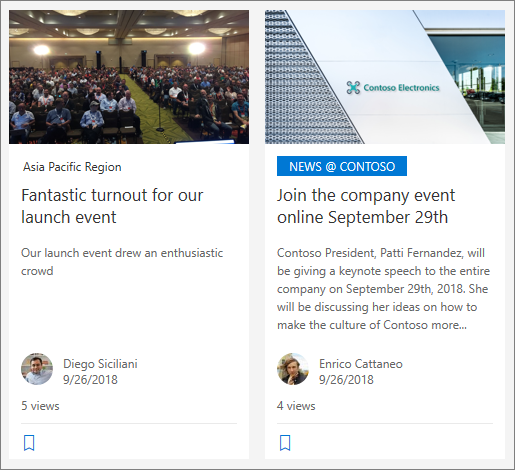
Tin tức có thể đến từ nhiều trang web khác nhau, nhưng có thể có một hoặc nhiều trang web "chính thức" hoặc "có thẩm quyền" cho tin tức của tổ chức. Tin tức từ các trang web này được phân biệt bằng một khối màu trên tiêu đề làm dấu hiệu trực quan và được đan xen trong tất cả các bài đăng tin tức được hiển thị cho người dùng trên trang chủ SharePoint trong Microsoft 365 . Hình ảnh sau đây hiển thị tin tức trên trang chủ SharePoint, nơi News@Contoso là site tin tức của tổ chức.
 Để bật tính năng này và chỉ định các site cho tin tức của tổ chức, người quản trị SharePoint phải sử dụng các lệnh Powershell sau của SharePoint Online:
Người quản trị SharePoint có thể chỉ định bất cứ số lượng site tin tức tổ chức nào. Đối với đối tượng thuê nhiều địa lý, các site tin tức của tổ chức sẽ phải được thiết lập cho từng vị trí địa lý. Mỗi vị trí địa lý có thể sử dụng cùng một trang tin tức trung tâm của tổ chức và/hoặc có trang web duy nhất của riêng mình hiển thị tin tức của tổ chức dành riêng cho khu vực đó.
Để biết thêm thông tin về việc chỉ định site tổ chức tin tức, hãy xem Tạo site tin tức tổ chức.
Bố cục Tin tức
Bạn có thể chọn từ các bố trí khác nhau cho Tin tức. Bố trí mặc định sẽ phụ thuộc vào việc site của bạn là site nhóm, site giao tiếp hay là một phần của site hub.
Trên site nhóm, bố trí mặc định cho Tin tức được gọi là Câu chuyện hàng đầu. Bao gồm một không gian hình ảnh lớn và ba tầng bổ sung.

Bố trí Danh sách hiển thị các bài đăng tin tức trong một cột duy nhất.

Trên site liên lạc , bố trí mặc định được gọi là Song song, và là một danh sách hai cột gồm các câu chuyện.
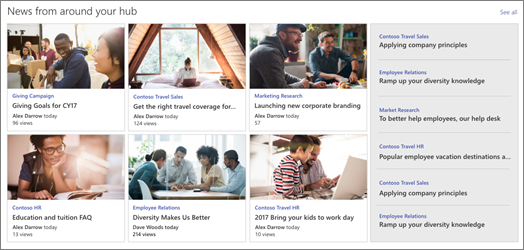
 Trên site hub, bố trí mặc định cho Tin tức được gọi là Tin tức hub, bao gồm các cột tin có hình thu nhỏ và thông tin, cùng với thanh bên tiêu đề của các tin bổ sung.
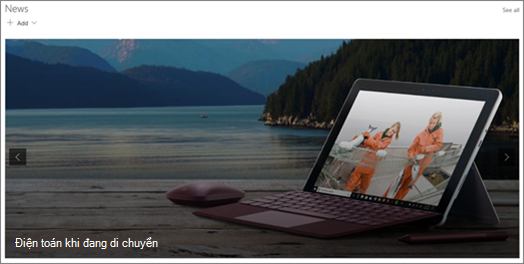
 Một bố cục bổ sung là Băng chuyền, hiển thị hình ảnh lớn và cho phép người dùng di chuyển qua các câu chuyện bằng cách sử dụng các nút quay lại và tiếp theo hoặc biểu tượng phân trang. Bạn cũng có thể chọn tự động luân chuyển qua các bài đăng tin tức trong vòng quay.
 Ngoài ra còn có bố trí Ô, hiển thị tối đa năm mục tin tức với hình thu nhỏ và tiêu đề.

Bố trí Cuộn phim hiển thị băng chuyền thẻ, nhưng không giống như bố trí Băng chuyền , các thẻ sẽ thay đổi kích cỡ một cách linh động khi nó tạo hiệu ứng hoạt hình thông qua các mục tin tức có sẵn. Hình ảnh ngoại cỡ tạo ra một tiêu điểm ngay lập tức, có độ tin cậy cao, cắt qua tiếng ồn mạng nội bộ—giúp nhân viên nhận ra ngay điều quan trọng nhất mà không cần đọc qua sự lộn xộn.

Để thay đổi bố trí:
- Nếu bạn chưa vào chế độ chỉnh sửa, hãy chọn Chỉnh sửa ở phía trên cùng bên phải của trang.
- Chọn Sửa thuộc tính ( ) ở phía trên cùng bên trái của phần web Tin tức.
- Nếu bạn muốn ẩn tiêu đề và lệnh Xem tất cả ở đầu phần web, hãy thay đổi nút bật tắt thành Tắt bên dưới Hiển thị tiêu đề và lệnh.
- Chọn bố trí bạn muốn.

- Để ẩn nội dung Tin tức, hãy chọn Ẩn phần web này nếu không có gì để hiển thị.
- Đối với các bố trí Danh sách, Băng chuyền và Ô, bạn có thể sử dụng con trượt để chọn Số lượng mục tin tức muốn hiển thị. Đối với bố cục Băng chuyền, bạn có thể chọn tự động luân chuyển qua các tin tức trong băng chuyền.
- Bạn có thể hiển thị hoặc ẩn dạng xem thu gọn (dạng xem không có hình ảnh chiếm ít không gian hơn) cho bố trí Danh sách hoặc hiển thị hay ẩn dạng xem thu gọn trên các bố trí khác khi ở độ rộng hẹp (như cửa sổ hẹp hoặc dạng xem di động) bằng cách trượt nút bật tắt Hiển thị dạng xem thu gọn hoặcHiển thị dạng xem thu gọn ở độ rộng hẹp sang Bật hoặc Tắt.
Sắp xếp bài đăng
Bạn có thể sắp xếp các bài đăng theo thứ tự bạn muốn chúng xuất hiện trên trang của mình. Tương tự như việc sử dụng bảng tin, bạn có thể coi đây là "ghim" các bài đăng tin tức ở vị trí mà bạn muốn để mọi người có thể xem.
Lưu ý
Chỉ sử dụng chức năng ghim cho các bài đăng không giới hạn ở một nhóm nhỏ. Tiêu đề, mô tả và hình thu nhỏ cho mỗi bài đăng tin tức được ghim sẽ hiển thị cho tất cả người dùng site, bất kể quyền của người dùng, hướng tới người xem hay điều kiện lọc phần web Tin tức. Nếu người dùng không có quyền đọc bài đăng tin tức chọn bài đăng để đọc, họ sẽ được nhắc yêu cầu quyền truy nhập.
- Trong phần Sắp xếp, chọn Chọn tin tức để sắp xếp.

- Trong ngăn lớn hiển thị, hãy kéo các câu chuyện tin tức gần đây từ bên trái vào vị trí được đánh số mà bạn muốn ở bên phải. Nếu bạn không thấy tin tức mà mình muốn chọn, hãy sử dụng hộp tìm kiếm để tìm.

Mọi vị trí được đánh số mà bạn không kéo câu chuyện vào sẽ vẫn ở chế độ Tự động, nghĩa là phần web Tin tức sẽ hiển thị câu chuyện ở những vị trí đó theo thứ tự ngày đăng.
Nếu bạn muốn sắp xếp lại các câu chuyện sau khi đã kéo câu chuyện vào vị trí, hãy chọn mục và sử dụng bàn phím CTRL+mũi tên lên và CTRL+mũi tên xuống. - Khi bạn hoàn tất, hãy chọn X ở phía trên cùng bên phải để đóng ngăn.
Bộ lọc
Bạn có thể lọc các bài đăng bạn muốn hiển thị theo tiêu đề, đã thêm hoặc thay đổi gần đây, được tạo hoặc sửa đổi bởi, và thuộc tính trang.

Lưu ý
Bắt đầu từ ngày 10 tháng 9 năm 2022, các tùy chọn lọc sẽ không khả dụng trên phần web Tin tức khi nguồn tin tức được đặt thành Được đề xuất cho người dùng hiện tại.
Hướng tới khán giả
Bằng cách sử dụng tính năng nhắm mục tiêu theo đối tượng, bạn có thể hiển thị nội dung tin tức cho các nhóm người cụ thể. Điều này hữu ích khi bạn muốn trình bày thông tin chỉ liên quan đến một nhóm người cụ thể. Ví dụ: bạn có thể hướng mục tiêu tin tức về một dự án cụ thể chỉ cho các thành viên nhóm và các bên liên quan đến dự án.
Để sử dụng tính năng nhắm mục tiêu theo đối tượng, trước tiên, bạn phải bật tính năng nhắm mục tiêu người xem cho thư viện trang có chứa các câu chuyện tin tức, chọn đối tượng của bạn, rồi bật tính năng nhắm mục tiêu người xem trong phần web Tin tức.
Lưu ý
Nếu bạn đã chọn một nhóm người xem mà bạn đã tạo hoặc thay đổi gần đây, có thể mất một lúc để thấy việc nhắm mục tiêu được áp dụng cho nhóm đó.
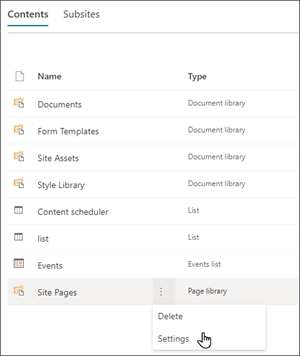
- Từ trang chủ site của bạn, chọn Nội dung site.
- Sau đó, chọn dấu chấm lửng (...) và chọn Cài đặt.
- Chọn thiết đặt hướng tới khán giả từ danh sách thiết đặt.
- Chọn hộp kiểm để Bật nhắm mục tiêu theo người xem, rồi chọn OK.

- Đi đến danh sách trang của Site bằng cách chọn Trang từ menu ở phía bên trái của trang.
- Đối với mỗi bài đăng tin tức mà bạn muốn nhắm mục tiêu đến đối tượng cụ thể, hãy chọn dấu chấm lửng (...).
- Trong ngăn thuộc tính, chọn Chỉnh sửa tất cả.
- Nhập tối đa 50 người xem vào phần Người xem . Sau đó, chọn Lưu.
Sau đó, người xem sẽ xuất hiện trong danh sách các trang của Site.
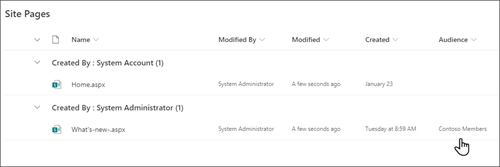
Bật chức năng hướng tới người xem trong phần web
- Nếu trang của bạn chưa ở trong chế độ chỉnh sửa, hãy chọn Chỉnh sửa ở góc trên bên phải của trang, rồi chọn phần web Tin tức.
- Chọn biểu tượng Sửa thuộc tính ( ).
- Trong phần Bộ lọc , bật Bật nhắm mục tiêu người xem.

Tạo bài đăng Tin tức
Bạn có thể tạo bài đăng tin tức từ Trang chủ SharePoint hoặc từ phần web Tin tức trên bất kỳ trang đã phát hành nào:
Từ trang chủ SharePoint, chọn +Tạo bài đăng tin tức ở đầu trang. Sau đó, chọn trang bạn muốn đăng bài đăng tin tức của mình.
Lưu ý
Không sẵn dùng trong SharePoint Server 2019.
Hoặc
Trên trang đã phát hành có phần web Tin tức, chọn + Thêm trong phần web Tin tức để bắt đầu tạo bài đăng của bạn.
Bắt đầu bằng việc thêm một tên sẽ làm tiêu đề của bạn. Bạn có thể sử dụng thanh công cụ hình ảnh ở bên trái để thêm hoặc thay đổi ảnh.
Tìm Hộp công cụ (
) ở bên phải để thêm các phần web như văn bản, hình ảnh, video và nhiều phần khác.
Tìm hiểu về cách sử dụng các phần web trên trang SharePoint Online.Khi bạn đã hoàn tất tạo trang của mình, hãy chọn Phát hành ở phía trên cùng bên phải và bạn sẽ thấy câu chuyện xuất hiện trong mục Tin tức dưới dạng câu chuyện gần đây nhất.
Lưu ý
Các câu chuyện mới nhất được hiển thị theo thứ tự thời gian từ mới nhất đến cũ nhất dựa trên ngày phát hành ban đầu (việc chỉnh sửa câu chuyện sẽ không thay đổi thứ tự của câu chuyện đó). Để sắp xếp lại các bài đăng, xem mục Sắp xếp bài đăng. Để xem danh sách tất cả các bài đăng tin tức của bạn, hãy chọn Xem tất cả.
Thêm bài đăng tin tức bằng cách sử dụng liên kết
Bạn có thể thêm liên kết đến nội dung từ site của mình hoặc từ một website khác bằng liên kết Tin tức. Nội dung được liên kết sẽ xuất hiện dưới dạng bài đăng tin tức.
Lưu ý
Không sẵn dùng trong SharePoint Server 2019.
Đi đến site có tin tức mà bạn muốn thêm bài đăng. Từ trang chủ, chọn + Mới , rồi chọn Liên kết Tin tức.

Nếu bạn đang ở trên trang khác và không thấy nối kết Tin tức dưới dạng tùy chọn menu, trước tiên hãy thêm Phần Web Tin tức vào trang, rồi chọn + Thêm bên dưới Tin tức.
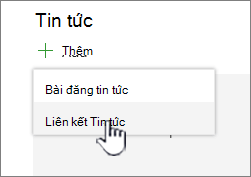
Trong trường Liên kết , dán địa chỉ web vào mục tin tức hiện có. Bạn sẽ thấy thêm một vài trường nữa.

Trong trường Tiêu đề , hãy thêm tiêu đề sẽ được hiển thị cho mục tin tức trên trang chủ. Đây là trường bắt buộc.

Chọn Thêm hình thu nhỏ hoặc Thay đổi để thêm hoặc thay đổi một hình ảnh thu nhỏ tùy chọn. Bạn có thể chọn giữa một trong các nguồn ảnh sau đây:
Gần đây Images trả về ảnh mà bạn đã dùng hoặc thêm vào site SharePoint gần đây.
Hình ảnh trong kho ảnh dự trữ Hình ảnh trong kho ảnh dự trữ được cung cấp bởi Microsoft. Chúng có chất lượng cao và có kích thước để hiển thị đẹp trên trang của bạn.
Tổ chức của bạn Nếu tổ chức của bạn đã chỉ định một bộ hình ảnh đã được phê duyệt, bạn sẽ có thể chọn từ bộ đó trong Tổ chức của bạn.
Tìm kiếm trên web sẽ thực hiện tìm kiếm hình ảnh trên web trong một danh mục chọn lọc. Bạn có thể đặt bộ lọc cho kích cỡ (nhỏ, trung bình, lớn, x-lớn hoặc tất cả), bố trí (vuông, rộng, cao hoặc tất cả), Creative Commons hoặc tất cả hình ảnh.
OneDrive hiển thị cho bạn thư mục OneDrive được liên kết với site, nơi bạn có thể dẫn hướng và chọn hình ảnh.
Site cung cấp các thư viện tài liệu trên site SharePoint, nơi bạn có thể chọn hình ảnh để sử dụng.
Tải lên sẽ mở ra một cửa sổ nơi bạn có thể chọn hình ảnh từ máy tính cục bộ của mình.
Từ một nối kết cung cấp một tệp để dán vào một nối kết đến một hình ảnh trong OneDrive for Business hoặc site SharePoint của bạn. Bạn không thể nối kết tới các hình ảnh từ các site khác hoặc trên web.

Lưu ý
- Tìm kiếm trên web sử dụng các hình ảnh Bing sử dụng giấy phép Creative Common. Bạn có trách nhiệm xem lại việc cấp phép cho một hình ảnh trước khi chèn hình ảnh vào trang của bạn.
- Nếu bạn là Người Quản trị SharePoint và muốn tìm hiểu cách tạo thư viện tài nguyên cho tổ chức của mình, hãy xem Tạo thư viện tài nguyên tổ chức.
- Nếu bạn là người quản trị SharePoint, chúng tôi khuyên bạn nên bật Mạng Chuyển phát Nội dung (CDN) để cải thiện hiệu suất lấy hình ảnh. Tìm hiểu thêm về CDN.
Chọn Mở để sử dụng ảnh đã chọn.
Thêm hoặc sửa mô tả trong trường Mô tả . Đây là tùy chọn.

Chọn Đăng để thêm liên kết vào trang chủ của bạn.
Gửi bài đăng tin tức của bạn qua email
Khi sử dụng tính năng này, bạn có thể gửi email có chứa liên kết, bản xem trước hình thu nhỏ, mô tả và thư tùy chọn đến một hoặc nhiều người.
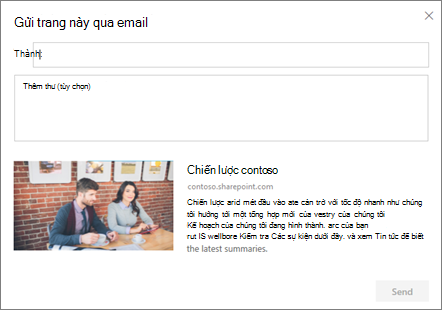
Lưu ý
Những người mà bạn chia sẻ liên kết phải có quyền thích hợp để có thể xem trang của bạn.
- Ở đầu trang bài đăng tin tức của bạn, chọn Gửi qua email.
- Nhập tên của (những) người bạn muốn gửi thư vào hộp Đến: và thêm thông điệp nếu bạn muốn.
- Chọn Gửi.
Tìm bài đăng tin tức
Các bài đăng tin tức được lưu trong thư viện Trang của một site.
Xóa các bài đăng tin tức
Chọn Xem tất cả, sau đó chọn Quản lý bài đăng. Hoặc nếu bạn không thấy Xem tất cả, bạn có thể đi thẳng đến thư viện Trang bằng cách chọn Trang ở bên trái hoặc ở đầu site của bạn.
Trong thư viện Trang, tìm trang bạn muốn loại bỏ.
Chọn dấu chấm lửng (...) ở phía bên phải của trang, rồi chọn Xóa.
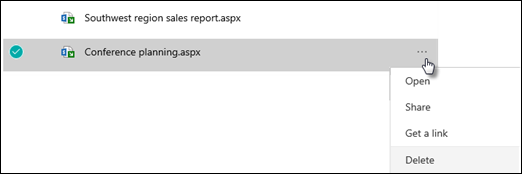
Mẹo
Nếu bạn muốn giữ lại nội dung của các bài đăng tin tức, bạn có thể tạo một trang từ từ đó trước khi xóa bài đăng. Xem mục Thay đổi trang hiện đại SharePoint thành bài đăng tin tức hoặc tạo trang hiện đại từ bài đăng tin tức.
Đối với SharePoint Server 2019, bạn có thể xóa các trang Tin tức mà bạn đã thêm.
- Trong thanh Khởi động Nhanh, chọn Trang, rồi chọn mục tin tức bạn muốn xóa.
- Chọn dấu chấm lửng (...), rồi chọn Xóa.
- Chọn Xóa trong hộp thoại xác nhận.
Xóa phần web Tin tức
- Đi đến trang có phần tin tức mà bạn muốn xóa.
- Chọn Chỉnh sửa ở đầu trang.
- Chọn phần web Tin tức, rồi chọn Xóa Nút
 bên trái.
Khắc phục sự cố
Nếu bạn gặp lỗi "Rất tiếc, đã xảy ra sự cố" khi chọn 'Trang web này':
- Hãy thử sử dụng 'Chọn Site' thay vào đó và chỉ chọn site duy nhất vì bạn có thể gặp phải sự cố đã biết khi cột Tác giả vượt quá Ngưỡng dạng xem danh sách.
Nếu bài đăng tin tức của bạn không hiển thị ở nơi hiển thị tin tức:
- Đảm bảo bài đăng tin tức đã tạo là bài đăng chứ không phải trang. Bạn sẽ biết mình có thấy nút Đăng hoặc Đăng lại ở phía trên cùng bên phải hay không. Thay vào đó, các trang sẽ có nút Phát hành hoặc Tái phát hành .
- Kiểm tra xem nguồn tin tức (bạn có thể tìm thấy trong ngăn thuộc tính phần web Tin tức) là chính xác và mọi người có quyền truy nhập vào nguồn đó.
- Đảm bảo rằng bài đăng không còn ở trạng thái nháp; Nghĩa là, hãy đảm bảo bạn đã chọn nút Đăng sau khi tạo bài đăng.