Surface Headphones 2
Âm nhạc nghe tuyệt vời trên Surface Headphones 2, nhưng vẫn còn nhiều điều khác để khám phá. Đây là cách nghe, thực hiện cuộc gọi và nhiều hơn nữa.
Tìm hiểu Tai nghe Surface
Sử dụng sơ đồ này để tìm hiểu xung quanh Tai nghe Surface của bạn.
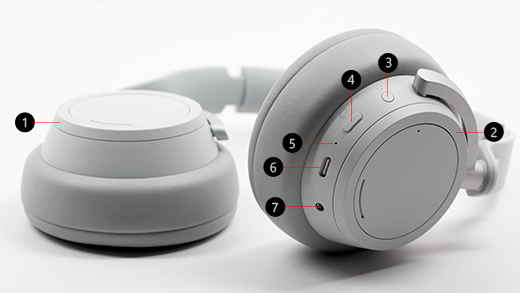
- Quay số trái
- Quay số phải
- Nút nguồn
- Nút Tắt tiếng
- Đèn LED
- Cổng USB-C
- Cổng 5 mm
Video: Núm điều khiển mặt số và cảm ứng
Để xem phụ dề video có sẵn dùng trong ngôn ngữ của bạn hay không, hãy chọn biểu tượng phụ đề chi tiết sau khi bắt đầu video.
Phát nhạc
Phát nhạc trên Surface Headphones của bạn bằng cách sử dụng ứng dụng âm nhạc yêu thích của bạn trên PC chạy Windows 10/11, thiết bị chạy iOS hoặc thiết bị Android.
Sau đây là những động tác cảm ứng bạn có thể sử dụng để phát nhạc. Để có kết quả tốt nhất, hãy đảm bảo chạm vào giữa vùng cảm ứng trên một trong hai tai. Thao tác cảm ứng chỉ hoạt động với các ứng dụng âm nhạc được hỗ trợ.
|
Để |
Thực hiện thao tác này |
| Phát hoặc tạm dừng nhạc |
Gõ nhẹ vào vùng cảm ứng trên một trong hai tai. |
| Phát bài tiếp theo |
Gõ nhẹ vào vùng cảm ứng trên một trong hai tai. |
| Phát bài trước đó |
Chạm vào vùng cảm ứng trên một trong hai tai. |
Mẹo
Bạn muốn tự động phát hoặc tạm dừng nhạc? Chỉ cần tháo tai nghe ra, nhạc của bạn sẽ bị tạm dừng. Màn hình sẽ bắt đầu phát lại khi bạn đeo lại tai nghe.
Thực hiện cuộc gọi
Thực hiện và nhận cuộc gọi trên Surface Headphones khi bạn được kết nối với iPhone hoặc điện thoại Android của mình.
Đây là cách sử dụng cử chỉ cảm ứng cho cuộc gọi điện thoại.
|
Để |
Thực hiện thao tác này |
| Trả lời cuộc gọi |
Gõ nhẹ vào vùng cảm ứng trên một trong hai tai. |
| Kết thúc cuộc gọi |
Nhấn vào vùng cảm ứng trên một trong hai tai hai lần trong khi gọi. |
| Tắt tiếng cuộc gọi |
Nhấn nút tắt tiếng trên tai phải. |
| Từ chối cuộc gọi |
Nhấn và giữ vùng cảm ứng trên một trong hai tai khi bạn nhận được cuộc gọi. |
Tăng hoặc giảm âm lượng
Khi bạn đang nghe nhạc hoặc đang thực hiện cuộc gọi, hãy điều chỉnh âm lượng bằng cách bật núm điều chỉnh tròn trên tai phải.
|
Để |
Thực hiện thao tác này |
| Tăng âm lượng |
Xoay núm điều chỉnh tròn về phía trước. |
| Giảm âm lượng |
Xoay núm điều chỉnh tròn về phía bên phải. |
Bạn có thể kiểm tra âm lượng bất cứ khi nào bạn đang sử dụng PC hoặc thiết bị di động.
-
Trên thiết bị iOS hoặc Android của bạn: Mở ứng dụng Surface , sau đó nhấn vào Tài khoản>Surface Headphones. Mức âm lượng được hiển thị bên dưới Mức âm lượng sau khi bạn được kết nối với Surface Headphones. Chạm vào mức âm lượng, sau đó kéo con trượt để điều chỉnh âm lượng.
-
Trên PC chạy Windows 10/11: Chọn nút Bắt đầu, sau đó chọn Surface trong danh sách ứng dụng. Trên màn hình chính, hãy chọn Surface Headphones. Mức âm lượng sẽ được hiển thị sau khi bạn kết nối và bạn có thể điều chỉnh âm lượng trong ứng dụng.
Điều chỉnh khử tiếng ồn
Surface Headphones có tính năng khử tiếng ồn chủ động, vì vậy bạn có thể chặn âm thanh bên ngoài để giúp tập trung hoặc thư giãn. Ví dụ: bạn có thể muốn tăng tính năng khử tiếng ồn khi nghe nhạc trên máy bay hoặc xe buýt và giảm mức độ khử tiếng ồn khi muốn trò chuyện nhanh mà không cần tháo tai nghe.
|
Để |
Thực hiện thao tác này |
| Tăng tính năng khử tiếng ồn |
Xoay núm điều chỉnh tròn bên trái về phía trước để giảm bớt âm thanh xung quanh bạn. |
| Giảm khử tiếng ồn |
Xoay núm điều chỉnh tròn bên trái về phía sau. Khi bạn tắt tính năng khử tiếng ồn, âm thanh bên ngoài sẽ được khuếch đại. |
Bạn có thể kiểm tra mức khử tiếng ồn bất cứ khi nào bạn đang sử dụng PC hoặc thiết bị di động chạy Windows 10/11.
Trên PC chạy Windows 10/11
- Mở ứng dụng Surface , sau đó chọn Tai nghe Surface.
- Để khử tiếng ồn, hãy chọn mức khử tiếng ồn bạn muốn.
Trên thiết bị iOS hoặc Android
- Mở ứng dụng Surface , đảm bảo rằng ứng dụng này được kết nối với Surface Headphones, sau đó nhấn vào Tài khoản>Surface Headphones.
- Chạm vào Khử tiếng ồn, sau đó chạm vào mức khử tiếng ồn mới.
Bạn sẽ thấy một số cấp độ khử tiếng ồn trong các ứng dụng khác nhau. Dưới đây là bản tóm tắt nhanh về các cấp độ khác nhau:
-
Cao. Bạn sẽ nghe thấy ít hoặc không nghe thấy âm thanh xung quanh. Đây là mức khử tiếng ồn tối đa khi nó được bật hết cỡ.
-
Trung bình. Bạn có thể sẽ nghe thấy tiếng ồn lớn hoặc tiếng nói xung quanh nhưng có thể không nghe thấy âm thanh xung quanh thấp hơn, chẳng hạn như tiếng giao thông hoặc âm thanh từ đám đông.
-
Thấp. Bạn có thể sẽ nghe thấy một số âm thanh xung quanh khi nghe nhạc.
-
Truyền qua. Khử tiếng ồn chủ động bị tắt. Bạn sẽ nghe thấy một số âm thanh xung quanh.
-
Môi trường xung quanh. Tính năng khử tiếng ồn bị tắt và âm thanh xung quanh sẽ được khuếch đại. Bạn có thể sẽ nghe thấy nhiều âm thanh xung quanh hơn khi nghe nhạc. Trong ứng dụng Surface trên PC chạy Windows 10/11, cài đặt này được đặt tên là Nâng cao.
Sử dụng trợ lý kỹ thuật số để rảnh tay
Khi bạn đã kết nối tai nghe với PC Windows 10 hoặc thiết bị di động, bạn có thể sử dụng trợ lý kỹ thuật số để điều khiển âm lượng, thực hiện cuộc gọi và nhiều hơn nữa bằng giọng nói của mình.
- Để kích hoạt trợ lý kỹ thuật số, hãy nhấn và giữ vùng cảm ứng trên một trong hai tai cho đến khi bạn nghe thấy tiếng bíp.
Ánh sáng có ý nghĩa gì?
Đèn LED trên Surface Headphones có thể cho bạn biết thời điểm cần sạc pin và hơn thế nữa.
|
Khi đèn sáng |
Điều đó có nghĩa là |
| Màu trắng nhấp nháy khi cắm tai nghe |
Tai nghe đang sạc. |
| Màu trắng đồng nhất khi cắm tai nghe |
Tai nghe đã được sạc đầy. |
| Màu trắng đồng nhất khi tai nghe của bạn không được cắm vào |
Tai nghe được bật nguồn chứ không phải trên đầu của bạn. Đèn sẽ tắt khi tai nghe đang được sử dụng và trên đầu của bạn. |
| Màu trắng nhấp nháy sau khi bạn nhấn và giữ nút nguồn trong 5 giây |
Tai nghe đang ở chế độ ghép nối và bạn có thể ghép nối chúng với PC chạy Windows 10/11 hoặc thiết bị di động qua Bluetooth. |
| Màu hổ phách đồng nhất trong khi gọi điện |
Micrô bị tắt tiếng. Người khác không thể nghe thấy bạn khi bạn nói chuyện. |
| Hổ phách nhấp nháy |
Pin trong tai nghe của bạn sắp hết. Quá trình này sẽ bắt đầu khi còn ít hơn 10% thời lượng pin của bạn.
Để biết thêm thông tin, hãy xem Sạc Surface Headphones. |
Sử dụng kết nối âm thanh có dây
Surface Headphones đi kèm với cáp âm thanh 3,5 mm mà bạn có thể sử dụng để nghe nhạc qua kết nối âm thanh có dây. Điều này cho phép bạn nghe nhạc ngay cả khi pin trong Surface Headphones của bạn không được sạc.
Để sử dụng cáp âm thanh, hãy cắm một đầu vào giắc cắm 3,5 mm trên tai nghe, sau đó cắm đầu còn lại vào giắc âm thanh 3,5 mm trên điện thoại hoặc PC.
Lưu ý
- Tính năng khử tiếng ồn và kiểm soát âm lượng sẽ tiếp tục hoạt động miễn là pin còn sạc.
- Khi bạn kết nối cáp âm thanh 3,5 mm, Bluetooth sẽ tắt và kết nối âm thanh 3,5 mm sẽ được sử dụng để phát nhạc.
- Khi sử dụng cáp âm thanh trong suốt cuộc gọi, micrô trong cáp âm thanh sẽ được sử dụng.
- Một số tính năng, chẳng hạn như cử chỉ cảm ứng và nút tắt tiếng, sẽ không hoạt động khi sử dụng kết nối âm thanh có dây.
Surface Headphones 2+
Âm nhạc nghe tuyệt vời trên Surface Headphones 2+, nhưng vẫn còn nhiều điều khác để khám phá. Sau đây là cách nghe nhạc, thực hiện cuộc gọi điện thoại và nhiều thao tác khác.
Tìm hiểu Tai nghe Surface
Sử dụng sơ đồ này để tìm hiểu xung quanh Tai nghe Surface của bạn.
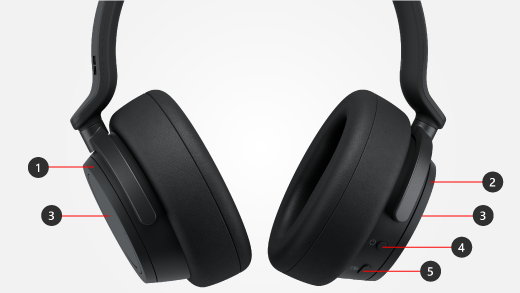
- Núm điều chỉnh tròn bên trái để khử tiếng ồn chủ động
- Núm điều chỉnh tròn bên phải cho âm lượng
- Vùng cảm ứng
- Nút nguồn
- Nút Microsoft Teams
Phát nhạc
Phát nhạc trên Surface Headphones của bạn bằng cách sử dụng ứng dụng âm nhạc yêu thích của bạn trên PC chạy Windows 10/11, thiết bị chạy iOS hoặc thiết bị Android.
Sau đây là những động tác cảm ứng bạn có thể sử dụng để phát nhạc. Để có kết quả tốt nhất, hãy đảm bảo chạm vào giữa vùng cảm ứng trên một trong hai tai. Thao tác cảm ứng chỉ hoạt động với các ứng dụng âm nhạc được hỗ trợ.
|
Để |
Thực hiện thao tác này |
| Phát hoặc tạm dừng nhạc |
Gõ nhẹ vào vùng cảm ứng trên một trong hai tai. |
| Phát bài tiếp theo |
Gõ nhẹ vào vùng cảm ứng trên một trong hai tai. |
| Phát bài trước đó |
Chạm vào vùng cảm ứng trên một trong hai tai. |
Mẹo
Bạn muốn tự động phát hoặc tạm dừng nhạc? Chỉ cần tháo tai nghe ra, nhạc của bạn sẽ bị tạm dừng. Màn hình sẽ bắt đầu phát lại khi bạn đeo lại tai nghe.
Thực hiện cuộc gọi
Thực hiện và nhận cuộc gọi trên Surface Headphones khi bạn được kết nối với iPhone hoặc điện thoại Android của mình.
Đây là cách sử dụng cử chỉ cảm ứng cho cuộc gọi điện thoại.
|
Để |
Thực hiện thao tác này |
| Trả lời cuộc gọi |
Gõ nhẹ vào vùng cảm ứng trên một trong hai tai. |
| Kết thúc cuộc gọi |
Nhấn vào vùng cảm ứng trên một trong hai tai hai lần trong khi gọi. |
| Tắt tiếng cuộc gọi |
Gõ nhẹ vào vùng cảm ứng trên một trong hai tai. |
| Từ chối cuộc gọi |
Nhấn và giữ vùng cảm ứng trên một trong hai tai khi bạn nhận được cuộc gọi. |
Để tìm hiểu cách sử dụng Surface Headphones 2+ trong Microsoft Teams trên PC hoặc máy Mac chạy Windows 10/11, hãy xem Sử dụng Surface Headphones 2+ trong Microsoft Teams.
Tăng hoặc giảm âm lượng
Khi bạn đang nghe nhạc hoặc đang thực hiện cuộc gọi, hãy điều chỉnh âm lượng bằng cách bật núm điều chỉnh tròn trên tai phải.
|
Để |
Thực hiện thao tác này |
| Tăng âm lượng |
Xoay núm điều chỉnh tròn về phía trước. |
| Giảm âm lượng |
Xoay núm điều chỉnh tròn về phía bên phải. |
Bạn có thể kiểm tra âm lượng bất cứ khi nào bạn đang sử dụng PC hoặc thiết bị di động.
-
Trên thiết bị iOS hoặc Android của bạn: Mở ứng dụng Surface , sau đó nhấn vào Tài khoản>Surface Headphones. Mức âm lượng được hiển thị bên dưới Mức âm lượng sau khi bạn được kết nối với Surface Headphones. Chạm vào mức âm lượng, sau đó kéo con trượt để điều chỉnh âm lượng.
-
Trên PC chạy Windows 10/11: Chọn nút Bắt đầu, sau đó chọn Surface trong danh sách ứng dụng. Trên màn hình chính, hãy chọn Surface Headphones. Mức âm lượng sẽ được hiển thị sau khi bạn kết nối và bạn có thể điều chỉnh âm lượng trong ứng dụng.
Điều chỉnh khử tiếng ồn
Surface Headphones có tính năng khử tiếng ồn chủ động, vì vậy bạn có thể chặn âm thanh bên ngoài để giúp tập trung hoặc thư giãn. Ví dụ: bạn có thể muốn tăng tính năng khử tiếng ồn khi nghe nhạc trên máy bay hoặc xe buýt, rồi giảm mức độ khử tiếng ồn khi bạn muốn trò chuyện nhanh mà không cần tháo tai nghe.
|
Để |
Thực hiện thao tác này |
| Tăng tính năng khử tiếng ồn |
Xoay núm điều chỉnh tròn bên trái về phía trước để giảm bớt âm thanh xung quanh bạn. |
| Giảm khử tiếng ồn |
Xoay núm điều chỉnh tròn bên trái về phía sau. Khi bạn tắt tính năng khử tiếng ồn, âm thanh bên ngoài sẽ được khuếch đại. |
Bạn có thể kiểm tra mức khử tiếng ồn bất cứ khi nào bạn đang sử dụng PC hoặc thiết bị di động chạy Windows 10/11.
Trên PC chạy Windows 10/11
- Mở ứng dụng Surface , sau đó chọn Tai nghe Surface.
- Để khử tiếng ồn, hãy chọn mức khử tiếng ồn bạn muốn.
Trên thiết bị iOS hoặc Android
- Mở ứng dụng Surface , đảm bảo rằng ứng dụng này được kết nối với Surface Headphones, sau đó nhấn vào Tài khoản>Surface Headphones.
- Chạm vào Khử tiếng ồn, sau đó chạm vào mức khử tiếng ồn mới.
Bạn sẽ thấy một số cấp độ khử tiếng ồn trong các ứng dụng khác nhau. Dưới đây là bản tóm tắt nhanh về các cấp độ khác nhau:
-
Cao. Bạn sẽ nghe thấy ít hoặc không nghe thấy âm thanh xung quanh. Đây là mức khử tiếng ồn tối đa khi nó được bật hết cỡ.
-
Trung bình. Bạn có thể sẽ nghe thấy tiếng ồn lớn hoặc tiếng nói xung quanh nhưng có thể không nghe thấy âm thanh xung quanh thấp hơn, chẳng hạn như tiếng giao thông hoặc âm thanh từ đám đông.
-
Thấp. Bạn có thể sẽ nghe thấy âm thanh xung quanh khi nghe nhạc.
-
Truyền qua. Khử tiếng ồn chủ động bị tắt. Bạn sẽ nghe thấy một số âm thanh xung quanh.
-
Môi trường xung quanh. Tính năng khử tiếng ồn bị tắt và âm thanh xung quanh sẽ được khuếch đại. Bạn có thể sẽ nghe thấy nhiều âm thanh xung quanh hơn khi nghe nhạc. Trong ứng dụng Surface trên PC chạy Windows 10/11, cài đặt này được đặt tên là Nâng cao.
Ánh sáng có ý nghĩa gì?
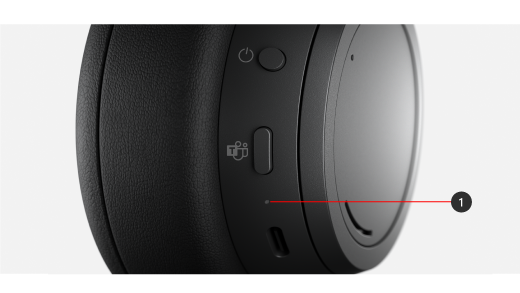
Đèn LED (#1 trong sơ đồ sau) trên Surface Headphones có thể cho bạn biết thời điểm cần sạc pin và hơn thế nữa.
|
Khi đèn sáng |
Điều đó có nghĩa là |
| Màu trắng nhấp nháy khi cắm tai nghe |
Tai nghe đang sạc. |
| Màu trắng đồng nhất khi cắm tai nghe |
Tai nghe đã được sạc đầy. |
| Màu trắng đồng nhất khi tai nghe của bạn không được cắm vào |
Tai nghe được bật nguồn chứ không phải trên đầu của bạn. Đèn sẽ tắt khi tai nghe đang được sử dụng và trên đầu của bạn. |
| Màu trắng đồng nhất khi bật tai nghe và cắm Liên kết USB Surface vào PC hoặc máy Mac Windows 10/11 |
Tai nghe của bạn đã được kết nối với Liên kết USB Surface. Bạn đã sẵn sàng sử dụng chúng trong Microsoft Teams trên PC hoặc Mac.
Đèn LED trên Liên kết USB Surface của bạn cũng sẽ có màu trắng đồng nhất. Để tìm hiểu ý nghĩa của đèn LED trên Surface USB Link khi bạn sử dụng Surface Headphones 2+ trong Microsoft Teams trên PC, hãy xem Sử dụng Surface Headphones 2+ trong Microsoft Teams. |
| Màu trắng nhấp nháy sau khi bạn nhấn và giữ nút nguồn trong 5 giây |
Tai nghe đang ở chế độ ghép nối và bạn có thể ghép nối chúng với thiết bị di động hoặc một PC chạy Windows 10/11 khác qua Bluetooth. |
| Màu hổ phách đồng nhất trong khi gọi điện |
Micrô bị tắt tiếng. Người khác không thể nghe thấy bạn khi bạn nói chuyện. |
| Hổ phách nhấp nháy |
Pin trong tai nghe của bạn sắp hết. Quá trình này sẽ bắt đầu khi còn ít hơn 10% thời lượng pin của bạn.
Để biết thêm thông tin, hãy xem Sạc Surface Headphones. |
Sử dụng kết nối âm thanh có dây
Surface Headphones đi kèm với cáp âm thanh 3,5 mm mà bạn có thể sử dụng để nghe nhạc qua kết nối âm thanh có dây. Điều này cho phép bạn nghe nhạc ngay cả khi pin trong Surface Headphones của bạn không được sạc.
Để sử dụng cáp âm thanh, hãy cắm một đầu vào giắc cắm 3,5 mm trên tai nghe, sau đó cắm đầu còn lại vào giắc âm thanh 3,5 mm trên điện thoại hoặc PC.
Lưu ý
- Tính năng khử tiếng ồn và kiểm soát âm lượng sẽ tiếp tục hoạt động miễn là pin còn sạc.
- Khi bạn kết nối cáp âm thanh 3,5 mm, Bluetooth sẽ tắt và kết nối âm thanh 3,5 mm sẽ được sử dụng để phát nhạc.
- Khi sử dụng cáp âm thanh trong suốt cuộc gọi, micrô trong cáp âm thanh sẽ được sử dụng.
- Một số tính năng, chẳng hạn như cử chỉ cảm ứng và nút tắt tiếng, sẽ không hoạt động khi sử dụng kết nối âm thanh có dây.
Surface Headphones (phiên bản đầu tiên)
Âm nhạc nghe tuyệt vời trên Surface Headphones, nhưng vẫn còn nhiều điều khác để khám phá. Dưới đây là cách nghe, thực hiện cuộc gọi, nhận trợ giúp từ Cortana và hơn thế nữa.
Tìm hiểu Tai nghe Surface
Sử dụng sơ đồ này để tìm hiểu xung quanh Tai nghe Surface của bạn.
- Quay số trái
- Quay số phải
- Nút nguồn
- Nút Tắt tiếng
- Đèn LED
- Cổng USB-C
- Cổng 5 mm
Video: Núm điều khiển mặt số và cảm ứng
Để xem phụ dề video có sẵn dùng trong ngôn ngữ của bạn hay không, hãy chọn biểu tượng phụ đề chi tiết sau khi bắt đầu video.
Phát nhạc
Phát nhạc trên Surface Headphones của bạn bằng cách sử dụng ứng dụng âm nhạc yêu thích của bạn trên PC chạy Windows 10/11, thiết bị chạy iOS hoặc thiết bị Android.
Sau đây là những động tác cảm ứng bạn sẽ sử dụng để phát nhạc. Để có kết quả tốt nhất, hãy nhớ nhấn vào giữa bàn chạm trên một trong hai tai. Thao tác cảm ứng chỉ hoạt động với các ứng dụng âm nhạc được hỗ trợ.
|
Để |
Thực hiện thao tác này |
| Phát hoặc tạm dừng nhạc |
Nhấn vào bàn chạm trên một trong hai tai. |
| Phát bài tiếp theo |
Nhấn vào bàn chạm trên một trong hai tai. |
| Phát bài trước đó |
Nhấn ba lần vào bàn chạm trên một trong hai tai. |
Mẹo
Bạn muốn tự động phát hoặc tạm dừng nhạc? Chỉ cần tháo tai nghe ra, nhạc của bạn sẽ bị tạm dừng. Màn hình sẽ bắt đầu phát lại khi bạn đeo lại tai nghe.
Thực hiện cuộc gọi
Thực hiện và nhận cuộc gọi trên Surface Headphones khi bạn được kết nối với iPhone hoặc điện thoại Android hoặc sử dụng Surface Headphones cho cuộc gọi Skype khi được kết nối với thiết bị di động hoặc PC chạy Windows 10/11.
Đây là cách sử dụng cử chỉ cảm ứng cho cuộc gọi điện thoại.
|
Để |
Thực hiện thao tác này |
| Trả lời cuộc gọi |
Nhấn vào bàn chạm trên một trong hai tai. |
| Kết thúc cuộc gọi |
Nhấn hai lần vào bàn chạm trên một trong hai tai trong khi gọi. |
| Tắt tiếng cuộc gọi |
Nhấn nút tắt tiếng trên tai phải. |
| Từ chối cuộc gọi |
Nhấn và giữ bàn chạm trên một trong hai tai khi bạn nhận được cuộc gọi. |
Tăng hoặc giảm âm lượng
Khi bạn đang nghe nhạc hoặc đang thực hiện cuộc gọi, hãy điều chỉnh âm lượng bằng cách bật núm điều chỉnh tròn trên tai phải.
|
Để |
Thực hiện thao tác này |
| Tăng âm lượng |
Xoay núm điều chỉnh tròn về phía trước. |
| Giảm âm lượng |
Xoay núm điều chỉnh tròn về phía bên phải. |
Bạn có thể kiểm tra âm lượng bất cứ khi nào bạn đang sử dụng PC hoặc thiết bị di động:
- Trên thiết bị iOS hoặc Android, hãy mở ứng dụng Surface , sau đó nhấn vào Tài khoản>Surface Headphones. Mức âm lượng được hiển thị bên dưới Mức âm lượng sau khi bạn được kết nối với Surface Headphones. Chạm vào mức âm lượng, sau đó kéo con trượt để điều chỉnh âm lượng.
- Trên PC chạy Windows 10/11, chọn nút Bắt đầu, sau đó chọn Surface trong danh sách ứng dụng. Trên màn hình chính, hãy chọn Surface Headphones. Mức âm lượng sẽ được hiển thị sau khi bạn kết nối và bạn có thể điều chỉnh âm lượng trong ứng dụng.
Điều chỉnh khử tiếng ồn
Surface Headphones có tính năng khử tiếng ồn chủ động, vì vậy bạn có thể chặn âm thanh bên ngoài để giúp tập trung hoặc thư giãn. Ví dụ: bạn có thể muốn tăng tính năng khử tiếng ồn khi nghe nhạc trên máy bay hoặc xe buýt và giảm mức độ khử tiếng ồn khi muốn trò chuyện nhanh mà không cần tháo tai nghe.
|
Để |
Thực hiện thao tác này |
| Tăng tính năng khử tiếng ồn |
Xoay núm điều chỉnh tròn bên trái về phía trước để giảm bớt âm thanh xung quanh bạn. |
| Giảm khử tiếng ồn |
Xoay núm điều chỉnh tròn bên trái về phía sau. Khi bạn tắt tính năng khử tiếng ồn, âm thanh bên ngoài sẽ được khuếch đại. |
Bạn có thể kiểm tra mức khử tiếng ồn bất cứ khi nào bạn đang sử dụng PC hoặc thiết bị di động chạy Windows 10/11.
- Trên thiết bị iOS hoặc Android, hãy mở ứng dụng Surface , đảm bảo rằng ứng dụng đó được kết nối với Surface Headphones, sau đó nhấn vào Tài khoản>Surface Headphones. Chạm vào Khử tiếng ồn, sau đó chạm vào mức khử tiếng ồn mới.
- Trên PC chạy Windows 10/11, mở ứng dụng Surface, sau đó chọn Tai nghe Surface. Để khử tiếng ồn, hãy chọn mức bạn muốn.
Bạn sẽ thấy một số cấp độ khử tiếng ồn trong các ứng dụng khác nhau. Dưới đây là bản tóm tắt nhanh về các cấp độ khác nhau:
-
Cao. Bạn sẽ nghe thấy ít hoặc không nghe thấy âm thanh xung quanh. Đây là mức khử tiếng ồn tối đa khi nó được bật hết cỡ.
-
Trung bình. Bạn có thể sẽ nghe thấy tiếng ồn lớn hoặc tiếng nói xung quanh nhưng có thể không nghe thấy âm thanh xung quanh thấp hơn, chẳng hạn như tiếng giao thông hoặc âm thanh từ đám đông.
-
Thấp. Bạn có thể sẽ nghe thấy âm thanh xung quanh khi nghe nhạc.
-
Môi trường xung quanh. Tính năng khử tiếng ồn bị tắt và âm thanh xung quanh sẽ được khuếch đại. Bạn có thể sẽ nghe thấy nhiều âm thanh xung quanh hơn khi nghe nhạc. Trong ứng dụng Surface trên PC chạy Windows 10/11, cài đặt này được đặt tên là Nâng cao.
Rảnh tay
Khi kết nối Surface Headphones (phiên bản đầu tiên) với PC chạy Windows 10, bạn có thể sử dụng Cortana để nhận câu trả lời cho các câu hỏi và nhiều hơn nữa bằng giọng nói của mình.
Thu hút sự chú ý của Cortana bằng cách thực hiện một trong các thao tác sau với Surface Headphones khi sử dụng chúng với PC chạy Windows 10:
- Nhấn và giữ bàn chạm trên một trong hai tai cho đến khi bạn nghe thấy tiếng bíp.
- Nói "Xin chào Cortana" và nghe tiếng bíp.
Tính năng kích hoạt bằng giọng nói cần được bật để tính năng này hoạt động. Để tìm hiểu thêm, hãy xem Kích hoạt chế độ "Cortana".
Để tìm hiểu về một số thao tác bạn có thể nói và làm với Cortana và Surface Headphones trên PC Windows 10, hãy xem Bạn có thể làm gì với Cortana trong Windows?
Ánh sáng có ý nghĩa gì?
Đèn LED trên Surface Headphones có thể cho bạn biết thời điểm cần sạc pin và hơn thế nữa.
|
Khi đèn sáng |
Điều đó có nghĩa là |
| Màu trắng nhấp nháy khi cắm tai nghe |
Tai nghe đang sạc. |
| Màu trắng đồng nhất khi cắm tai nghe |
Tai nghe đã được sạc đầy. |
| Màu trắng đồng nhất khi tai nghe của bạn không được cắm vào |
Tai nghe được bật nguồn chứ không phải trên đầu của bạn. Đèn sẽ tắt khi tai nghe đang được sử dụng và trên đầu của bạn. |
| Màu trắng nhấp nháy sau khi bạn nhấn và giữ nút nguồn trong 5 giây |
Tai nghe đang ở chế độ ghép nối và bạn có thể ghép nối chúng với PC chạy Windows 10/11 hoặc thiết bị di động qua Bluetooth. |
| Màu hổ phách đồng nhất trong khi gọi điện |
Micrô bị tắt tiếng. Người khác không thể nghe thấy bạn khi bạn nói chuyện. |
| Hổ phách nhấp nháy |
Pin trong tai nghe của bạn sắp hết. Quá trình này sẽ bắt đầu khi còn ít hơn 10% thời lượng pin của bạn.
Để biết thêm thông tin, hãy xem Sạc Surface Headphones. |
Sử dụng kết nối âm thanh có dây
Surface Headphones đi kèm với cáp âm thanh 3,5 mm mà bạn có thể sử dụng để nghe nhạc qua kết nối âm thanh có dây. Điều này cho phép bạn nghe nhạc ngay cả khi pin trong Surface Headphones của bạn không được sạc.
Để sử dụng cáp âm thanh, hãy cắm một đầu vào giắc cắm 3,5 mm trên tai nghe, sau đó cắm đầu còn lại vào giắc âm thanh 3,5 mm trên điện thoại hoặc PC.
Lưu ý
- Tính năng khử tiếng ồn và kiểm soát âm lượng sẽ tiếp tục hoạt động miễn là pin còn sạc.
- Khi bạn kết nối cáp âm thanh 3,5 mm, Bluetooth sẽ tắt và kết nối âm thanh 3,5 mm sẽ được sử dụng để phát nhạc.
- Khi sử dụng cáp âm thanh trong suốt cuộc gọi, micrô trong cáp âm thanh sẽ được sử dụng.
- Một số tính năng, chẳng hạn như cử chỉ cảm ứng và nút tắt tiếng, sẽ không hoạt động khi sử dụng kết nối âm thanh có dây.