

Sử dụng Teams trên máy tính hoặc web để xóa tệp. Sử dụng SharePoint hoặc OneDrive để khôi phục chúng.
Xóa tệp khỏi OneDrive
- Chọn biểu
 trong Teams.
 - Chọn tệp của tôi
 .
. - Di chuột qua tệp bạn muốn xóa, rồi chọn Hành động khác Biểu
 > Thêm ODBiểu
 .
.
Tệp của bạn sẽ được di chuyển vào Thùng rác Biểu
Khôi phục tệp từ OneDrive
- Chọn biểu trong Teams.
- Chọn Thùng rác Biểu
- Tìm tệp bạn muốn khôi phục.
- Bấm chuột phải vào tệp, rồi chọn Khôi
 .
.
Tệp sẽ được khôi phục về vị trí cuối cùng mà nó được lưu trữ.
Xóa tệp khỏi kênh
Trong biểu
 , đi đến Kênh.
Chọn kênh mà bạn muốn xóa tệp.
Chọn tab Chia sẻ .
Tìm tệp bạn muốn xóa.
Di chuột qua tệp và chọn Thêm tùy chọn
 > Thêm tùy chọnNút xóa tin
 .
.Để xóa nhiều tệp cùng một lúc, di chuột qua từng tệp và chọn dấu kiểm được khoanh tròn ở cột bên trái. Sau đó, di chuột qua một trong các tệp và chọn Thêm tùy chọn Nút >
xóa tin .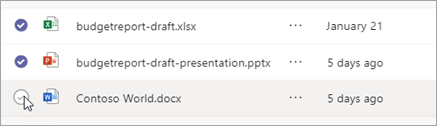
Xóa tệp khỏi cuộc trò chuyện
Bạn có thể xóa tệp khỏi tin nhắn trò chuyện bạn đã gửi bằng cách chỉnh sửa tin nhắn (xem Chỉnh sửa hoặc xóa tin nhắn đã gửi để biết hướng dẫn).
Khôi phục tệp kênh đã xóa
Trong biểu
, đi đến Kênh.Chọn kênh mà bạn muốn xóa tệp.
Chọn tab Chia sẻ.
Chọn Xem thêm tùy chọn
 > Xem thêm tùy chọn của Microsoft TeamsMở trong SharePoint.
Trong SharePoint, chọn Thùng rác
.Di chuột qua (các) tệp bạn muốn phục hồi, rồi chọn dấu kiểm được khoanh tròn ở cột bên trái hàng của tệp.
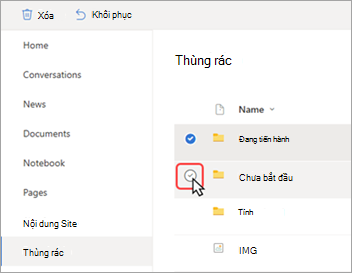
Chọn Khôi phục
.
Tệp sẽ được khôi phục về vị trí cuối cùng mà nó được lưu trữ.