
Sử dụng Teams trên máy tính hoặc web để nhanh chóng di chuyển hoặc sao chép tệp cá nhân hoặc nhóm.
Di chuyển hoặc sao chép tệp tin
Để di chuyển hoặc sao chép tệp trong Teams:
Trong Teams, hãy chọn OneDrive
 >
> của tôi.
Tìm tệp bạn muốn di chuyển hoặc sao chép. Để tìm tệp từ một kênh cụ thể:
- Tìm kênh trong Truy cập nhanh hoặc Địa điểm khác....
- Điều hướng đến kênh trong tab
 và chọn tab Chia sẻ.
Di chuột qua tệp và chọn Thêm tùy chọn
 > Thêm tùy chọnDi chuyển đến
 Di chuyển đến thư mục hoặc nút Sao chép để
 .
. Lưu ý
Để di chuyển hoặc sao chép nhiều tệp đến cùng một vị trí, hãy di chuột qua từng tệp và chọn dấu kiểm được khoanh tròn ở cột bên trái.
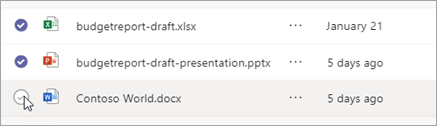
Sau đó, chọn nút Thêm tùy chọn bên
cạnh một trong các tệp và chọn nút Di chuyển đến hoặc nút Sao chép để.
Chọn thư mục bạn muốn di chuyển hoặc sao chép (các) tệp đến.
Chọn Di chuyển vào đây.
Lưu ý
Bạn không cần sao chép tệp để chia sẻ tệp đó trong nhiều kênh và cuộc trò chuyện. Thay vào đó, hãy chia sẻ liên kết tới đó. Để biết hướng dẫn, hãy xem Nhận liên kết đến tệp trong Teams.