
Lưu ý
- Hỗ trợ cho Windows 10 đã kết thúc vào ngày 14 tháng 10 năm 2025
- Sau ngày 14 tháng 10 năm 2025, Microsoft sẽ không còn cung cấp các bản cập nhật phần mềm miễn phí từ Windows Update, hỗ trợ kỹ thuật hoặc bản sửa lỗi bảo mật cho Windows 10. PC của bạn vẫn hoạt động được, nhưng chúng tôi khuyên bạn nên chuyển sang Windows 11.
- Tìm hiểu thêm
Môi trường phục hồi Windows (Windows RE) là một tập hợp các công cụ Windows tích hợp sẵn được thiết kế để giúp khắc phục và khắc phục các sự cố hệ thống phổ biến. Nếu PC của bạn gặp sự cố khi khởi động, Windows RE có thể tự động khởi chạy và cố gắng khắc phục sự cố. Nó cũng đóng vai trò là điểm bắt đầu trung tâm cho các công cụ nâng cao được sử dụng trong khôi phục hệ thống thủ công.
Truy nhập vào Môi trường phục hồi Windows
Có nhiều cách khác nhau để truy nhập Windows RE. Bung rộng từng phần để tìm hiểu thêm:
Tự động Sửa chữa
Nếu không khởi động được đúng cách nhiều lần, Windows sẽ tự động chuyển sang Windows RE. Điều này có thể xảy ra nếu có sự cố với quá trình khởi động hoặc nếu hệ thống phát hiện sự cố ngăn khởi động Windows.
Bạn cũng có thể buộc Windows vào chế độ tự sửa chữa bằng cách làm gián đoạn quá trình khởi động bình thường hai lần. Bạn có thể thực hiện điều này bằng cách bật thiết bị rồi nhấn và giữ nút nguồn để buộc tắt máy trước khi Windows tải xong. Sau khi thực hiện điều này hai lần, Windows sẽ tự động khởi động vào Windows RE vào lần khởi động lại thứ ba.
Các bước thực hiện như sau:
- Khởi động thiết bị của bạn và đợi logo Windows (hoặc logo của nhà sản xuất) xuất hiện.
- Ngay khi logo Windows xuất hiện, hãy nhấn và giữ nút nguồn cho đến khi thiết bị tắt.
- Bật lại thiết bị của bạn và lặp lại bước 2.
- Bật thiết bị của bạn lần thứ ba. Windows sẽ hiển thị màn hình Sửa chữa tự động .
- Chọn các tùy chọn Nâng cao.

Từ Cài đặt
Trong ứng dụng
 Cài đặt trên thiết bị Windows của bạn, hãy chọnPhục hồihệ thống> hoặc sử dụng phím tắt sau:
Lưu ý
Trong Windows 10, bạn có thể truy nhập từ Cập nhật &Phục hồi Bảo mật >
Trong Tùy chọn khôi phục, bên cạnh Khởi động nâng cao, chọn Khởi động lại ngay
Khởi động lại PC của bạn
Khi khởi động lại PC, hãy nhấn và giữ phím Shift trong khi bạn chọnKhởi động lạinguồn >.
Nút khôi phục phần cứng
Một số thiết bị có nút khôi phục chuyên dụng hoặc tổ hợp nút mà bạn có thể nhấn để khởi động vào Windows RE. Điều này thường do nhà sản xuất thiết bị đặt cấu hình.
Sử dụng ổ đĩa phục hồi
Nếu bạn đã tạo ổ đĩa khôi phục USB, bạn có thể khởi động máy tính của mình từ ổ đĩa khôi phục. Thao tác này sẽ đưa bạn thẳng đến Windows RE.
Sử dụng đĩa Sửa chữa Windows (CD/DVD)
Nếu đã tạo đĩa CD/DVD Sửa chữa Windows, bạn có thể khởi động PC từ đĩa đó. Thao tác này sẽ đưa bạn thẳng đến Windows RE.
Sử dụng phương tiện cài đặt
Nếu PC của bạn không khởi động và bạn không có ổ đĩa khôi phục hoặc đĩa sửa chữa, bạn có thể sử dụng Công cụ Tạo Phương tiện để tạo phương tiện cài đặt cho Windows. Công cụ này có thể được sử dụng để tải xuống phiên bản Windows mới nhất và tạo ổ đĩa USB hoặc DVD có thể khởi động, sau đó có thể sử dụng ổ đĩa này để khởi động vào Windows RE.
- Trên PC đang hoạt động, hãy tạo phương tiện cài đặt cho Windows
- Kết nối phương tiện cài đặt bạn đã tạo với PC không hoạt động, sau đó bật nó lên
- Trên màn hình thiết lập ban đầu, hãy nhập ngôn ngữ và các tùy chọn khác, sau đó chọn Tiếp theo. Nếu không thấy màn hình thiết lập, có thể PC của bạn không được thiết lập để khởi động từ ổ đĩa. Kiểm tra trang web của nhà sản xuất PC để biết thông tin về cách thay đổi thứ tự khởi động PC, rồi thử lại
- Chọn Sửa chữa PC của tôi

- Chọn Tiếp theo và bạn sẽ truy nhập Windows RE
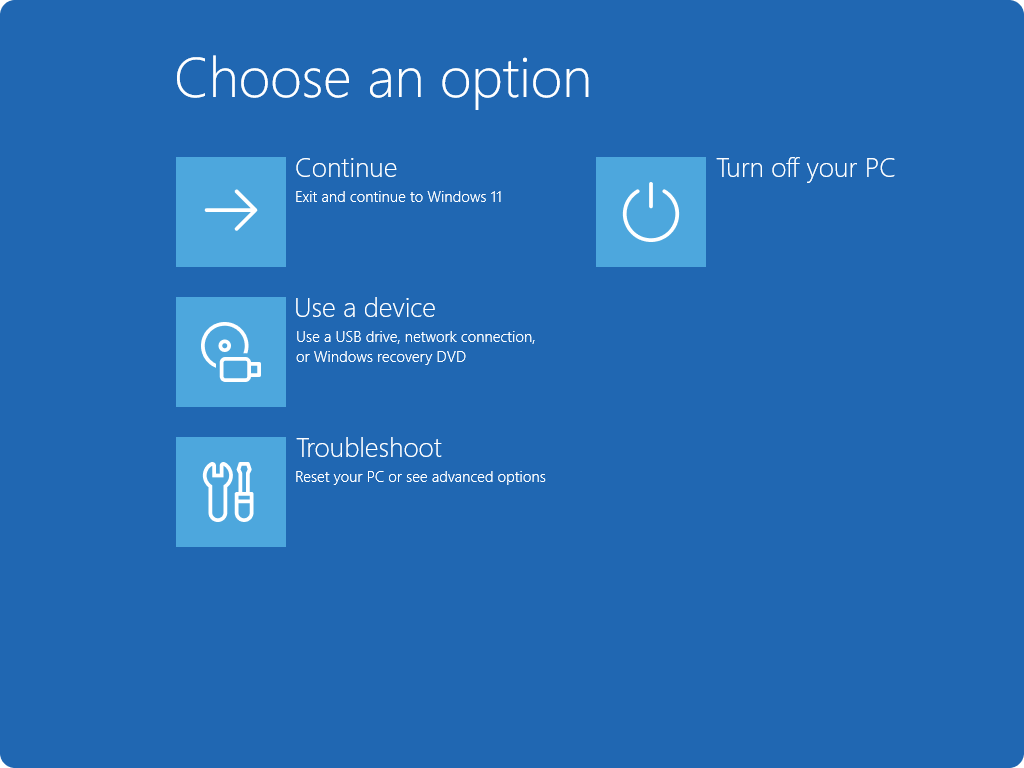
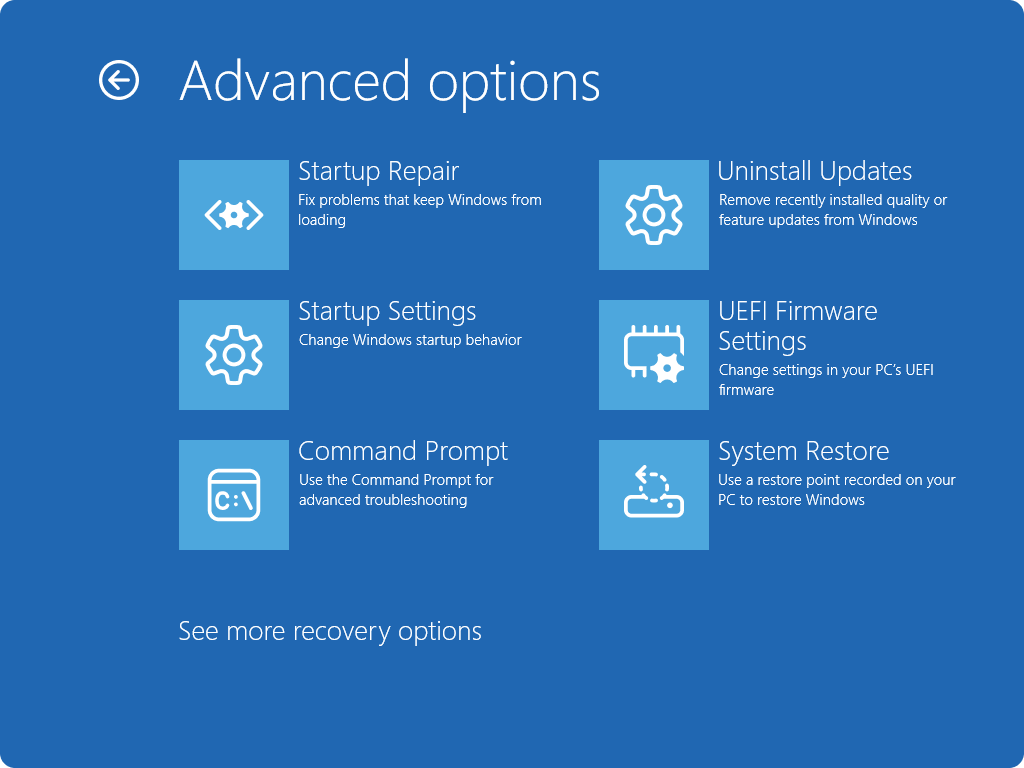
Công cụ Windows RE
Windows RE cung cấp một bộ công cụ để giúp chẩn đoán và sửa chữa các sự cố có thể ngăn Windows khởi động đúng cách. Các công cụ này bao gồm:
- Khôi phục theo thời điểm: Hành động này quay lui toàn bộ PC của bạn, bao gồm: ứng dụng, cài đặt và tệp cá nhân về một điểm khôi phục tự động gần đây. Để tìm hiểu thêm, hãy xem Khôi phục theo thời gian cho Windows. Nếu tính năng khôi phục theo thời điểm không khả dụng hoặc nếu bạn cần quay trở lại quá ba ngày, hãy thử Khôi phục Hệ thống thay vào đó. System Restore quay lui các tệp và cài đặt hệ thống (nhưng không phải tệp cá nhân) và có sẵn trên cả Windows 10 và Windows 11. Để tìm hiểu thêm, hãy xem Khôi phục Hệ thống.
- Đặt lại PC này: Cho phép bạn đặt lại máy tính của mình về cài đặt gốc, với các tùy chọn giữ hoặc xóa tệp cá nhân. Để tìm hiểu thêm, hãy xem phần Đặt lại PC của bạn
- Sửa chữa khi khởi động: Công cụ này tự động chẩn đoán và sửa chữa các sự cố phổ biến có thể ngăn khởi động Windows. Để tìm hiểu thêm, hãy xem Sửa lỗi khởi động
- Cài đặt khởi động: Cho phép bạn thay đổi các tùy chọn khởi động khác nhau để giúp khắc phục và giải quyết sự cố với Windows. Để tìm hiểu thêm, hãy xem cài đặt khởi động Windows
- Dấu nhắc lệnh: Cấp quyền truy nhập vào giao diện dòng lệnh để khắc phục sự cố nâng cao
- Gỡ cài đặt Cập nhật: Cho phép bạn gỡ cài đặt các bản cập nhật đã cài đặt gần đây khỏi Windows
- Cài đặt chương trình cơ sở UEFI: Khi sử dụng tùy chọn này, thiết bị của bạn sẽ khởi động lại và đưa bạn đến màn hình cài đặt chương trình cơ sở UEFI, nơi bạn có thể định cấu hình các cài đặt phần cứng khác nhau, chẳng hạn như thứ tự khởi động, khởi động an toàn và các tùy chọn cấp hệ thống khác. Điều này có thể hữu ích nếu bạn cần thay đổi cài đặt để giải quyết các vấn đề về khả năng tương thích phần cứng hoặc để bật các tính năng cụ thể
- Phục hồi hình ảnh hệ thống: Cho phép bạn khôi phục máy tính bằng cách sử dụng bản sao lưu hình ảnh hệ thống
Lưu ý
Nếu đã mã hóa thiết bị của mình, bạn sẽ cần khóa khôi phục BitLocker để sử dụng một số công cụ nhất định. Nếu bạn không biết khóa BitLocker, hãy xem Tìm khóa khôi phục BitLocker của bạn.
Kết nối mạng trong Windows RE
Một số tùy chọn khôi phục trong Windows RE, chẳng hạn như khôi phục máy nhanh, cần kết nối internet. Kết nối trực tuyến có thể giúp Windows sửa chữa thiết bị của bạn, tải xuống nội dung khôi phục hoặc hoàn tất quy trình khôi phục dựa trên đám mây.
Nếu cần kết nối mạng, Windows RE có thể sử dụng các tùy chọn kết nối có sẵn như:
Ethernet, nếu thiết bị của bạn được kết nối bằng cáp mạng.
Mạng Wi-Fi đã lưu từ thiết bị Windows của bạn.
Kết nối thủ công với một số mạng Wi-Fi nhất định sẵn dùng trong WinRE.
Lưu ý
Việc sử dụng lại mạng Wi-Fi đã lưu từ thiết bị Windows hiện chỉ khả dụng trong Chương trình Người dùng Nội bộ Windows.
Nếu nơi làm việc hoặc trường học của bạn quản lý thiết bị của bạn, tổ chức của bạn có thể kiểm soát việc có cho phép Windows RE sử dụng các mạng Wi-Fi được lưu trên thiết bị hay không. Nếu tắt tính năng này, bạn có thể cần kết nối bằng Ethernet, chọn mạng Wi-Fi theo cách thủ công hoặc liên hệ với nhóm hỗ trợ trong tổ chức của bạn.
Windows RE chỉ sử dụng tính năng kết nối mạng khi tùy chọn phục hồi yêu cầu hoặc khi bạn chọn kết nối mạng. Nếu Wi-Fi bị tắt do phần cứng, chương trình cơ sở hoặc công tắc không dây vật lý trên thiết bị của bạn tắt, thì Windows RE có thể không kết nối được với Wi-Fi.
Để biết thêm thông tin kỹ thuật về kết nối mạng trong Windows RE, hãy xem Môi trường phục hồi Windows (Windows RE) | Microsoft Learn.