

Quan trọng
Bộ phận Hỗ trợ của Microsoft không có khả năng truy xuất, cung cấp hoặc tạo lại khóa khôi phục BitLocker bị mất.
Khóa khôi phục BitLocker là cần thiết khi BitLocker không thể tự động mở khóa ổ đĩa được mã hóa trong Windows. Khóa này, là một số gồm 48 chữ số, được sử dụng để lấy lại quyền truy cập vào ổ đĩa.
Bạn có thể được nhắc nhập khóa khôi phục BitLocker trong khi khởi động, do rủi ro bảo mật hoặc thay đổi phần cứng:

Bạn có thể cần cung cấp khóa khôi phục BitLocker cho dữ liệu hoặc ổ đĩa ngoài, ví dụ: nếu bạn quên mật khẩu mở khóa:

Trong hầu hết các trường hợp, khóa khôi phục BitLocker của bạn sẽ tự động được sao lưu khi BitLocker được kích hoạt lần đầu tiên:
- Nếu bạn sử dụng tài khoản Microsoft, khóa khôi phục BitLocker thường được gắn vào tài khoản đó và bạn có thể truy nhập khóa khôi phục trực tuyến
- Nếu bạn đang sử dụng thiết bị do cơ quan hoặc trường học của bạn quản lý, khóa khôi phục BitLocker thường được sao lưu và quản lý bởi bộ phận CNTT trong tổ chức của bạn. Điều này được thực hiện nhằm đảm bảo rằng tổ chức có thể giúp bạn khôi phục dữ liệu nếu thiết bị của bạn không thể truy nhập vì một số lý do. Bạn nên kiểm tra với bộ phận CNTT về các quy trình và chính sách cụ thể liên quan đến khôi phục BitLocker trong tổ chức của mình
Điều quan trọng là phải xác minh rằng bản sao lưu này tồn tại và có thể truy nhập được hoặc tạo thêm bản sao lưu bổ sung của riêng bạn.
Bài viết này cung cấp thông tin để sao lưu khóa khôi phục BitLocker của bạn. Để tìm hiểu cách xác minh xem bạn có sao lưu khóa khôi phục BitLocker cho tài khoản Microsoft hoặc cơ quan hoặc trường học hay không, hãy xem Tìm khóa khôi phục BitLocker của bạn.
Mẹo
Nếu bạn là chuyên gia CNTT đang tìm kiếm thêm chi tiết, hãy xem hướng dẫn sử dụng khôi phục BitLocker.
Làm cách nào để sao lưu khóa khôi phục BitLocker?
Từ Bắt đầu
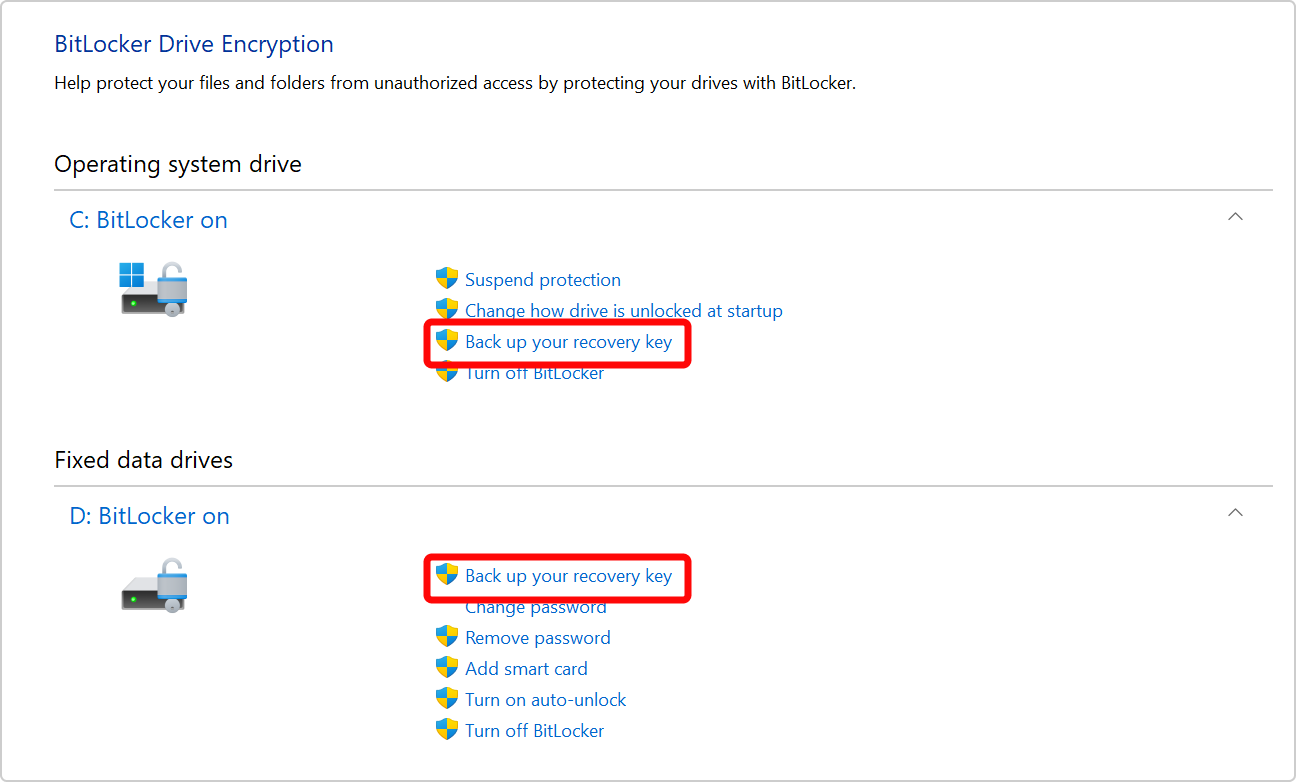
 , nhập BitLocker và chọn Quản lý BitLocker từ danh sách kết quả
Trong ứng dụng BitLocker, hãy chọn Sao lưu khóa khôi phục bên cạnh ổ đĩa bạn muốn sao lưu
Chọn vị trí bạn muốn sao lưu khóa
Lưu vào Tài khoản Microsoft của bạn - Thao tác này sẽ lưu khóa trong thư viện khóa khôi phục của Tài khoản Microsoft của bạn
Lưu ý
Nếu bạn đã đăng nhập vào máy tính do cơ quan hoặc trường học của bạn quản lý, thì thay vào đó có thể là Lưu vào tài khoản Azure AD của bạn .
Lưu vào ổ flash USB - Nếu bạn có sẵn một ổ đĩa flash, bạn có thể lưu khóa của ổ đĩa vào ổ đĩa đó. Nếu thiết bị của bạn yêu cầu khóa khôi phục trong tương lai, hãy lắp ổ đĩa USB đó và làm theo hướng dẫn. Khóa chỉ chiếm một vài KB dung lượng nên ổ đĩa không nhất thiết phải lớn
Quan trọng
Không cất ổ đĩa flash USB này với khóa trên máy tính của bạn. Nếu một tên trộm lấy được máy tính, chúng có thể lấy cắp ổ đĩa flash và bỏ qua mã hóa BitLocker, khiến dữ liệu của bạn dễ bị tấn công dữ liệu.
Lưu vào tệp - Bạn có thể lưu khóa khôi phục dưới dạng tệp văn bản thuần trên mọi thiết bị. Nếu bạn cần tệp đó trong tương lai, chỉ cần mở tệp đó bằng trình soạn thảo văn bản như Notepad. Bạn không thể lưu tệp vào ổ đĩa được mã hóa BitLocker, vì vậy có thể bạn phải lưu tệp vào ổ đĩa USB nếu bạn không có ổ đĩa thứ hai chưa được mã hóa trên thiết bị
Mẹo
sao chép tệp văn bản vào Kho lưu trữ cá nhân OneDrive của bạn để có lưu trữ an toàn và bảo mật, bạn có thể truy nhập dễ dàng từ mọi thiết bị nếu cần.
In khóa khôi phục - Bạn có thể in khóa khôi phục nếu muốn
Quan trọng
Hãy cất bản in đó ở nơi an toàn và không cất cùng máy tính. Nếu một tên trộm lấy cắp máy tính và khóa khôi phục bản in, chúng có thể bỏ qua mã hóa BitLocker, khiến dữ liệu của bạn dễ bị tấn công dễ bị tấn công.
Chọn Kết thúc
Bạn có thể tạo nhiều bản sao lưu tùy thích. Bạn có nhiều danh sách không phải là một ý tưởng tồi, chỉ để đảm bảo an toàn!