
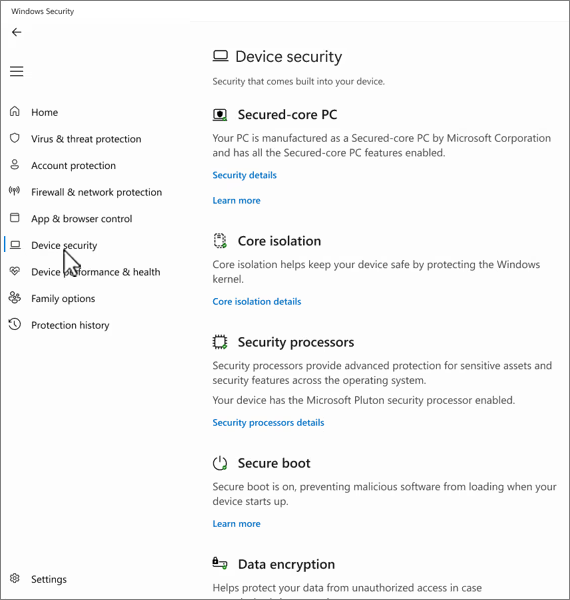
Trang bảo mật Thiết bị trong ứng dụng Bảo mật Windows giúp bảo vệ thiết bị Windows của bạn bằng cách quản lý các tính năng bảo mật dựa trên phần cứng và hệ điều hành, bao gồm Khởi động an toàn, cách ly lõi và bảo vệ cấp bộ xử lý. Các tính năng này hoạt động cùng nhau để bảo vệ khỏi phần mềm độc hại, các cuộc tấn công bằng vi chương trình và xâm phạm hệ thống. Trang được chia thành các phần sau:
- PC lõi bảo mật: Nếu thiết bị của bạn là PC lõi bảo mật, thiết bị sẽ hiển thị thông tin về các tính năng PC lõi bảo mật.
- Cách ly lõi: Tại đây, bạn có thể đặt cấu hình các tính năng bảo mật nhằm bảo vệ nhân Windows
- Bộ xử lý bảo mật: Cung cấp thông tin về bộ xử lý bảo mật, được gọi là mô-đun nền tảng đáng tin cậy (TPM)
- Khởi động an toàn: Nếu bật tính năng khởi động an toàn, bạn có thể tìm thêm thông tin về tính năng này
- Mã hóa dữ liệu: Tại đây, bạn có thể tìm thấy một liên kết đến Cài đặt Windows, tại đây bạn có thể đặt cấu hình mã hóa thiết bị và các cài đặt BitLocker khác
- Khả năng bảo mật phần cứng: Đánh giá các tính năng bảo mật phần cứng của thiết bị của bạn
Trong ứng dụng  Bảo mật Windows trên PC của bạn, chọn Bảo mật thiết bị hoặc sử dụng phím tắt sau:
PC lõi bảo mật
PC lõi bảo mật được thiết kế để cung cấp các tính năng bảo mật nâng cao ngay khi cài đặt. Các PC này tích hợp phần cứng, chương trình cơ sở và phần mềm để cung cấp khả năng bảo vệ mạnh mẽ chống lại các mối đe dọa tinh vi.
Trong ứng dụng Bảo mật Windows trên PC của bạn, hãy chọnchi tiết Bảo mậtthiết> bị.
Để biết thêm thông tin, hãy xem PC lõi bảo mật Windows 11.
Phân tách lõi
Cách ly lõi cung cấp các tính năng bảo mật được thiết kế để bảo vệ các quy trình cốt lõi của Windows khỏi phần mềm độc hại bằng cách cách cô lập chúng trong bộ nhớ. Nó thực hiện điều này bằng cách chạy các quy trình cốt lõi đó trong một môi trường trực quan hóa.
Trong ứng dụng Bảo mật Windows trên PC của bạn, hãy chọn Bảo mật thiết> bịChi tiết phân tách Cốt lõi hoặc sử dụng phím tắt sau:
Lưu ý
các tính năng hiển thị trên trang Phân tách lõi sẽ khác nhau tùy thuộc vào phiên bản Windows bạn đang chạy và cấu phần phần cứng được cài đặt.
Tính toàn vẹn bộ nhớ
Tính toàn vẹn của bộ nhớ, còn được gọi là Tính toàn vẹn mã được bảo vệ bằng Hypervisor (HVCI) là một tính năng bảo mật của Windows khiến các chương trình độc hại khó sử dụng trình điều khiển cấp thấp để tấn công PC của bạn.
Trình điều khiển là một phần mềm cho phép hệ điều hành (trong trường hợp này là Windows) và thiết bị (như bàn phím hoặc webcam) nói chuyện với nhau. Khi thiết bị muốn Windows thực hiện hành động nào đó, thiết bị sẽ sử dụng trình điều khiển để gửi yêu cầu đó.
Tính toàn vẹn của bộ nhớ hoạt động bằng cách tạo ra một môi trường cô lập bằng cách sử dụng ảo hóa phần cứng.
Hãy nghĩ về nó như một nhân viên bảo vệ bên trong một gian hàng khóa. Môi trường cô lập này (buồng bị khóa trong phép so sánh của chúng tôi) ngăn chặn tính năng bảo vệ tính toàn vẹn của bộ nhớ bị kẻ tấn công can thiệp. Một chương trình muốn chạy một đoạn mã có thể nguy hiểm phải chuyển mã đó đến tính toàn vẹn của bộ nhớ bên trong gian hàng ảo đó để nó có thể được xác minh. Khi tính toàn vẹn của bộ nhớ được thoải mái và mã đó an toàn, nó sẽ gửi mã lại cho Windows để chạy. Thông thường, điều này xảy ra rất nhanh.
Nếu không chạy tính toàn vẹn của bộ nhớ, nhân viên bảo vệ sẽ nổi bật ở nơi kẻ tấn công dễ dàng can thiệp hoặc phá hoại nhân viên bảo vệ, khiến mã độc hại dễ dàng lẻn qua và gây ra sự cố.
Bạn có thể Bật hoặc Tắt tính toàn vẹn của bộ nhớ bằng cách sử dụng nút chuyển đổi.
Lưu ý
Để sử dụng tính toàn vẹn của bộ nhớ, bạn phải bật ảo hóa phần cứng trong UEFI hoặc BIOS của hệ thống.
Điều gì sẽ xảy ra nếu thông báo tôi có trình điều khiển không tương thích?
Nếu tính năng bảo vệ tính toàn vẹn của bộ nhớ không bật được, nó có thể cho bạn biết rằng bạn đã cài đặt trình điều khiển thiết bị không tương thích. Kiểm tra với nhà sản xuất thiết bị để xem họ đã có trình điều khiển cập nhật nào hay chưa. Nếu không có sẵn trình điều khiển tương thích, bạn có thể xóa thiết bị hoặc ứng dụng sử dụng trình điều khiển không tương thích đó.
Lưu ý
Nếu bạn cố cài đặt thiết bị với trình điều khiển không tương thích sau khi bật tính toàn vẹn của bộ nhớ, bạn có thể nhận được thông báo tương tự. Nếu vậy, lời khuyên tương tự được áp dụng - hãy kiểm tra với nhà sản xuất thiết bị để xem họ đã có trình điều khiển cập nhật mà bạn có thể tải xuống hay không hoặc không cài đặt thiết bị cụ thể đó cho đến khi có trình điều khiển tương thích.
Bảo vệ ngăn xếp thực thi phần cứng ở chế độ lõi
Bảo vệ ngăn xếp thực thi phần cứng là một tính năng bảo mật dựa trên phần cứng gây khó khăn cho các chương trình độc hại sử dụng trình điều khiển cấp thấp để chiếm đoạt PC của bạn.
Trình điều khiển là một phần mềm cho phép hệ điều hành (trong trường hợp này là Windows) và thiết bị (như bàn phím hoặc webcam) nói chuyện với nhau. Khi thiết bị muốn Windows thực hiện hành động nào đó, thiết bị sẽ sử dụng trình điều khiển để gửi yêu cầu đó.
Bảo vệ ngăn xếp thực thi phần cứng hoạt động bằng cách ngăn chặn các cuộc tấn công sửa đổi địa chỉ trả về trong bộ nhớ chế độ lõi để khởi chạy mã độc hại. Tính năng bảo mật này yêu cầu CPU có khả năng xác minh địa chỉ trả về của mã đang chạy.
Khi thực thi mã ở chế độ nhân, các địa chỉ trả về trên ngăn xếp chế độ lõi có thể bị hỏng bởi các chương trình hoặc trình điều khiển độc hại nhằm chuyển hướng việc thực thi mã bình thường sang mã độc hại. Trên các CPU được hỗ trợ, CPU duy trì một bản sao thứ hai của các địa chỉ trả về hợp lệ trên ngăn xếp đổ bóng chỉ đọc mà trình điều khiển không thể sửa đổi. Nếu địa chỉ trả về trên ngăn xếp thông thường đã được sửa đổi, CPU có thể phát hiện sự khác biệt này bằng cách kiểm tra bản sao của địa chỉ trả về trên ngăn xếp nông thiên. Khi sự không thống nhất này xảy ra, máy tính nhắc lỗi dừng, đôi khi được gọi là màn hình xanh, để ngăn mã độc thực thi.
Không phải tất cả các trình điều khiển đều tương thích với tính năng bảo mật này, vì một số ít trình điều khiển hợp pháp tham gia vào việc sửa đổi địa chỉ phúc đáp cho các mục đích không gây hại. Microsoft đã hợp tác với nhiều nhà xuất bản trình điều khiển để đảm bảo rằng các trình điều khiển mới nhất của họ tương thích với phần cứng bảo vệ ngăn xếp được thực thi.
Bạn có thể Bật hoặc Tắt bảo vệ ngăn xếp bắt buộc phần cứng bằng cách sử dụng nút chuyển đổi.
Để sử dụng tính năng bảo vệ ngăn xếp bắt buộc phần cứng, bạn phải bật tính toàn vẹn của bộ nhớ và bạn phải đang chạy CPU hỗ trợ Intel Control-Flow Enforcement Technology hoặc AMD Shadow Stack.
Điều gì sẽ xảy ra nếu thông báo rằng tôi có trình điều khiển hoặc dịch vụ không tương thích?
Nếu tính năng bảo vệ ngăn xếp bắt buộc phần cứng không bật được, nó có thể cho bạn biết rằng bạn đã cài đặt trình điều khiển thiết bị hoặc dịch vụ không tương thích. Kiểm tra với nhà sản xuất thiết bị hoặc nhà xuất bản ứng dụng để xem họ đã có trình điều khiển cập nhật nào hay chưa. Nếu họ không có trình điều khiển tương thích, bạn có thể xóa thiết bị hoặc ứng dụng sử dụng trình điều khiển không tương thích đó.
Một số ứng dụng có thể cài đặt dịch vụ thay vì trình điều khiển trong quá trình cài đặt ứng dụng và chỉ cài đặt trình điều khiển khi ứng dụng được khởi chạy. Để phát hiện chính xác hơn các trình điều khiển không tương thích, các dịch vụ đã biết là có liên kết với các trình điều khiển không tương thích cũng được liệt kê.
Lưu ý
Nếu bạn cố cài đặt thiết bị hoặc ứng dụng có trình điều khiển không tương thích sau khi bật bảo vệ ngăn xếp bắt buộc phần cứng, bạn có thể thấy thông báo tương tự. Nếu có, lời khuyên tương tự được áp dụng - hãy kiểm tra với nhà sản xuất thiết bị hoặc nhà xuất bản ứng dụng để xem họ đã có trình điều khiển cập nhật nào để bạn có thể tải xuống hay không hoặc không cài đặt thiết bị hoặc ứng dụng cụ thể đó cho đến khi có trình điều khiển tương thích.
Bảo vệ truy nhập bộ nhớ
Còn được gọi là bảo vệ DMA Kernel, tính năng bảo mật này bảo vệ thiết bị của bạn chống lại các cuộc tấn công có thể xảy ra khi thiết bị độc hại được cắm vào cổng Kết nối Thành phần Ngoại vi (PCI), như cổng Thunderbolt.
Một ví dụ đơn giản về một trong những cuộc tấn công này là nếu ai đó rời khỏi PC của họ để uống cà phê nhanh và trong khi họ đi vắng, kẻ tấn công can thiệp, cắm vào một thiết bị giống như USB và bỏ đi với dữ liệu nhạy cảm từ máy hoặc tiêm phần mềm độc hại cho phép họ điều khiển PC từ xa.
Bảo vệ truy nhập bộ nhớ ngăn chặn các loại tấn công này bằng cách từ chối truy cập trực tiếp vào bộ nhớ đối với các thiết bị đó trừ trong các trường hợp đặc biệt, đặc biệt là khi PC bị khóa hoặc người dùng đăng xuất.
Mẹo
Để biết thêm thông tin, hãy xem Bảo vệ Kernel DMA.
Bảo vệ vi chương trình
Mỗi thiết bị đều có một số phần mềm đã được ghi vào bộ nhớ chỉ đọc của thiết bị - về cơ bản được ghi vào chip trên bảng hệ thống - được sử dụng cho các chức năng cơ bản của thiết bị, chẳng hạn như tải hệ điều hành chạy tất cả các ứng dụng mà chúng ta quen sử dụng. Vì phần mềm đó khó sửa đổi (nhưng không phải là không thể), chúng tôi gọi nó là chương trình cơ sở.
Vì vi chương trình tải đầu tiên và chạy trong hệ điều hành, các công cụ bảo mật và tính năng chạy trong hệ điều hành sẽ gặp khó khăn trong việc phát hiện hoặc bảo vệ nó. Giống như một ngôi nhà phụ thuộc vào một nền tảng tốt để an toàn, một máy tính cần chương trình cơ sở của nó được an toàn để đảm bảo rằng hệ điều hành, ứng dụng và dữ liệu trên máy tính đó được an toàn.
System Guard là một tập hợp các tính năng giúp đảm bảo rằng kẻ tấn công không thể khởi động thiết bị của bạn bằng chương trình cơ sở không đáng tin cậy hoặc độc hại.
Các nền tảng cung cấp khả năng bảo vệ vi chương trình thường cũng bảo vệ Chế độ Quản lý Hệ thống (SMM), một chế độ hoạt động có đặc quyền cao, ở các mức độ khác nhau. Bạn có thể mong đợi một trong ba giá trị, với số cao hơn cho biết mức độ bảo vệ SMM cao hơn:
- Thiết bị của bạn đáp ứng phiên bản bảo vệ vi chương trình một: phiên bản này cung cấp các biện pháp giảm thiểu bảo mật cơ bản để giúp SMM chống lại sự khai thác của phần mềm độc hại và ngăn chặn việc lấy cắp bí mật khỏi hệ điều hành (bao gồm cả VBS)
- Thiết bị của bạn đáp ứng bảo vệ vi chương trình phiên bản hai: ngoài bảo vệ vi chương trình phiên bản một, phiên bản hai đảm bảo rằng SMM không thể vô hiệu hóa Bảo mật dựa trên Ảo hóa (VBS) và bảo vệ DMA hạt nhân
- Thiết bị của bạn đáp ứng bảo vệ chương trình cơ sở phiên bản ba: ngoài bảo vệ chương trình cơ sở phiên bản hai, nó còn làm cứng SMM hơn nữa bằng cách ngăn chặn quyền truy cập vào một số thanh ghi nhất định có khả năng xâm phạm hệ điều hành (bao gồm cả VBS)
Mẹo
Để biết thêm thông tin, hãy xem Bảo vệ Hệ thống: Gốc tin cậy dựa trên phần cứng giúp bảo vệ Windows như thế nào
Bảo vệ Cơ quan An ninh Địa phương
Bảo vệ của Cơ quan An ninh Địa phương (LSA) là một tính năng bảo mật của Windows để giúp ngăn chặn việc đánh cắp thông tin xác thực được sử dụng để đăng nhập vào Windows.
Local Security Authority (LSA) là một quy trình quan trọng trong Windows liên quan đến xác thực người dùng. Nó chịu trách nhiệm xác minh thông tin xác thực trong quá trình đăng nhập và quản lý mã thông báo xác thực và phiếu được sử dụng để bật đăng nhập một lần cho các dịch vụ. Bảo vệ LSA giúp ngăn không cho phần mềm không đáng tin cậy chạy bên trong LSA hoặc truy nhập vào bộ nhớ LSA.
Làm thế nào để tôi quản lý việc bảo vệ Cơ quan An ninh Địa phương?
Bạn có thể Bật hoặc Tắt tính năng bảo vệ LSA bằng cách sử dụng nút chuyển đổi.
Sau khi đã thay đổi cài đặt, bạn phải khởi động lại để cài đặt có hiệu lực.
Lưu ý
Để giúp giữ an toàn cho thông tin xác thực, tính năng bảo vệ LSA được bật theo mặc định trên tất cả các thiết bị. Đối với các bản cài đặt mới, tính năng này sẽ được bật ngay lập tức. Đối với các bản nâng cấp, tính năng này được bật sau khi khởi động lại sau khoảng thời gian đánh giá năm ngày.
Nếu tôi có phần mềm không tương thích thì sao?
Nếu bảo vệ LSA được bật và bảo vệ này chặn việc tải phần mềm vào dịch vụ LSA, một thông báo sẽ cho biết tệp bị chặn. Bạn có thể loại bỏ phần mềm đang tải tệp hoặc bạn có thể tắt các cảnh báo trong tương lai cho tệp đó khi tệp bị chặn tải vào LSA.
Credential Guard.
Lưu ý
Credential Guard khả dụng trên các thiết bị chạy phiên bản Windows dành cho Doanh nghiệp hoặc Giáo dục.
Trong khi bạn đang sử dụng thiết bị của công ty hoặc trường học, thiết bị đó sẽ lặng lẽ đăng nhập và lấy lại quyền truy cập vào nhiều thứ như tệp, máy in, ứng dụng và các tài nguyên khác trong tổ chức của bạn. Việc làm cho quy trình đó an toàn nhưng dễ dàng cho người dùng có nghĩa là PC của bạn có một số mã thông báo xác thực tại bất kỳ thời điểm nào.
Nếu kẻ tấn công có thể có quyền truy nhập vào một hoặc nhiều mã thông báo đó, thì chúng có thể sử dụng chúng để có quyền truy cập vào tài nguyên của tổ chức (tệp nhạy cảm, v.v.) mà mã thông báo dùng để sử dụng. Credential Guard giúp bảo vệ các mã thông báo này bằng cách đặt chúng trong một môi trường được bảo vệ, ảo hóa, nơi chỉ một số dịch vụ nhất định mới có thể truy nhập chúng khi cần thiết.
Mẹo
Để tìm hiểu thêm, hãy xem Cách hoạt động của Bảo vệ thông tin xác thực.
Danh sách chặn trình điều khiển dễ bị tổn thương của Microsoft
Trình điều khiển là một phần mềm cho phép hệ điều hành (trong trường hợp này là Windows) và thiết bị (như bàn phím hoặc webcam) nói chuyện với nhau. Khi thiết bị muốn Windows thực hiện hành động nào đó, thiết bị sẽ sử dụng trình điều khiển để gửi yêu cầu đó. Do đó, trình điều khiển có rất nhiều quyền truy cập nhạy cảm trong hệ thống của bạn.
Windows 11 bao gồm danh sách chặn các trình điều khiển có lỗ hổng bảo mật đã biết, đã được ký bằng chứng chỉ dùng để ký phần mềm độc hại hoặc phá vỡ Mô hình Bảo mật Windows.
Nếu bạn bật tính toàn vẹn của bộ nhớ, Kiểm soát Ứng dụng Thông minh hoặc chế độ Windows S, danh sách chặn trình điều khiển dễ bị tấn công cũng sẽ được bật.
Lưu ý
Nếu bạn gặp một biểu ngữ có tiêu đề Trợ lý Tính tương thích Chương trình với thông báo cho biết trình điều khiển không thể tải hoặc cài đặt bảo mật đang ngăn trình điều khiển tải, hãy kiểm tra các trình điều khiển được cập nhật qua Windows Update hoặc thông qua Trình quản lý Thiết bị. Nếu không có bản cập nhật nào, hãy liên hệ với nhà sản xuất phần cứng của bạn để được cập nhật trình điều khiển.
Bộ xử lý bảo mật
Cài đặt bộ xử lý Bảo mật trong trang Bảo mật Thiết bị trong ứng dụng Bảo mật Windows cung cấp chi tiết về Mô-đun Nền tảng Đáng tin cậy (TPM) trên thiết bị của bạn. TPM là một cấu phần phần cứng được thiết kế để tăng cường bảo mật bằng cách thực hiện các hoạt động mã hóa.
Lưu ý
Nếu bạn không nhìn thấy mục nhập Bộ xử lý bảo mật trên màn hình này thì có khả năng thiết bị của bạn không có phần cứng TPM (Mô-đun nền tảng đáng tin cậy) cần thiết cho tính năng này hoặc chưa được bật trong UEFI (Giao diện chương trình cơ sở mở rộng hợp nhất). Kiểm tra với nhà sản xuất thiết bị để xem liệu thiết bị của bạn có hỗ trợ TPM hay không và nếu có, hãy thực hiện các bước để kích hoạt TPM.
Chi tiết về bộ xử lý bảo mật
Đây là nơi bạn sẽ tìm thấy thông tin về nhà sản xuất bộ xử lý bảo mật và số phiên bản, cũng như thông tin về trạng thái của bộ xử lý bảo mật.
Trong ứng dụng Bảo mật Windows trên PC của bạn, hãy chọn Bảo mật thiết> bị Chitiết bộ xử lý Bảo mật hoặc sử dụng phím tắt sau:
Khắc phục sự cố bộ xử lý bảo mật
Nếu bộ xử lý bảo mật của bạn không hoạt động bình thường, bạn có thể chọn liên kết khắc phục sự cố bộ xử lý bảo mật để xem bất kỳ thông báo lỗi và tùy chọn nâng cao nào hoặc sử dụng phím tắt sau:
Trang khắc phục sự cố bộ xử lý bảo mật cung cấp mọi thông báo lỗi liên quan về TPM. Đây là danh sách các thông báo lỗi và chi tiết:
| Thư | Chi tiết |
|---|---|
| Bạn cần cập nhật vi chương trình cho bộ xử lý bảo mật (TPM). | Bo mạch chủ của thiết bị hiện không có vẻ như không hỗ trợ TPM, nhưng bản cập nhật vi chương trình có thể giải quyết vấn đề này. Kiểm tra với nhà sản xuất thiết bị của bạn để xem có bản cập nhật vi chương trình nào không, cũng như cách cài đặt. Bản cập nhật vi chương trình thường miễn phí. |
| TPM đã tắt và yêu cầu bạn chú ý. | Mô-đun nền tảng đáng tin cậy có thể đã bị tắt trong BIOS hệ thống (Hệ thống đầu vào/đầu ra cơ bản) hoặc UEFI (Giao diện chương trình cơ sở mở rộng hợp nhất). Tham khảo tài liệu hỗ trợ của nhà sản xuất thiết bị hoặc liên hệ với bộ phận hỗ trợ kỹ thuật của họ để biết hướng dẫn về cách bật ứng dụng. |
| Lưu trữ TPM không sẵn dùng. Vui lòng xóa TPM của bạn. | Nút xóa TPM nằm trên trang này. Bạn nên đảm bảo rằng bạn có bản sao lưu tốt dữ liệu trước khi tiếp tục. |
| Chứng thực tình trạng thiết bị không có sẵn. Vui lòng xóa TPM của bạn. | Nút xóa TPM nằm trên trang này. Bạn nên đảm bảo rằng bạn có bản sao lưu tốt dữ liệu trước khi tiếp tục. |
| Chứng thực tình trạng thiết bị không được hỗ trợ trên thiết bị này. | Điều này có nghĩa là thiết bị không cung cấp cho chúng tôi đủ thông tin để xác định lý do TPM có thể không hoạt động đúng cách trên thiết bị của bạn. |
| TPM của bạn không tương thích với vi chương trình và có thể không hoạt động đúng cách. | Kiểm tra với nhà sản xuất thiết bị của bạn để xem có bản cập nhật vi chương trình nào sẵn có hay không cũng như cách tải và cài đặt bản cập nhật đó. Bản cập nhật vi chương trình thường miễn phí. |
| Thiếu nhật ký khởi động đo được TPM. Thử khởi động lại thiết bị của bạn. | |
| Có sự cố với TPM của bạn. Thử khởi động lại thiết bị của bạn. |
Nếu bạn vẫn gặp sự cố sau khi xử lý thông báo lỗi, hãy liên hệ với nhà sản xuất thiết bị của bạn để được trợ giúp.
Chọn Xóa TPM để đặt lại bộ xử lý bảo mật về cài đặt mặc định.
Thận trọng
Hãy nhớ sao lưu dữ liệu trước khi xóa TPM.
Khởi động an toàn
Khởi động an toàn ngăn chặn một loại phần mềm độc hại phức tạp và nguy hiểm - rootkit - tải khi thiết bị của bạn khởi động. Các rootkit sử dụng các quyền giống như hệ điều hành và khởi động trước nó, có nghĩa là chúng hoàn toàn có thể tự ẩn mình. Rootkit thường là một phần của toàn bộ bộ phần mềm độc hại có thể bỏ qua thông tin đăng nhập cục bộ, ghi lại mật khẩu và tổ hợp phím, truyền tệp riêng tư và ghi lại dữ liệu mật mã.
Bạn có thể phải tắt tính năng khởi động an toàn để chạy một số cạc đồ họa, phần cứng hoặc hệ điều hành như Linux hoặc các phiên bản Windows cũ hơn.
Để tìm hiểu thêm, hãy xem Khởi động an toàn.
Tính năng bảo mật phần cứng
Mục cuối cùng của trang bảo mật thiết bị hiển thị thông tin cho biết khả năng bảo mật của thiết bị. Đây là danh sách các tin nhắn và thông tin chi tiết:
| Thư | Chi tiết |
|---|---|
| Thiết bị của bạn đáp ứng các yêu cầu về bảo mật phần cứng tiêu chuẩn. | Điều này có nghĩa là thiết bị hỗ trợ phân tách lõi và tính toàn vẹn của bộ nhớ, ngoài ra còn có:
|
| Thiết bị của bạn đáp ứng các yêu cầu để nâng cao bảo mật phần cứng. | Điều này có nghĩa là ngoài việc đáp ứng tất cả các yêu cầu về bảo mật phần cứng tiêu chuẩn, thiết bị của bạn còn bật tính toàn vẹn của bộ nhớ. |
| Thiết bị của bạn đã bật tất cả các tính năng PC cốt lõi bảo mật. | Điều này có nghĩa là ngoài việc đáp ứng tất cả các yêu cầu về bảo mật phần cứng nâng cao, thiết bị của bạn còn bật tính năng bảo vệ của Chế độ Quản lý Hệ thống (SMM). |
| Bảo mật phần cứng Standard không được hỗ trợ. | Điều này có nghĩa là thiết bị của bạn không đáp ứng ít nhất một trong các yêu cầu của bảo mật phần cứng tiêu chuẩn. |
Lưu ý
- Cải tiến bảo mật phần cứng
- Nếu khả năng bảo mật của thiết bị hoạt động không như mong muốn, bạn cần phải bật một số tính năng phần cứng nhất định (chẳng hạn như khởi động an toàn nếu được hỗ trợ) hoặc thay đổi các tùy chọn cài đặt BIOS trong hệ thống của bạn. Hãy liên hệ với nhà sản xuất phần cứng của bạn để xem tính năng nào được phần cứng hỗ trợ và cách kích hoạt chúng.
PC Manager

|
Ứng dụng PC Manager cũng có thể hữu ích trong trường hợp này. Để biết thêm thông tin, hãy xem Microsoft PC Manager. Lưu ý: Microsoft PC Manager không khả dụng ở tất cả các địa điểm. |
|---|