

Tính năng Mật mã hóa Ổ BitLocker cho phép bạn mã hóa thủ công một hoặc nhiều ổ đĩa cụ thể trên thiết bị chạy phiên bản Windows Pro, Enterprise hoặc Education.
Đối với các thiết bị được quản lý bởi một tổ chức, tính năng Mật mã hóa Ổ BitLocker thường do bộ phận CNTT quản lý, vì các chính sách tổ chức có thể yêu cầu mã hóa.
Mẹo
Nếu bạn là chuyên gia CNTT đang tìm kiếm thêm chi tiết, hãy xem hướng dẫn sử dụng khôi phục BitLocker.
Bài viết này mô tả cách quản lý Mật mã hóa Ổ BitLocker bằng Panel Điều khiển.
Truy cập Mật mã hóa Ổ BitLocker
Dưới đây là các bước để truy cập Mã hóa Ổ BitLocker:
Đăng nhập vào Windows bằng tài khoản quản trị viên
Từ Bắt đầu
 , nhập BitLocker và chọn Quản lý BitLocker từ danh sách kết quả
Lưu ý
Tính năng Mật mã hóa Ổ BitLocker chỉ khả dụng trên các thiết bị chạy các phiên bản Windows Pro, Enterprise hoặc Education. Tính năng này không có sẵn trên phiên bản Windows Home. Nếu Quản lý BitLocker không được liệt kê, điều đó có nghĩa là bạn không có phiên bản Windows chính xác.
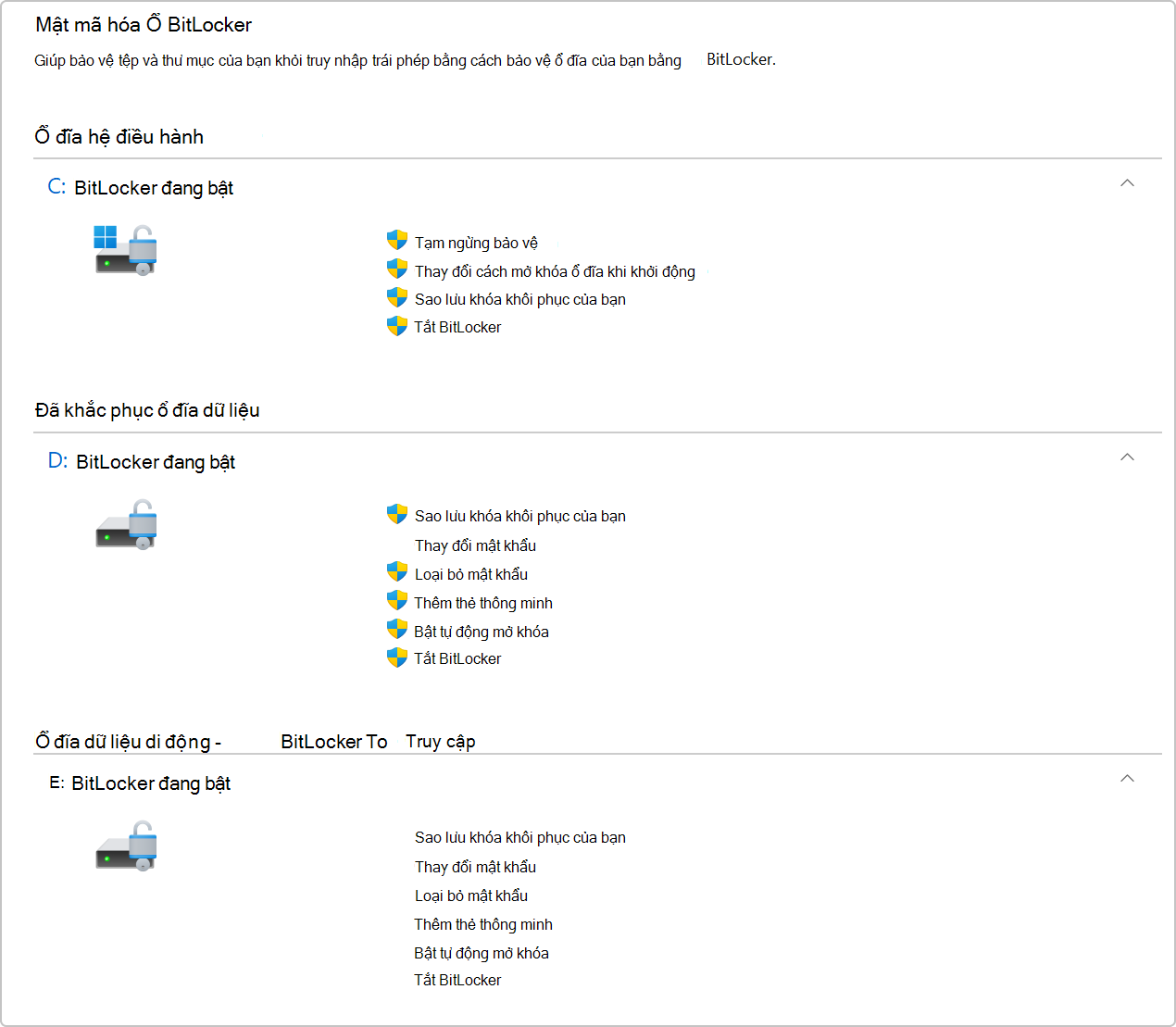
Applet Mật mã hóa Ổ BitLocker liệt kê tất cả các ổ đĩa được kết nối với thiết bị Windows:
- Ổ đĩa Hệ điều hành là ổ đĩa mà Windows được cài đặt trên đó
- Các ổ đĩa bổ sung được liệt kê trong Ổ đĩa dữ liệu cố định
- Các ổ đĩa di động, như ổ USB USB, được liệt kê trong Ổ đĩa dữ liệu di động - BitLocker To Go
Mã hóa ổ đĩa theo cách thủ công
Để mã hóa ổ đĩa theo cách thủ công:
- Mở Mật mã hóa Ổ BitLocker
- Bên cạnh mỗi ổ đĩa có một danh sách các thao tác được phép. Để bật mã hóa, hãy chọn tùy chọn Bật BitLocker
- Chọn một tùy chọn mở khóa và sao lưu khóa khôi phục
- Ổ đĩa sẽ bắt đầu quá trình mã hóa. Quá trình này có thể mất một lúc để hoàn thành, nhưng bạn có thể tiếp tục sử dụng thiết bị của mình trong khi quá trình này tiếp tục diễn ra