

Trang Hiệu suất & tình trạng thiết bị trong ứng dụng Bảo mật Windows cung cấp cho bạn cái nhìn rõ ràng, toàn diện về tình trạng tổng thể của thiết bị. Tính năng này giúp bạn chủ động giám sát hiệu suất, bảo mật và độ tin cậy bằng cách xác định các sự cố thường gặp—chẳng hạn như sự cố về bộ nhớ, pin hoặc hệ thống—và cung cấp các đề xuất hữu dụng để giữ cho thiết bị Windows của bạn chạy mượt mà và an toàn.
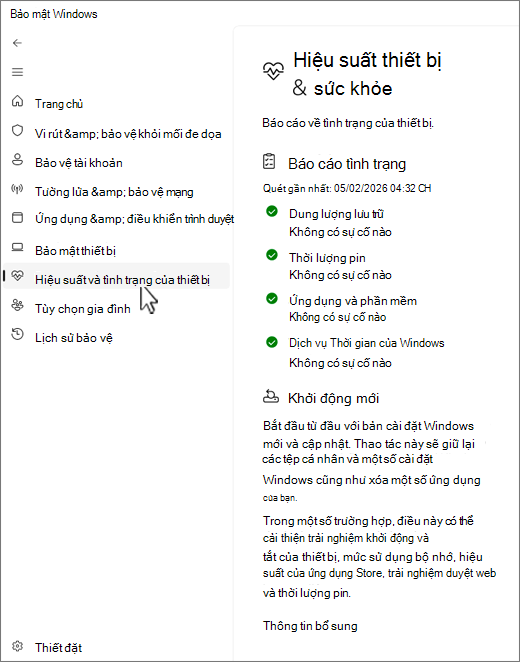
Xem báo cáo tình trạng thiết bị của bạn trong Bảo mật Windows
Trong ứng dụng  Bảo mật Windows trên PC của bạn, chọn Hiệu suất & tình trạng thiết bị hoặc sử dụng phím tắt sau:
Lưu ý
Nếu thiết bị của bạn được quản lý bởi một tổ chức, cài đặt chính sách có thể ngăn bạn truy cập vào Hiệu suất & tình trạng của thiết bị.
Báo cáo tình trạng bắt đầu bằng cách hiển thị cho bạn lần cuối cùng quét sức khỏe được chạy. Thời gian hiển thị sẽ là thời gian hiện tại, vì Bảo mật Windows sẽ chạy quét khi bạn mở trang Tình trạng & hiệu suất thiết bị.
Báo cáo tình trạng bao gồm các lĩnh vực sau:
- Dung lượng lưu trữ: Tính năng này sẽ kiểm tra xem hệ thống của bạn có sắp hết dung lượng đĩa hay không và đưa ra các đề xuất giải phóng dung lượng nếu cần
- Thời lượng pin: Đối với các thiết bị có pin, ứng dụng này sẽ kiểm tra xem có bất cứ điều gì gây thêm quá tải cho pin không và đưa ra các đề xuất để cải thiện thời lượng pin
- Ứng dụng và phần mềm: Nó giám sát phần mềm của bạn để tìm bất kỳ lỗi hoặc cập nhật nào cần thiết để đảm bảo mọi thứ đang hoạt động trơn tru
- Dịch vụ Thời gian Windows: Nó đảm bảo đồng hồ hệ thống của bạn được đồng bộ hóa chính xác, điều này rất quan trọng đối với nhiều quy trình hệ thống. Nếu dịch vụ bị tắt hoặc không thành công, nó sẽ cung cấp các bước để khắc phục
Nếu phát hiện bất kỳ sự cố nào, báo cáo sẽ cung cấp các đề xuất cụ thể để giải quyết chúng, giúp bạn giữ cho thiết bị của mình luôn ở tình trạng tối ưu
Điều gì sẽ xảy ra nếu báo cáo tình trạng phát hiện ra sự cố?
Dấu kiểm màu xanh lá cây nghĩa là mọi thứ đều ổn, nhưng nếu bạn thấy dấu màu vàng thì có nghĩa là có điều gì đó cần được chú ý. Chọn mục để xem xét mọi đề xuất.
- Để được trợ giúp giải quyết các vấn đề về hiệu suất trên PC chạy Windows, hãy xem mục Mẹo cải thiện hiệu suất PC trong Windows
- Để được trợ giúp giải phóng dung lượng trên thiết bị của bạn, hãy xem giải phóng dung lượng ổ đĩa trong Windows
- Đảm bảo rằng bạn đã cài đặt các bản cập nhật mới nhất bằng cách kiểm tra Windows Update. Xem Windows Update: Câu hỏi thường gặp
Nếu tất cả các thao tác khác không thành công, bạn có thể nên đặt lại PC (Khởi động mới). Để biết thêm thông tin, hãy xem các Tùy chọn khôi phục trong Windows.