
Ngoài việc tạo nội dung, người Word có thể trả lời các câu hỏi về tài liệu bạn đang đọc. Sau khi Copilot phản hồi lời nhắc của bạn, bạn cũng có thể xem các tham chiếu kèm theo trích dẫn từ nơi Copilot kéo thông tin trong tài liệu của bạn.
Lưu ý
Nếu bạn không thấy Copilot trong Word, Excel, PowerPoint hoặc OneNote, có thể là do công cụ này không được tích hợp trong gói đăng ký Microsoft 365 của bạn hoặc không sẵn dùng theo cài đặt của tổ chức bạn. Tìm hiểu loại giấy phép Copilot bạn có.
Đặt câu hỏi về tài liệu này
- Summarize this document - Bạn cần tìm hiểu về bản chất của tài liệu một cách nhanh chóng? Nhập Summarize this document vào hộp Yêu cầu Copilot bản để xem tóm tắt dấu đầu dòng của tài liệu.
- Is there a call to action? - Bạn không chắc liệu tài liệu của mình có chứa lời kêu gọi hành động có ý nghĩa không? Yêu cầu Copilot đánh giá và cung cấp phản hồi.
Đặt câu hỏi mở
Bạn muốn thêm một số nội dung hoặc ngữ cảnh vào tài liệu của mình? Đặt câu hỏi chung cho Copilot và nó sẽ cố gắng cung cấp cho bạn câu trả lời. Ví dụ:
- How can I edit this document to make it sound more academic?
- Is there a quote by a United States President about courage?
Nếu những câu trả lời đó không có trong tài liệu, Copilot sẽ tạo nội dung cho bạn bằng cách sử dụng các mô hình ngôn ngữ lớn cơ bản. Nếu bạn tìm thấy nội dung mình thích và muốn thêm nội dung đó vào tài liệu, chỉ cần sao chép và dán từ ngăn Copilot vào tài liệu.
Trò chuyện với Copilot về văn bản cụ thể
Có một phần cụ thể trong tài liệu của bạn cần cải thiện không? Copilot có thể giúp bạn tinh chỉnh nó.
Tô sáng văn bản bạn muốn trò chuyện, sau đó chọn biểu tượng Copilot ở bên trái và chọn Trò chuyện với Copilot.

Sử dụng ngăn trò chuyện để hỏi Copilot bất kỳ điều gì về văn bản bạn đã chọn. Ví dụ: bạn có thể hỏi:
- Can you highlight the passive voice parts?
- Can you suggest alternative phrases for this one sentence?
Lưu ý
Chúng tôi đang trong quá trình triển khai tính năng này. Nếu bạn chưa thấy nó, bạn sẽ sớm có nó.
Hỏi về hình ảnh
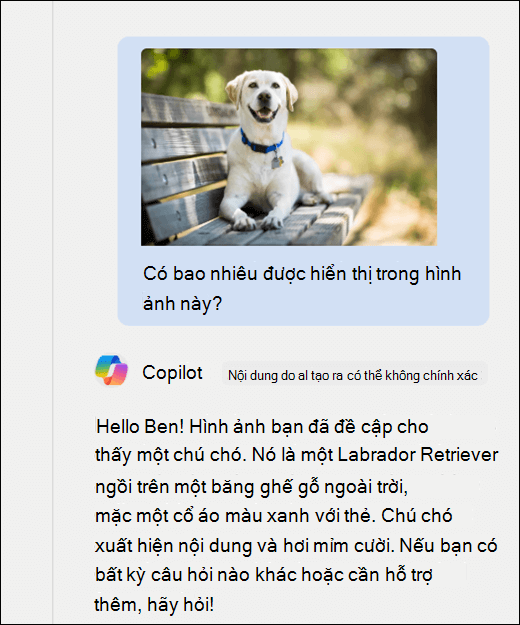
Có hình ảnh hoặc biểu đồ nào trong tài liệu mà bạn muốn biết thêm thông tin không? Sao chép hình ảnh vào bảng tạm hoặc sử dụng Công cụ Cắt Windows để chụp ảnh màn hình. Sau đó, sử dụng Ctrl+V để dán hình ảnh vào hộp Yêu cầu Copilot trên bảng điều khiển bên cùng với câu hỏi của bạn.
Tìm hiểu thêm
Chào mừng bạn đến với Copilot trong Word
Câu hỏi thường gặp về Copilot trong Word