
如何登录到 Microsoft 365 或 Office
对于 Windows 电脑上安装的 Microsoft 365 或 Office 应用:
- 如果尚未使用 Microsoft 365 或 Office 文件或文档,请打开 Word 或 Excel 等应用,然后打开现有文件,或创建一个新文件。
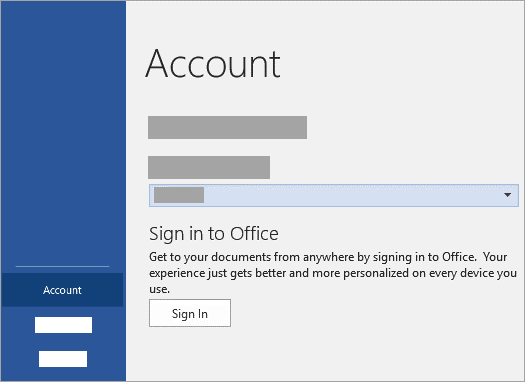
- 如果使用 Outlook) ,请选择“ 文件>帐户 (或 Office 帐户 ”。
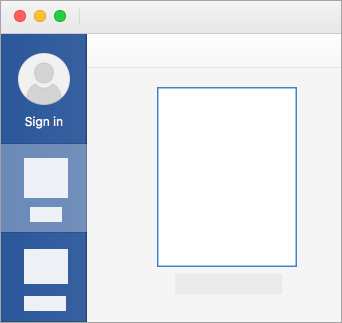
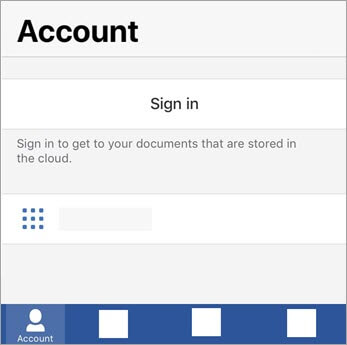
- 如果尚未登录,单击“登录”。
- 在“登录”窗口,键入用于 Office 的电子邮件地址和密码。 这可能是与 Office 关联的个人Microsoft帐户,或者用于工作或学校帐户的用户名和密码。


无法登录到 Microsoft 365 或 Office
如果无法登录到Microsoft帐户,大多数问题都可以通过登录帮助程序工具进行识别。
该工具将要求你输入尝试登录时使用的电子邮件地址或移动电话号码,并检查你提供的详细信息。 如果我们检测到你的帐户有问题,我们会告诉你需要执行哪些操作来解决问题。 如果我们未检测到任何问题,我们将指导你完成如何帮助自己。
单击按钮开始:
了解详细信息
登录是如何在 Microsoft 365 中工作的
如果订阅 Microsoft 365,系统会提示你在安装后或注销后登录以使用 Office。订阅具有登录限制,用于确定可以同时登录的 Office 安装数量。 使用以下选项卡选择你的订阅类型,并详细了解订阅的登录限制。
使用 Microsoft 365,可以在所有设备上安装 Microsoft 365 或 Office,并在五台设备上同时登录到 Office。 这其中包括 PC、 Mac、 平板电脑和手机的任意组合。
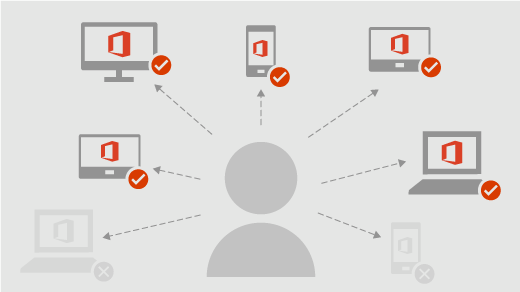
需要了解的信息
下面是在多台设备上使用 Microsoft 365 的一些提示:
- 在设备上使用 Microsoft 365 或 Office 的每个人都必须具有与 Microsoft 365 关联的帐户。 这可以是订阅 Microsoft 365 的帐户,也可以是共享Microsoft 365 家庭版订阅的任何帐户。
- 在设备上安装 Microsoft 365 或 Office 时,首次启动 Microsoft 365 或 Office 应用时,系统会提示登录。
- 只要你已登录,Office 就会保持激活状态。 如果注销,则会删除帐户的许可证并停用应用。 可查看和打印文件,但不能创建或编辑文件。
若要在注销后激活 Microsoft 365 或 Office,可以使用与订阅关联的帐户重新登录。 - 如果你有五个以上的设备,Microsoft 365 或 Office 会自动将你注销设备,以保持在登录限制内。 若要在已注销的设备上使用 Office,只需重新登录即可。
有关登录到 Microsoft 365 或 Office 的常见问题
常见问题
登录后, 我是否应保持登录状态?
建议始终保持登录 Office,以便你的应用保持激活状态。
如果注销 Microsoft 365 或 Office,会发生什么情况?
如果注销,你的应用将被停用。 可查看和打印文件,但在重新登录前,不能创建或编辑文件。 若要了解详细信息,请参阅注销 Office 后会发生什么情况。
如果我共享Microsoft 365 家庭版,登录如何工作?
最多可以与其他五个人共享Microsoft 365 家庭版订阅。 每个人将使用自己的Microsoft帐户在其所有设备上安装 Microsoft 365 Office,并同时登录到 5 个。
其他人是否可以在我的设备上登录到 Microsoft 365 或 Office?
如果某人在没有订阅的情况下在设备上登录到 Microsoft 365 或 Office,他们将能够查看和打印文件,但无法创建或编辑文件。 如果有Microsoft 365 家庭版,可以与其他五个人共享订阅。 每个人都可以在你的设备上使用自己的 Microsoft 帐户登录到 Office,从而创建和编辑各自的文件。
另请参阅
为什么需要 Microsoft 帐户或者 Microsoft 365 或 Office 的工作或学校帐户
需要更多帮助吗?
无法登录?
如果无法登录到Microsoft帐户,大多数问题都可以通过登录帮助程序工具进行识别。
联系支持人员
有关技术支持,请转到联系Microsoft 支持部门,输入问题并选择“获取帮助”。 如果仍然需要帮助,请选择“联系支持人员”以转至最佳支持选项。
重要
为了保护你的帐户及其内容,我们的支持代理不得发送密码重置链接,也不得访问和更改帐户详细信息。