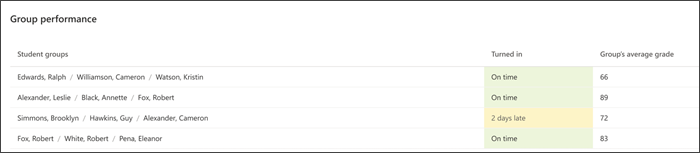
通过教育版 Insights作业和成绩报告中的成绩平均和分布、作业进度状态等视图确定支持需求并监视学生学习。 所有数据都可以在班级级别,单个学生或按作业进行组织,可通过每个学生的整体视图来告知和调整自己的教学策略。
查找作业和成绩数据:
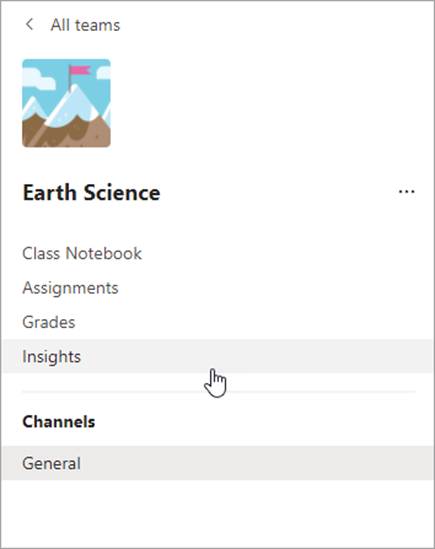
- 导航到要去的课堂,然后选择“见解”选项卡。
2. 在课堂概述页中,从报表中选择“ 作业 ”。
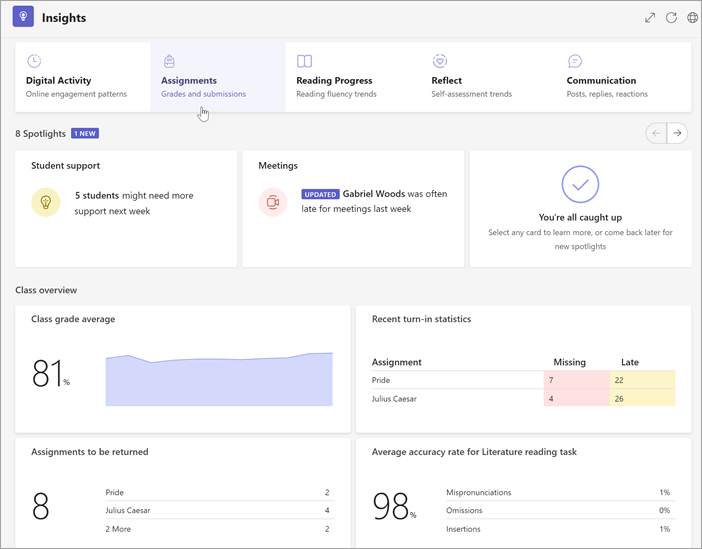
3. 输入“作业和成绩”报表时,将自动显示所有学生、所有作业和所有类别。
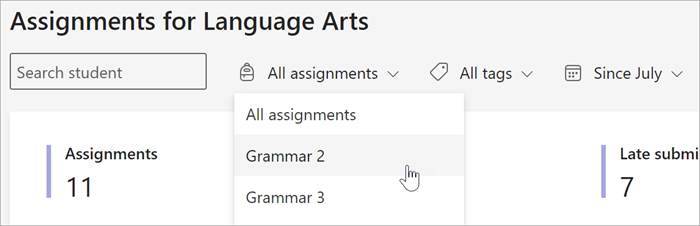
- 选择“日历下拉列表”以缩小或扩大时间范围。
- 在“搜索学生”框中输入学生的姓名,以缩小数据范围以反映特定学生。
- 选择“所有作业”,然后选择一个作业以将数据范围缩小到学生在此作业中的成绩。
- 选择“ 所有标记 ”,打开所有可用标记的下拉列表。 了解如何在创建作业时自行创建标记。
使用下面的选项卡浏览作业和成绩报表中可用的视图。
作业
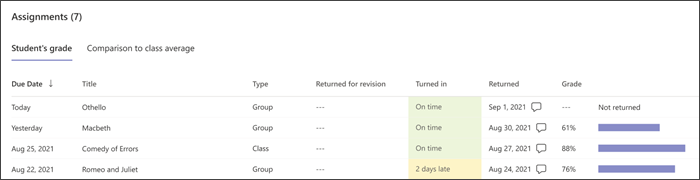
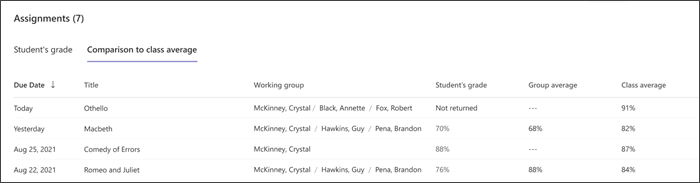
作业面板包含多个选项卡,可帮助确定学生的位置,以及在学生错过截止时间之前可能需要支持了解作业或 推送的人员。
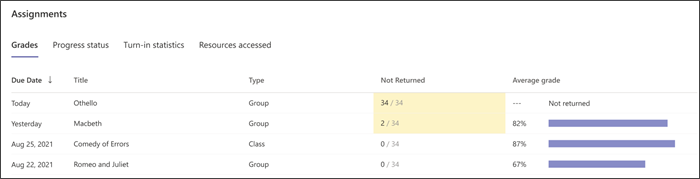
成绩
选择“ 成绩 ”选项卡,以按作业查看平均成绩。 黄色突出显示至少一名学生尚未上交的作业。 选择“黄色数据点”会打开仍需评分并返回给学生的作业列表。
进度状态
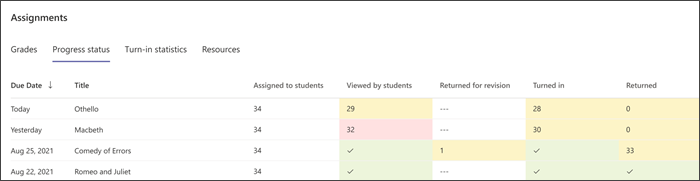
选择“ 进度状态 ”选项卡,查看学生完成作业的步骤。
绿色表示所有学生的步骤都已完成。
黄色表示需要尽快采取措施。
- 在“ 学生查看 ”列中,黄色表示截止日期在未来 24 小时内,因此,如果许多学生尚未查看作业,提醒可能会有所帮助。
上交统计
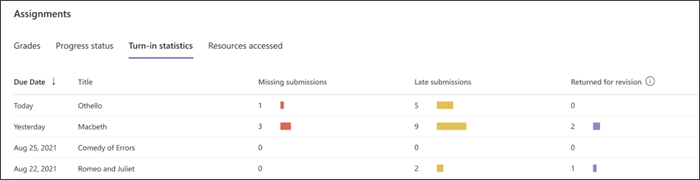
选择“上交统计”选项卡可轻松查看缺少哪些作业、哪些分配已晚期上交,以及返回进行修改的任何作业。 单击图表中的任何数字将打开该类别中的学生列表。
平均成绩
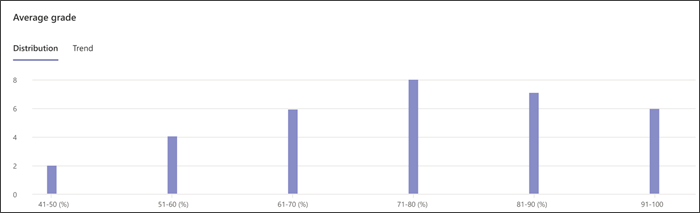
以分布或趋势格式查看整个班级的平均成绩。
分布
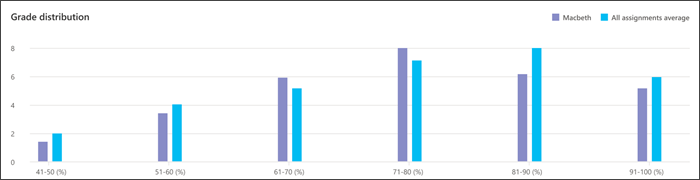
选择“分布”选项卡,查看每个成绩段中学生的平均成绩。 选择图表上的任意条形可查看此范围内的学生列表。 从列表中选择任何学生以向他们发送消息。
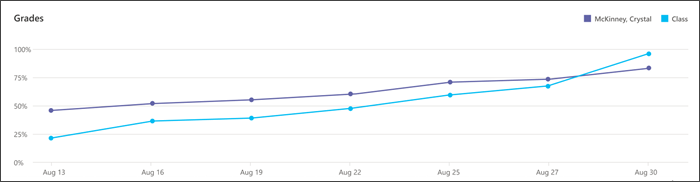
趋势
选择“趋势”选项卡,查看一段时间内学生作业的成绩图。 将鼠标悬停在任何数据点上可获取有关分配的其他详细信息。
评分标准
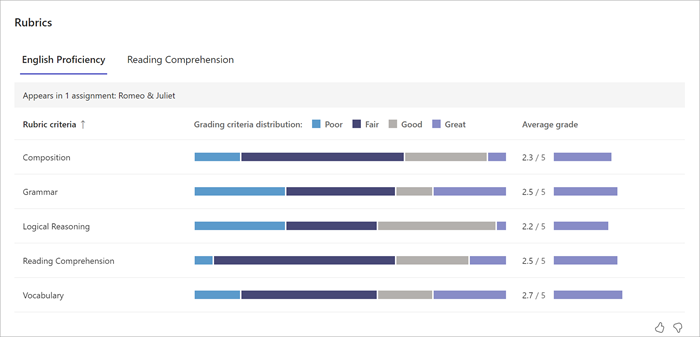
通过确定学生在特定评分标准中的成绩(使用评分标准)来确定支持目标。 将鼠标悬停在任何条件栏上可查看每个级别上表现的学生百分比。 如果在评分标准中建立了分数,还可以查看每个条件的平均成绩。 详细了解评分标准。
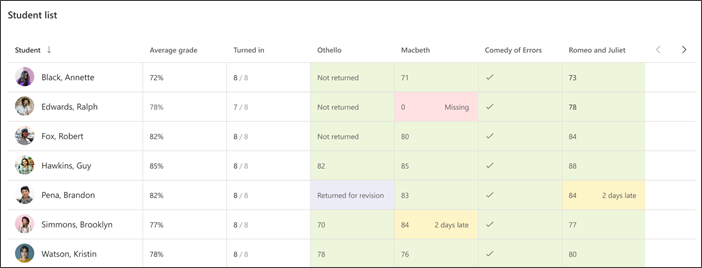
学生列表
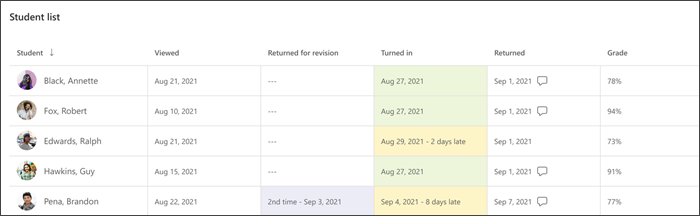
大致了解课堂中学生的成绩情况,以及他们在学生列表中需要支持的位置。