使用教育版 Insights 一目了然地查看课堂的情绪状态。 可以在见解中查看反映检查,让学生有机会与你命名并分享他们的情感,以帮助识别模式并构建有针对性的支持。 使用定期反应可能是课堂中社交和情绪学习机会的绝佳起点。
- 导航到所需类的“ 见解 ”选项卡。
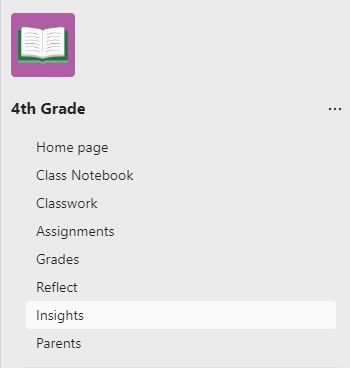
2. 从“见解概述”仪表板选择“反思”面板。

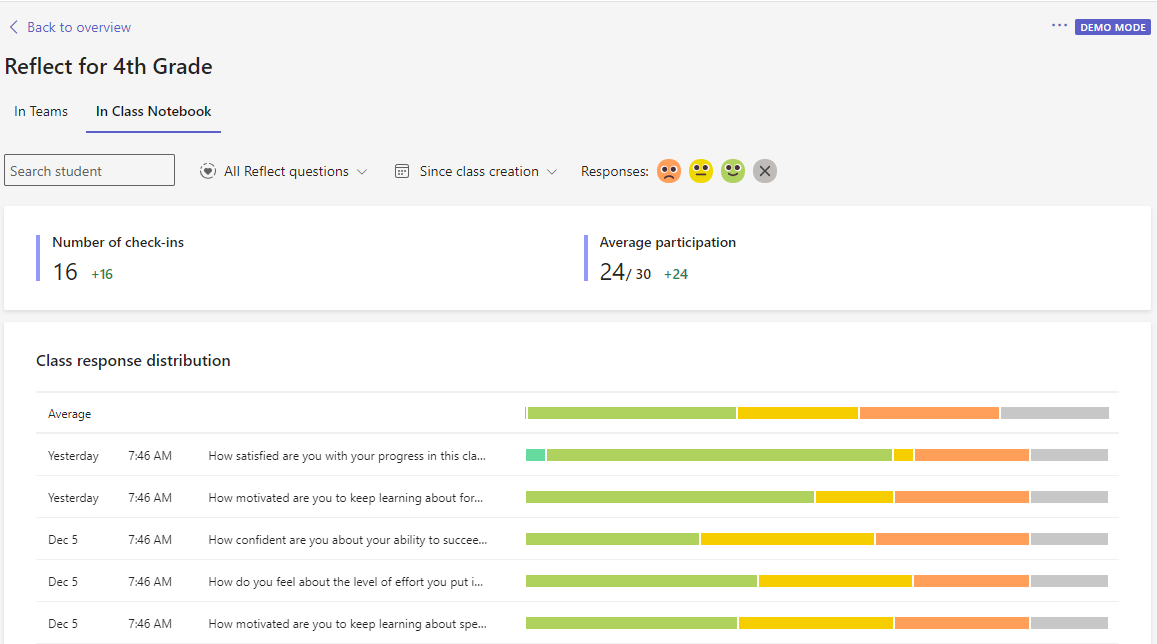
3. 见解对 Teams 频道中发布的响应和课堂笔记本中嵌入的响应检查响应进行排序。 选择“ 课堂笔记本 ”或“ 在 Teams 中 ”,选择要查看的问题。
筛选数据
默认情况下,报表反映过去 28 天内的所有学生、所有反射和所有情绪情况。 选择  可查看每个筛选器的其他选项。
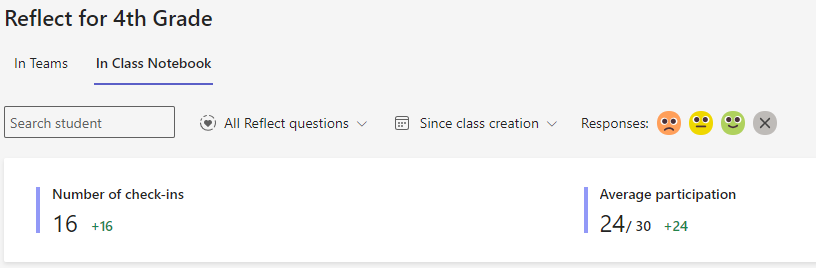
学生筛选器:在 “搜索学生 ”框中键入学生的姓名,将数据缩小到该学生。
问题筛选器:选择任何问题以查看学生如何随时间推移对该问题的回答,或选择“ 所有反思” 以查看他们对每个问题的答案的回答。
时间筛选器:选择其他时间范围选项。
选择 “自定义范围 ”以输入你自己的时间范围,该时间范围可追溯到类创建时间范围。
情感筛选器: 点击任何表情符号以取消选择它们,从可见数据中删除它们,并使其更易于采取有针对性的操作。
读懂数据
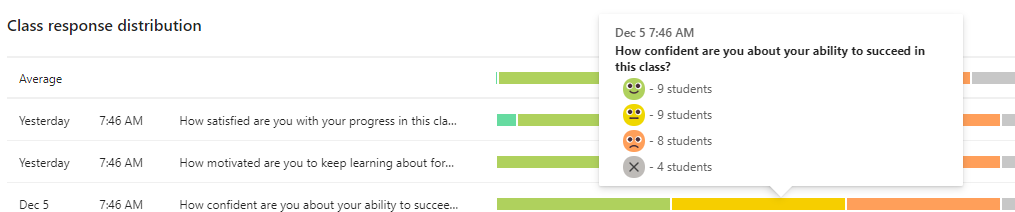
课堂情感分布
查看任意日期的学生回复明细。 将鼠标悬停在条形图上以查看问题以及响应的确切分布。
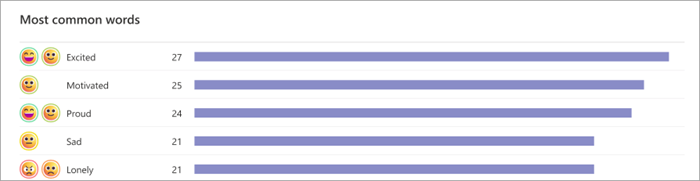
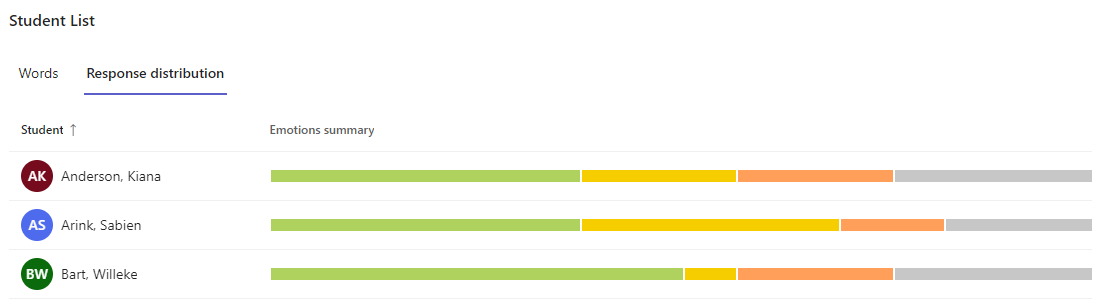
学生列表
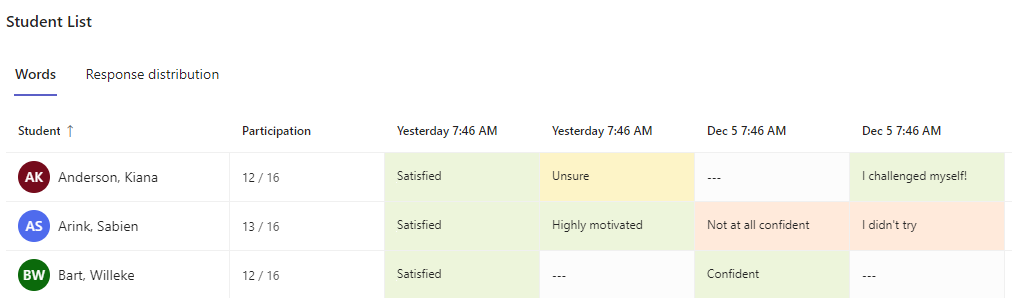
字词:
选择字词选项卡,查看学生在你所选时间范围内签到日期时选择的单词。 将鼠标悬停在任何分区上,查看学生正在回答的问题。
响应分发:
选择“响应分布”选项卡,查看显示每个学生对“反思检查”的响应的概览数据。将鼠标悬停在条形图上可更详细地细分他们报告的感觉。