创建、提交和评分作业,全部 Microsoft Teams。
创建作业
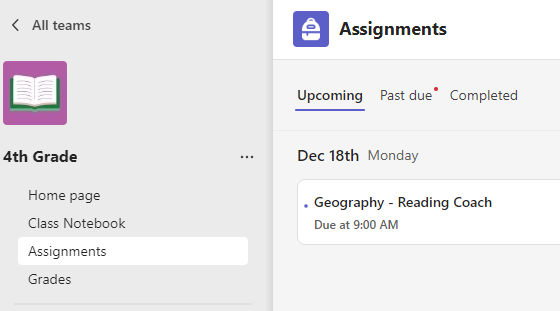
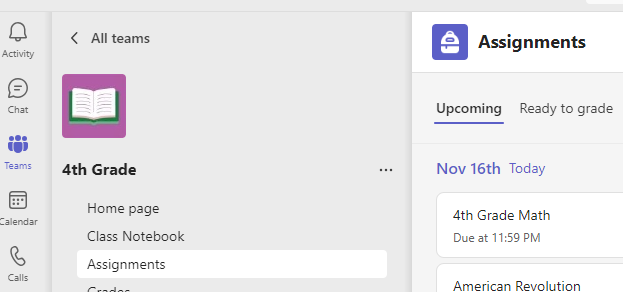
- 导航到课堂团队,然后选择“作业”。
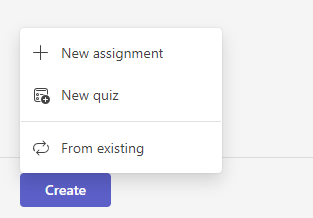
- 选择“ 创建 > 分配”。
向作业添加详细信息
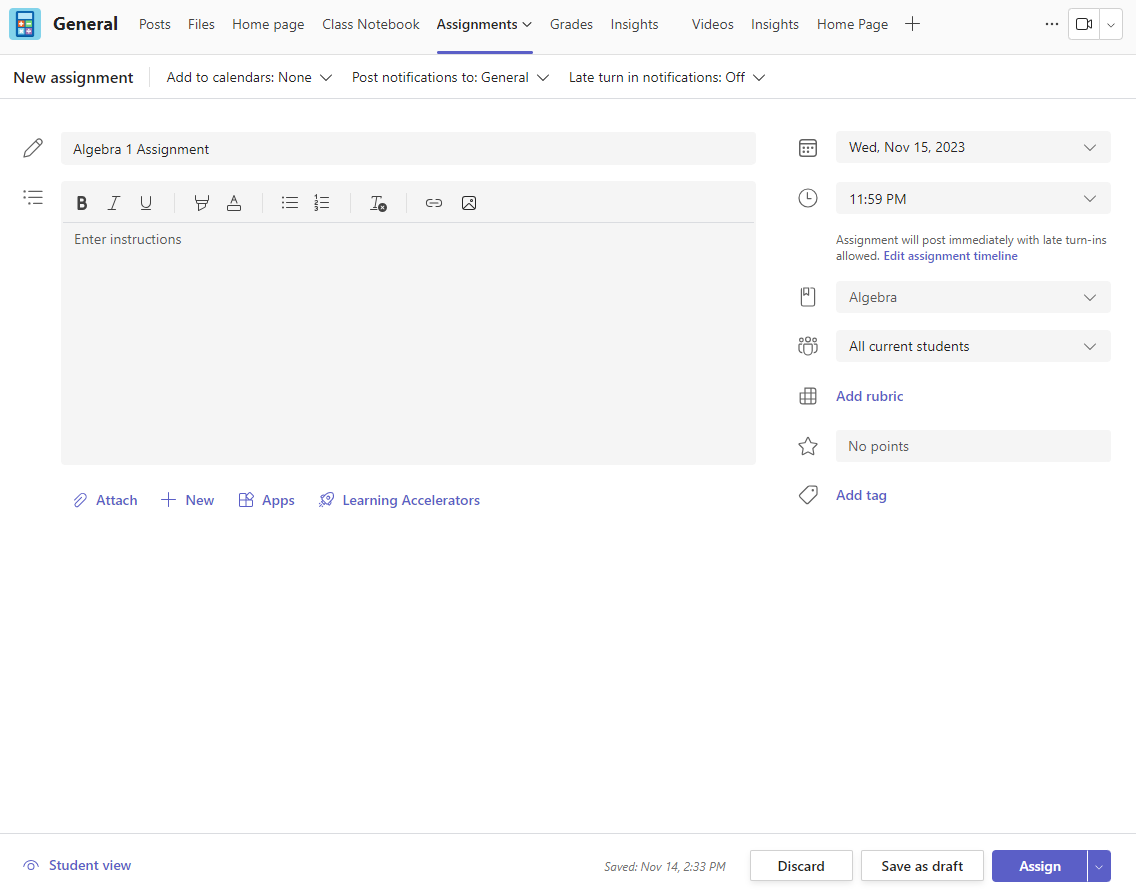
只需提供标题即可保存你的作业。 所有其他字段都是可选字段。
提示
阅读更多分步说明,以重复使用作业、分配测验等。
完成后,选择“ 分配”。 若要将此作业另存为草稿,请选择“保存”。
有关添加资源的详细信息
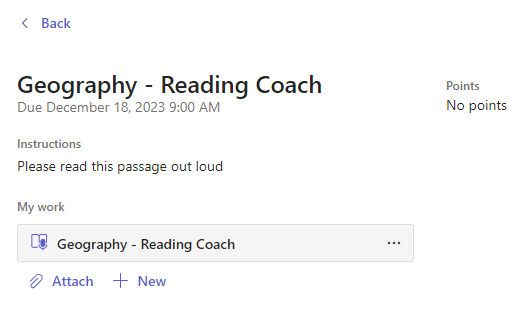
- 选择“ 添加资源 ”以选择现有文件或创建空白Microsoft 365 文档以分配给每个学生。
- 选择“附加”。
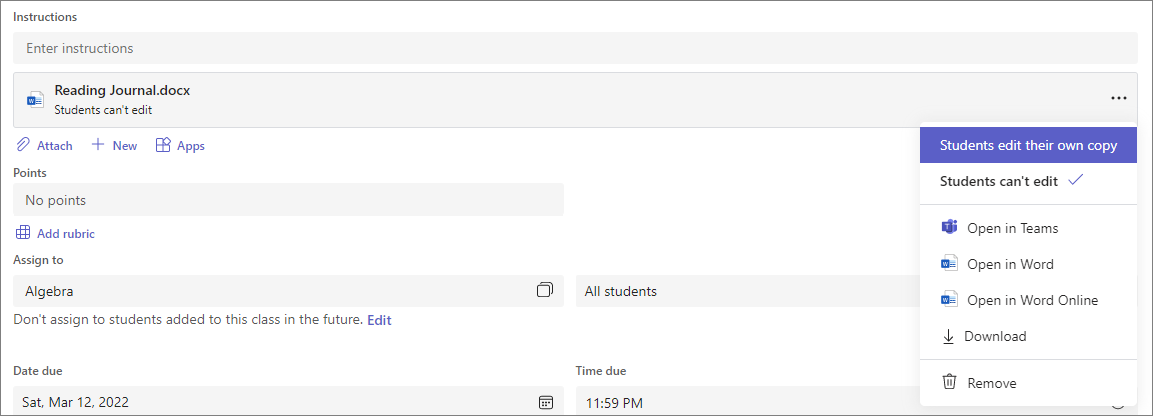
- 该文件的默认值将为“学生无法编辑”,这意味着该文档只读。 此文档很适合用作参考资料。
- 选择“ 更多选项
 >学生编辑自己的副本 ,将相同的文档分发给每个学生进行编辑和上交。
选择作业日程表
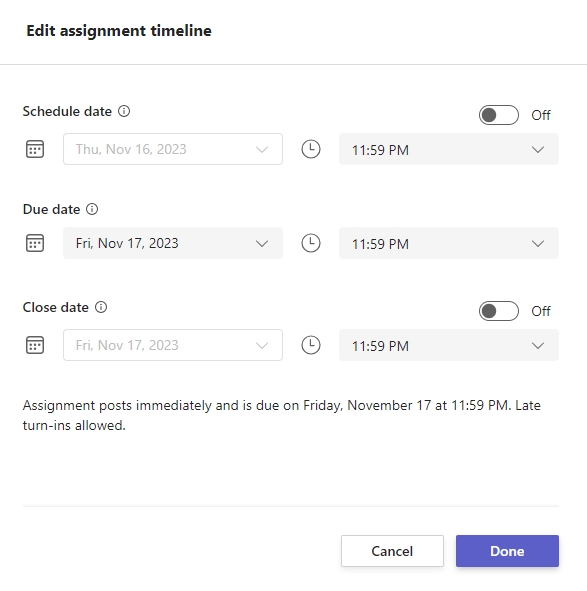
- 若要设置将来的分配日期或阻止用户提交延迟分配,请在截止日期字段下选择“编辑”。
- 进行选择,然后选择“完成。
注意
默认情况下,不会选择关闭日期,从而允许学生在作业中转作业。
查看成绩
跟踪学生成绩和成绩。
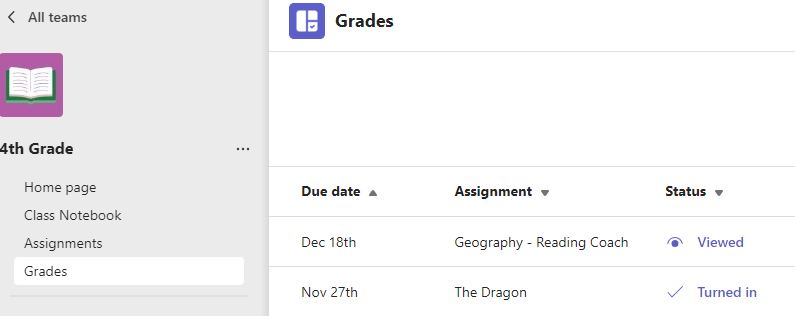
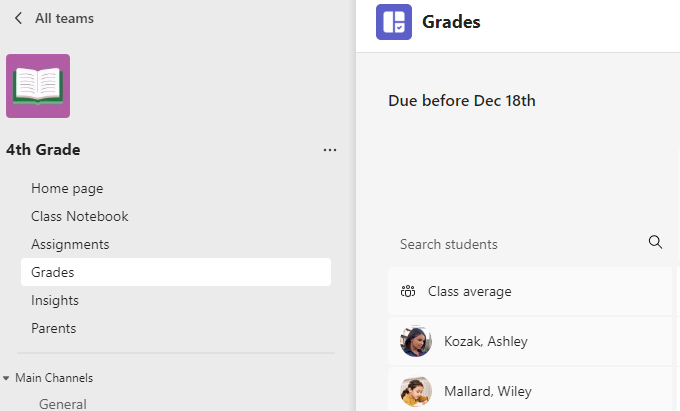
- 导航到课堂团队,然后选择“成绩”。
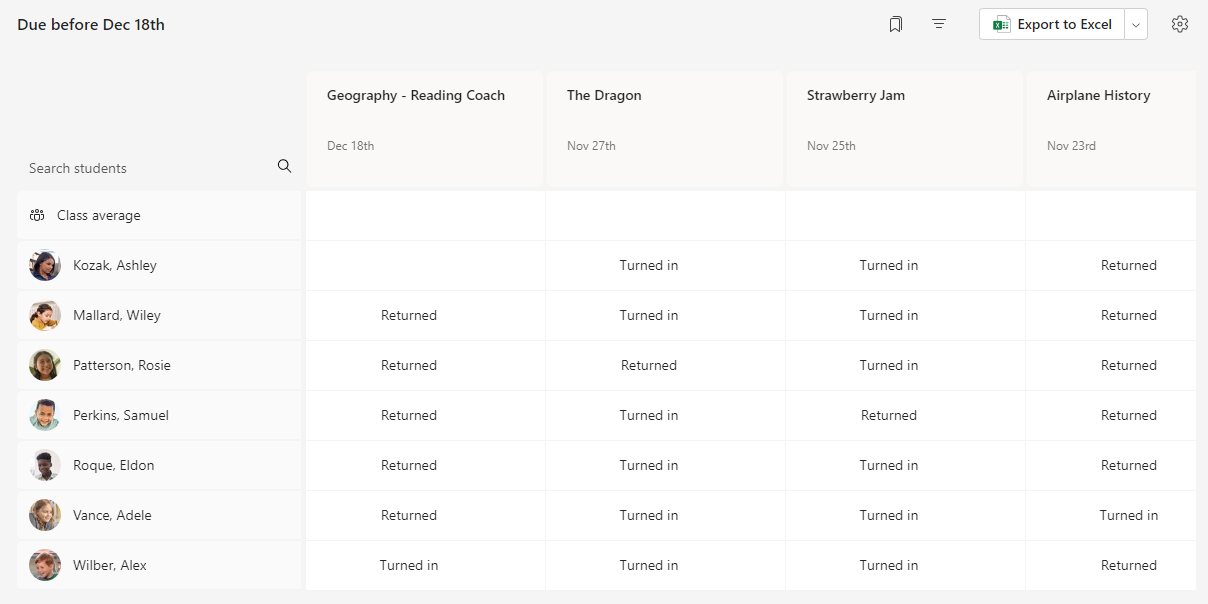
作业分行显示,学生则显示在一列中。 作业按最快截止日期按顺序列出。 向下滚动或横向滚动以查看所有作业。
还可以查看学生的作业状态:
- “已查看”- 学生已打开并查看作业。
- “已提交”- 学生已提交作业,且可供进行评分。
- “已返回”或分数 - 在你完成对学生作业的评分后,将显示分配的分数。 如果作业没有分数,你将看到“已返回”。
- 空白 - 尚未对作业执行任何操作。
开始评分
可以选择“成绩”选项卡中的任何单元格进行编辑。
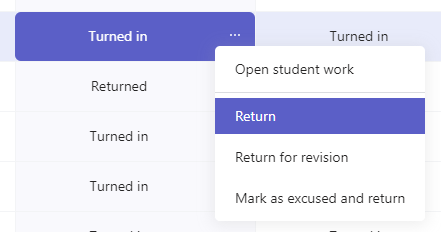
- 若要开始评分,请在单元格上选择“ 更多选项 ,然后选择 “打开学生作业”。
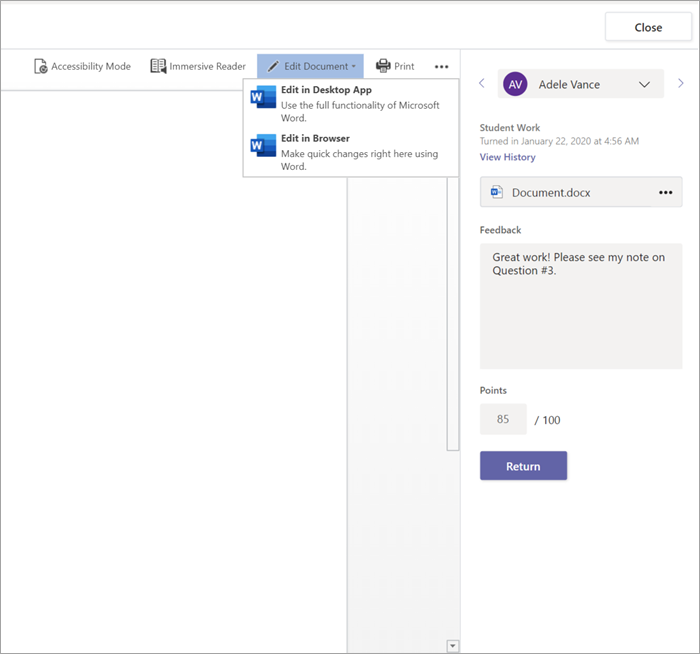
- 这将打开学生的作业,其中包含你可以填写的“反馈”和“分数”字段。
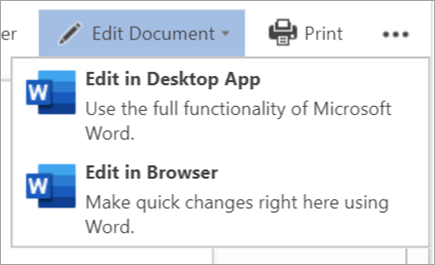
- 若要对文档本身编写注释,请选择 编辑文档 然后 选择在桌面应用或浏览器中进行编辑。
- 选择学生姓名旁边的箭头,在学生作业之间导航。
- 当你完成评分并希望将作业返回给学生时,请选择“ 返回>”或“ 返回”进行 修订 。 他们将收到通知,并能够查看你的反馈。
一次返回多个成绩
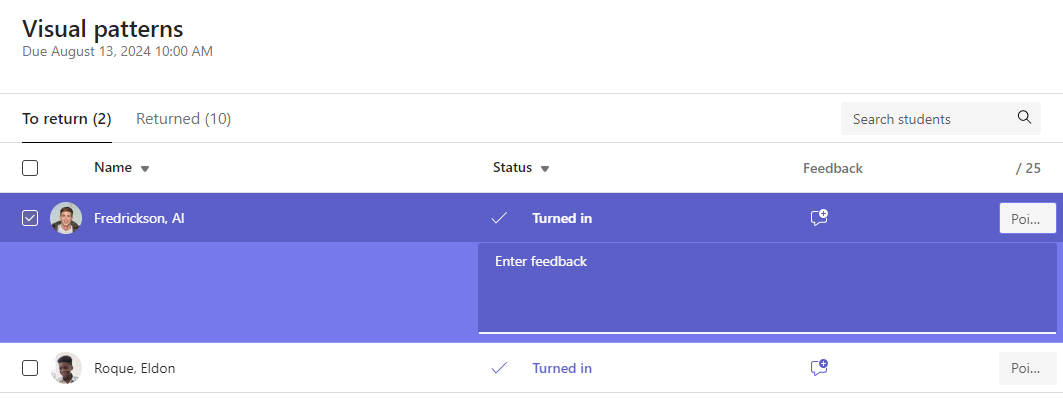
- 若要同时返回多 重成绩,请选择作业。
- 选择一个作业。
- 可在此处输入反馈和分数,无需打开学生作业。
- 选中框以指定要返回的学生作业,或全部选中。
- 单击“ 返回>” 或“ 返回”进行修订。