
通过个性化,可以自定义 Excel 中的 Copilot,以便根据偏好返回结果。 设置个性化首选项时,它们将保存到你的帐户,并应用于所有工作簿和 Excel 中的 Copilot 会话。
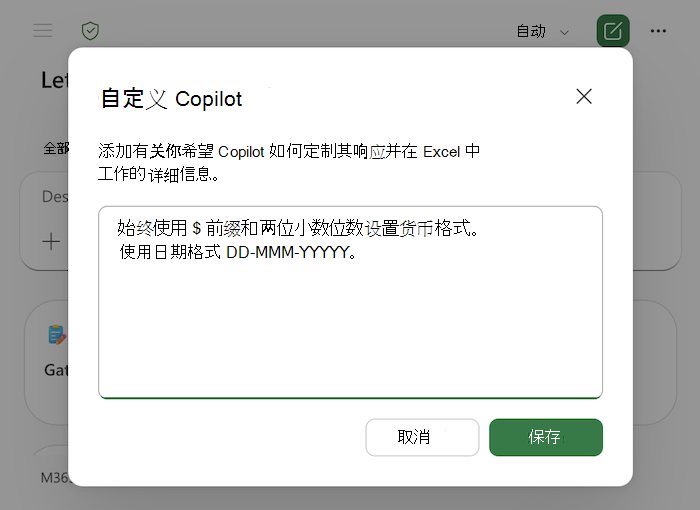
设置个性化设置
- 在“Copilot”窗格中,选择“ 设置 ”菜单 (右上角的 ) 。
- 选择“个性化”。
- 在个性化对话框中,输入首选项。 可以添加多个首选项。 确保每个内容都简短具体。
- 选择“保存”。 首选项将在下一个提示时生效。
个性化指南
个性化在设置您想要 的结果时 最有效,而不是针对单个任务的一次性说明。 有用的设置项包括:
- 数字和货币格式。 希望 Excel 中的 Copilot 如何显示货币符号、小数位数、千位分隔符、负数和百分比。
- 日期和单位约定。 首选日期格式以及所使用的单位。
- 表格样式和布局。 是否要默认应用镶边行、总计行、冻结标题还是特定标题样式。
- 公式首选项。 例如,是喜欢结构化引用和命名区域,还是希望公式保持简单。
- 图表和数据透视表。 默认图表类型、调色板或你喜欢的数据透视表标记方式。
- 条件格式。 突出显示、数据条或色阶的默认样式。
- 详细级别。 是喜欢先使用简短摘要,还是默认喜欢完整表格和细目。
- 语气和措辞。 解释的措辞,或者你希望在 Copilot 所做的更改的同时提供多少评论。
个性化示例
这些示例显示了各种推荐的首选项。 调整它们以匹配您的实际工作方式,或将它们用作起点。
 始终使用 $ 前缀和两个小数位来设置货币格式。
以红色和括号显示负数。
使用日期格式 DD-MMM-YYYY。
将带边行和粗体标题应用于创建的每个表。
将总计行放在报表顶部,而不是底部。
在公式中首选结构化引用和命名区域。
使用蓝色、灰色和橙色作为默认图表调色板。
默认为簇状柱形图,除非我要求其他内容。
在详细表格之前,先简要总结关键要点,开始每次分析。
在解释中使用清晰、通俗易懂的语言,并保持评论简短。
除非我要求小数,否则将所有结果四舍五入为整数。
使用易记名称而不是“Sum...”标记数据透视表值字段。
个性化使用技巧
保持首选项简短具体。 几行清晰的行比长而详细的段落效果更好。 如果 Excel 中的 Copilot 结果与你设置的首选项不匹配,请在该任务的提示中重申它,并考虑改写或澄清保存的首选项。
个性化首选项仅适用于 Copilot 会话。 它们不会与其他人共享,也不会添加到工作簿文件中。
期待发生的事情
保存首选项后,Copilot 会自动将其应用于打开的任何工作簿中的新提示。 个性化会影响 Copilot 的输出,但提示中的特定说明会取代个性化设置。 个性化将保存到你的帐户,当你在登录到该帐户的任何设备上使用 Excel 中的 Copilot 时,它将应用。
更改或删除个性化设置
若要更改首选项,请返回到 “设置 ”菜单 (Copilot 窗格右上角的 ) ,选择 “个性化”,编辑对话框中的文本,然后选择“ 保存”。
若要停止使用个性化,请打开个性化对话框,删除首选项 ,然后选择保存。