
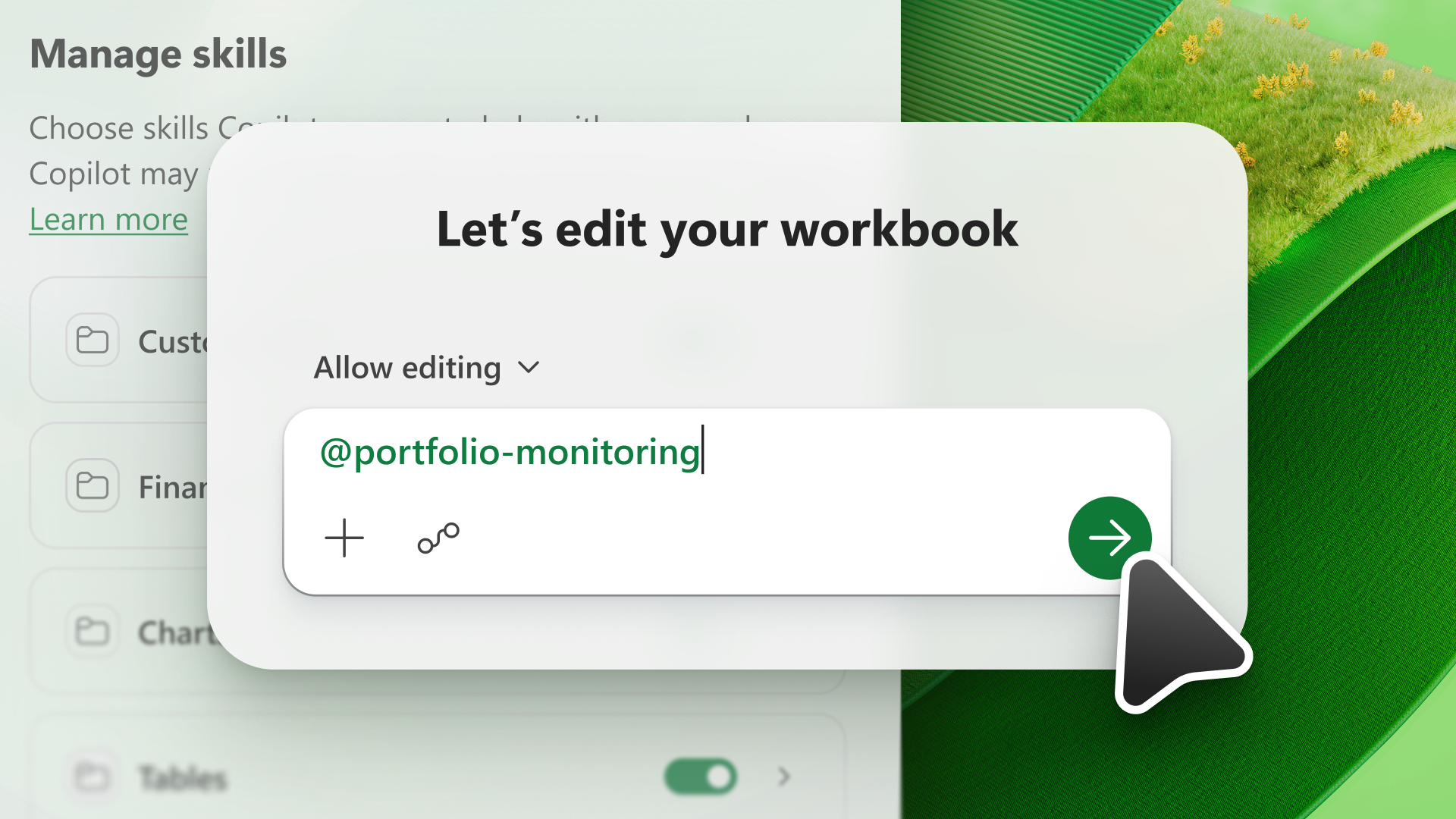
技能扩展了 AI 模型的功能。 技能为 Excel 中的 Copilot 提供完成可重复任务的信息。 借助 Excel 中的 Copilot,可以从 Copilot 窗格中提供的技能中进行选择,也可以创建自己的自定义技能。
使用技能
若要使用技能,请打开 Excel 中的 Copilot,在提示字段中选择“ 添加工作内容 ”菜单,然后选择 “所有技能”。
“所有技能”列表显示 Excel 中的 Copilot 提供的技能以及你上传的自定义技能。 要了解有关创建自己的自定义技能的详细信息,请参阅 创建自定义技能。
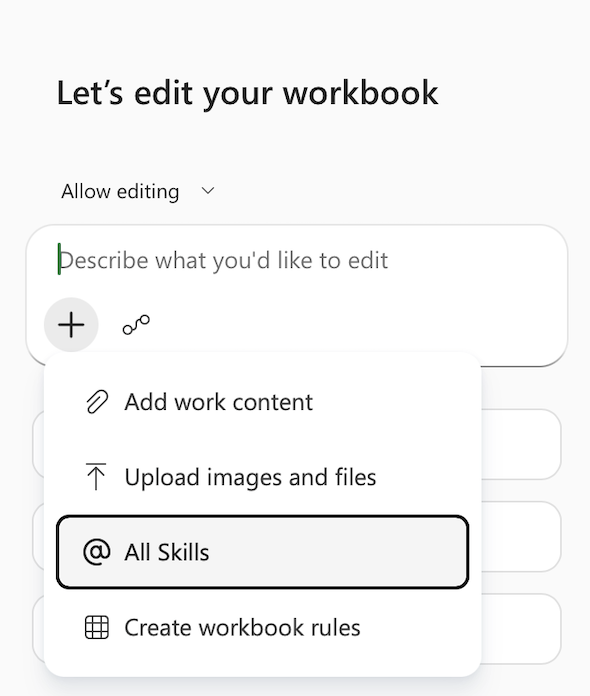
要在请求中调用特定技能,您可以从 “所有技能” 菜单中选择它,也可以直接使用 @mention. 例如,若要调用名为“data-analysis”的技能,请在向 Copilot 发出的提示中键入 @data-analysis 。
管理技能
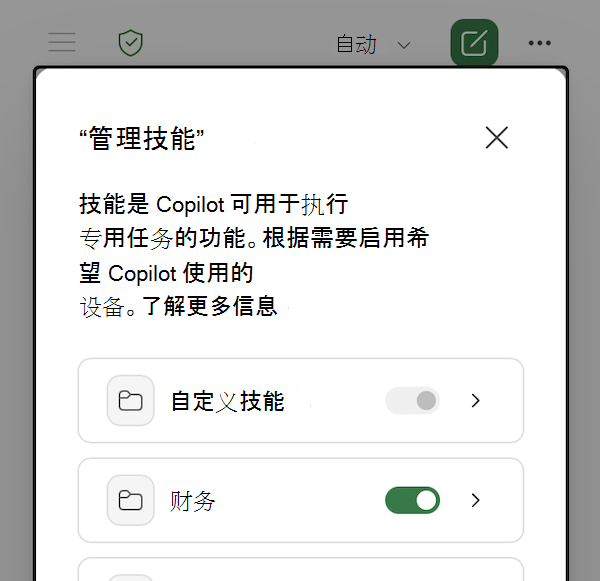
打开或关闭技能,以控制 Excel 中的 Copilot 默认使用哪些技能。 若要管理技能,请选择“ 设置 ”菜单 (右上角的 ) ,然后选择“ 管理技能”。
重要
在“ 管理技能” 对话框中关闭技能会阻止 Copilot 自动使用该技能,但仍可以在提示中通过直接 @mention 使用已禁用的技能。
创建自定义技能
自定义技能由你上传并保存到特定文件夹中的 OneDrive 帐户。 如果你经常向 Copilot 询问相同的事情,请将该请求转化为一项技能。 可以编辑自定义技能并随时启用或禁用它们。
要创建自定义技能,请执行以下步骤。
- 在“Copilot”窗格中,选择“ 设置 ”菜单 (右上角的 ) 。
- 选择 “管理技能”。
- 选择自定义技能。
- 选择“ 创建 OneDrive 文件夹”。 Copilot 将创建 OneDrive 技能文件夹。
- 选择 “打开技能”文件夹。 Copilot 将在 OneDrive 中打开新 技能 文件夹。
- 将技能添加到此文件夹。 使用组织创建的自定义技能,或创建自己的技能。 有关如何创建自己的技能的详细信息,请参阅 自定义技能格式要求 。
自定义技能格式要求
自定义技能必须遵循行业标准格式,Excel 中的 Copilot 才能识别。 每个技能都需要一个单独的文件夹,并且该文件夹必须具有定义技能的 SKILL.md 文件。
SKILL.md 有两个部分:
- 元数据部分(位于三个破折号分隔符 (
---) 之间的顶部)称为 frontmatter。 它包含 名称 和 说明 ,告知 Copilot 何时使用该技能。 此部分是必填项。 - 正文部分是你的说明,告诉 Copilot 如何执行任务。 没有格式限制。
下面是名为 create-table-bold-first-column 的技能的简单 SKILL.md 示例。 此 SKILL.md 文件必须位于名为 create-table-bold-first-column 的文件夹中,Excel 中的 Copilot 才能识别。
---
name: create-table-bold-first-column
description: Use when I ask Copilot to create a table in a worksheet. After the table is created, bold the first column.
---

# Bold the first column when creating a table
When Copilot creates a table, bold the first column so the row labels stand out.

## Steps
1. Create the table as requested.
2. Select the first column of the new table.
3. Apply bold formatting to that column.
有关标准技能格式设置的更多信息,请参阅 座席技能:规范。
编辑或删除技能
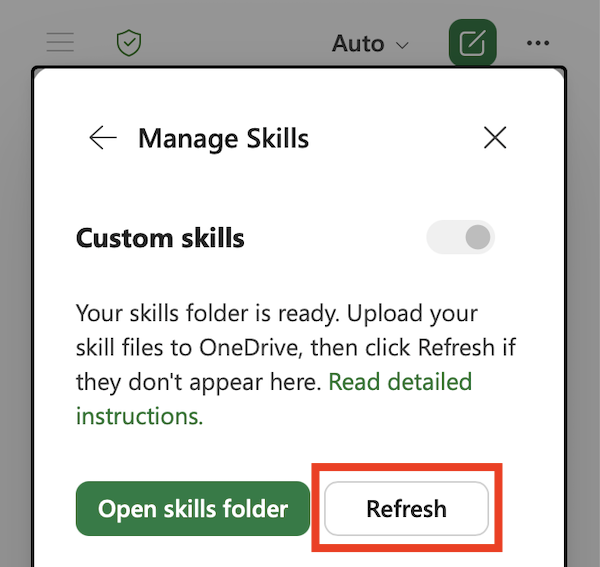
如果在 OneDrive 中添加或重命名技能,请在“自定义技能”对话框中选择“ 刷新 ”,以便 Copilot 识别更改。
若要从 Copilot 中的技能列表中删除技能,而不删除 OneDrive 中的文件夹,请更改技能文件夹名称。 Copilot 会跳过任何名称与 SKILL.md 中名称 name 不匹配的文件夹。