
将规则与 Excel 中的 Copilot 配合使用,以标准化特定工作簿的外观和行为。 使用规则,可以指导 Excel 中的 Copilot 如何处理特定工作簿。 这将建立格式约定、自定义函数和布局需求。 定义后,Excel 中的 Copilot 结果将遵循该工作簿的规则。
Excel 中的 Copilot 规则位于工作簿的专用工作表中。 此规则工作表与工作簿一起保存,因此规则由 Excel 中的 Copilot 应用。 共享工作簿时,还共享规则。 与你共享的人无需进行任何单独设置。
重要
Excel 中的 Copilot 和可用模型正在快速发展。 随着 Excel 中的 Copilot 功能的扩展,规则在不同模型之间以及随着时间的推移可能会有所不同。
如何创建规则
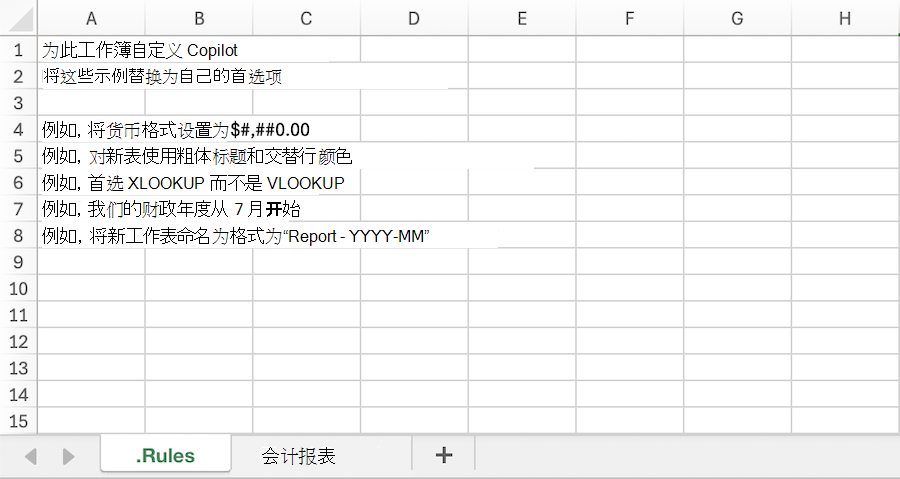
可通过多种方法为工作簿创建规则工作表。 若要开始,请打开“Excel 中的 Copilot”窗格,然后在提示字段中打开“ 添加工作内容 ”菜单。 选择 “创建工作簿规则”。 这将生成一个名为 .规则 和包含建议规则的模板。
还可以使用标题手动创建工作表 。规则并 添加自己的内容、跨工作簿复制规则工作表,或要求 Copilot 创建规则工作表。
规则工作表的要求
规则必须列在 A 列中,并且规则工作表必须具有标题 。规则。 规则工作表必须在工作簿中可见,Copilot 才能使用它。 Hidden . Excel 中的 Copilot 不使用规则工作表。
规则的最佳做法
编写明确的规则
Excel 中的 Copilot 规则在说明简短、具体且条理清晰时最有效。 一些提示:
- 每个单元格列出一个规则或想法。
- 使用标题单元格(如 ## 数字 或 ## 图表)对相关规则进行分组,以便于扫描和编辑。
- 包括简短示例。 显示所需结果比描述它更有效。
- 使规则专注于当前工作簿。
使规则通过公式进行调整
可以通过公式驱动规则。 这允许规则响应工作簿的状态。
- 使用下拉列表切换行为。 下拉单元格可以更改处于活动状态的规则。 例如:
=IF(B1="Executive","Show KPI summary only","Include full drill-down tables")。 - React 您的数据。 规则可能会根据是否已输入数据而更改:
=IF(COUNTA(Actuals!A:A)>1,"Compare forecast to actuals","Build forecast only")。
当工作簿重新计算时,Copilot 会在下一个提示中读取公式输出。
可尝试的提示
制定规则后,Excel 中的 Copilot 提示将自动遵循指南。 还可以让 Copilot 直接使用规则工作表。
 创建一个 .基于此工作簿中已使用的格式的规则工作表。
将规则添加到我的 .规则工作表中,所有图表都应使用公司调色板。