
Excel 中的 Copilot 可帮助你生成和编辑工作簿。 在更新预算、创建财务模型或分析数据时,Copilot 会使用 Excel 工具(如表格、图表、数据透视表和公式)来完成请求。
Copilot 使用 Excel 的内置功能更新工作簿。 您的内容保持可编辑,并且您可以控制所有修改的内容。
注意
如果看不到 Word、Excel、PowerPoint 或 OneNote 中的 Copilot,则它可能不包含在 Microsoft 365 订阅中,或根据组织的设置不可用。 了解你拥有的 Copilot 许可证。
还不是订阅者? 立即开始 Microsoft 365 试用版 并体验 Copilot。
可以使用 Excel 中的 Copilot 执行的操作
- 编辑工作表:添加、重命名和删除工作表;插入和修改单元格值和范围;应用条件格式、数据验证、边框和样式;和管理工作簿布局。
- 生成数据和公式:根据提示生成数据,执行计算并在多个工作表中应用公式,以及汇总数据。
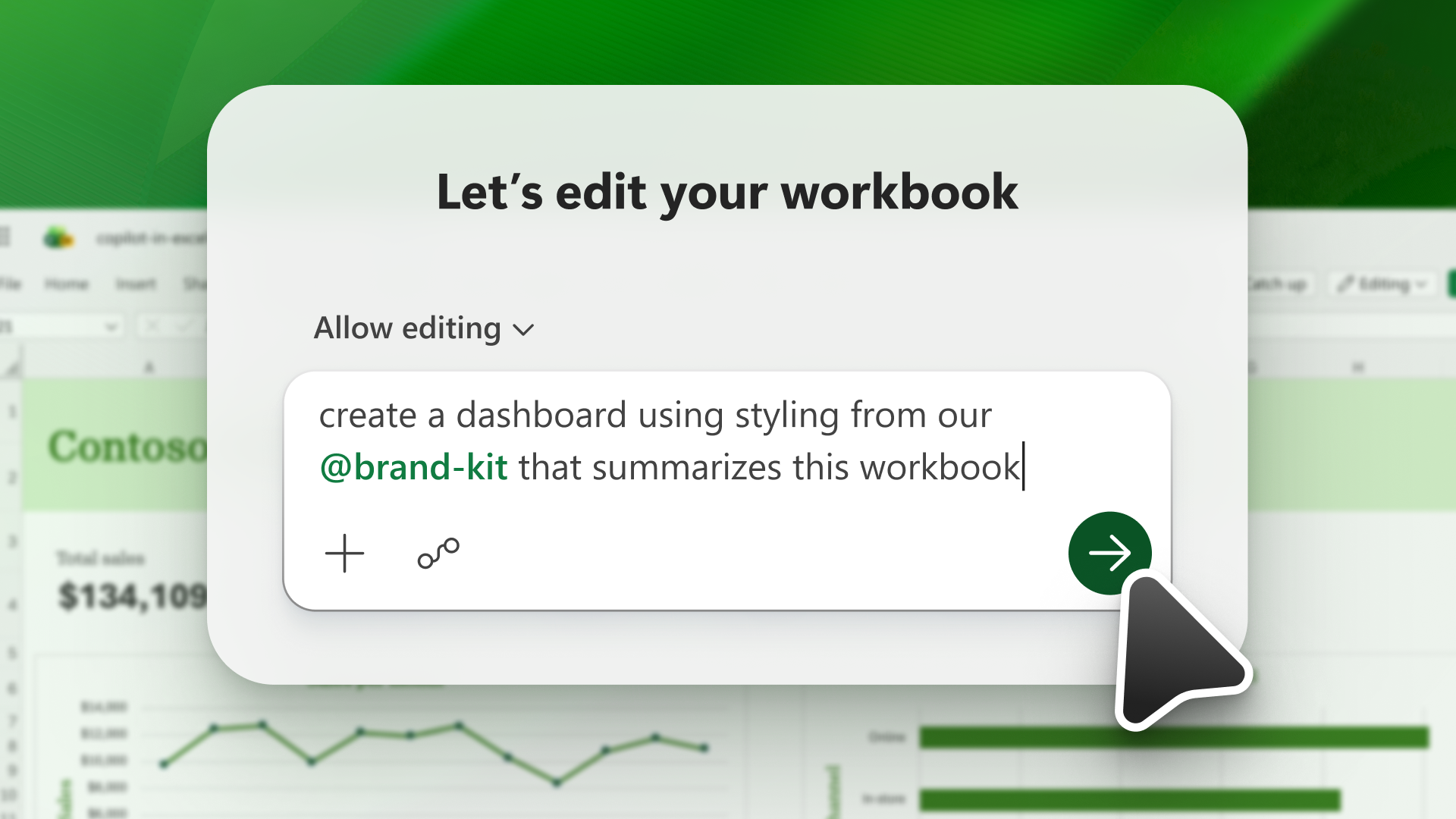
- 创建图表、数据透视表和形状:使用源数据的可编辑链接创建 和编辑图表、数据透视表和形状 。 从头开始制作仪表板、规划工具和模板。
- 识别见解: 询问 Copilot 有关数据的问题。 Copilot 以图表、数据透视表、摘要、趋势或离群值的形式显示见解。
- 突出显示、排序和筛选数据:应用排序、筛选、条件格式和其他技术来聚焦最重要的数据。
- 网络搜索: 从网络获取信息 以获取响应,并引用所使用的来源。
- 从其他工作簿导入数据:从保存到 OneDrive 或 SharePoint 或计算机上 的其他 Excel 工作簿检索数据 。
- 完成可重复任务: 使用自定义技能定义 Copilot 应如何完成常见流程和可重复任务。
打开 Excel 中的 Copilot
选择 Excel 右下角的 Copilot 图标。 有关 Copilot 按钮的详细信息,请参阅 Word、Excel 和 PowerPoint 中的 Copilot 动态操作按钮。

在编辑、聊天和计划模式之间选择
Excel 中的 Copilot 提供三种模式:编辑、计划或聊天。 默认情况下,Excel 中的 Copilot 在编辑模式下打开。 在编辑模式下,Excel 中的 Copilot 可以根据你的请求直接编辑工作簿。 在编辑工作簿之前,使用计划模式制定计划,并使用聊天模式将 Copilot 回复包含在聊天中。
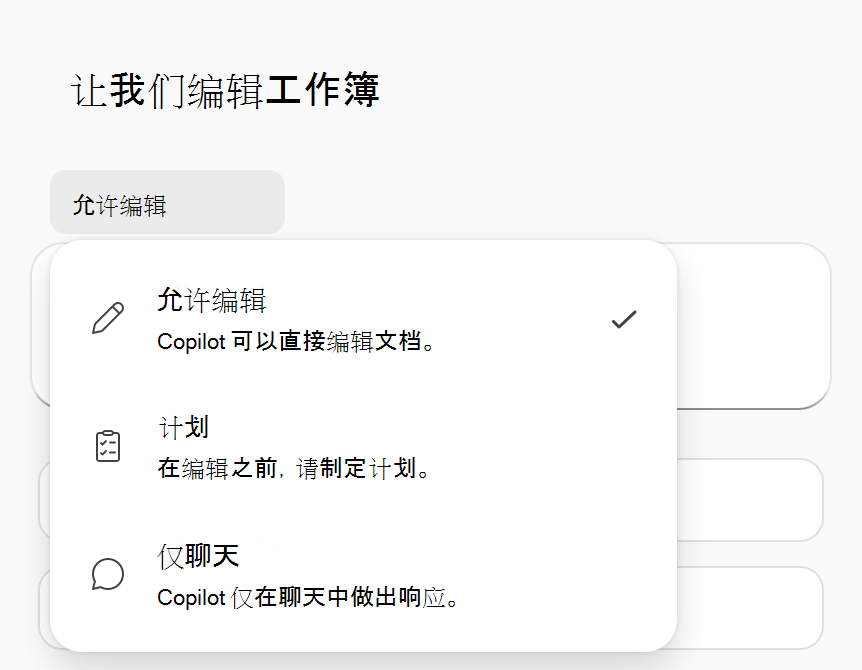
- 允许编辑 模式支持复杂的多步骤任务,例如重塑数据、合并工作表或使用多个元素构建报告。
- 计划 模式创建了一种完成任务的结构化方法。 Copilot 会生成计划,而不是立即采取行动,以便你可以在开始之前查看和确认方法。
- “仅对话助手”模式可分析工作簿数据并提供见解,而无需更改工作簿。 有关聊天模式的详细信息,请参阅 Copilot 对话助手在 Microsoft 365 应用中的工作原理:Excel。
期待发生的事情
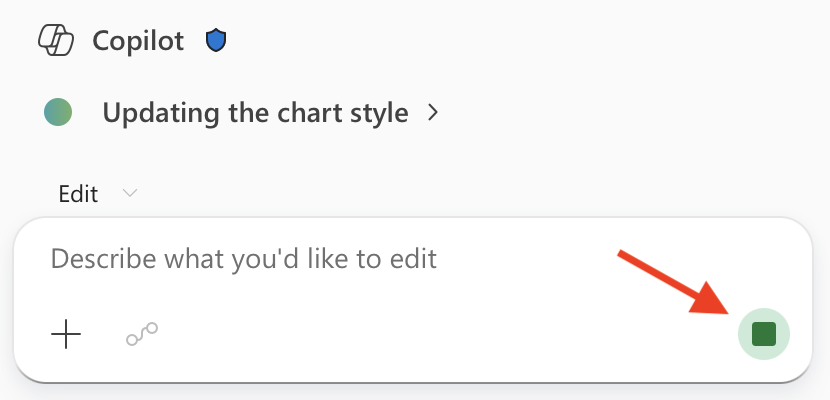
提交提示后,Copilot 会分析你的任务并创建分步计划。 在编辑模式下,它直接在工作簿中工作,执行该计划、查看结果并评估结果是否符合你的意图。 可以在窗格中查看 Copilot 的推理,并看到它在工作簿中实时进行更改。
若要随时停止或暂停,请选择聊天输入字段右下角的 停止 按钮。
提示
有关示例提示思路,请参阅使用 Excel 中的 Copilot 获取数据见解 和 使用 Excel 中的 Copilot 可视化数据。
有关 Excel 中的其他 Copilot 指南,请参阅 Excel 中的 Copilot 提示。
许可和可用性
有关许可和可用性信息,请参阅 Excel 中的 Copilot 常见问题解答:如何实现知道我是否有符合条件的许可证?。
如果你对许可或访问有疑问,请联系 IT 管理员或 Microsoft 客户代表。