
在 Excel 中,格式化工作表 (或工作表) 数据比以往任何时候都更容易。 您可以使用几种快速简单的方法来创建具有专业外观的工作表,从而有效地显示您的数据。 例如,可以使用文档主题使所有 Excel 电子表格的外观统一,样式应用预定义格式,以及其他手动格式设置功能来突出显示重要数据。
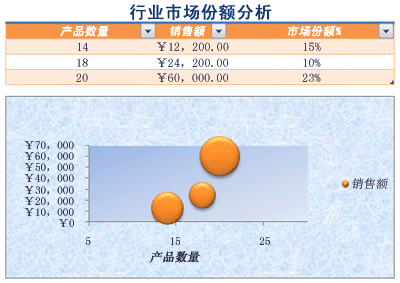
使用文档主题
文档主题是一组预定义的颜色、字体和效果 (如线条样式和填充效果) ,在设置工作表数据或其他项(如表格、数据透视表或图表)的格式时可用。 为了获得统一和专业的外观,文档主题可应用于所有 Excel 工作簿和其他 Office 发布文档。
公司可能会提供可以使用的公司文档主题,也可以从 Excel 中提供的各种预定义文档主题中进行选择。 如果需要,还可以通过更改文档主题所基于的任意或所有主题颜色、字体或效果来创建自己的文档主题。
在设置工作表数据的格式之前,可能需要应用要使用的文档主题,以便应用于工作表数据的格式可以使用由该文档主题确定的颜色、字体和效果。
有关如何使用文档主题的信息,请参阅 应用或自定义文档主题。
使用样式快速设置数据格式
样式是一种预定义的、通常基于主题的格式,可应用它来更改数据、表格、图表、数据透视表、形状或图表的外观。 如果预定义样式无法满足您的需求,您可以自定义样式。 对于图表,你可以自定图表样式,并将其另存为可以再次使用的图表模板。
根据要设置数据格式,可在 Excel 中使用以下样式:
-
单元格样式 若要在一个步骤中应用多个格式并确保单元格具有一致的格式,可以使用单元格样式。 单元格样式是一组已定义的格式特征,如字体和字号、数字格式、单元格边框和单元格底纹。 若要防止任何人更改特定单元格,您还可以使用锁定单元格的单元格样式。
Excel 提供了多个预定义的单元格样式供应用。 如果需要,可以修改预定义的单元格样式以创建自定义单元格样式。
某些单元格样式基于应用于整个工作簿的文档主题。 切换到另一个文档主题时,这些单元格样式将更新以匹配新的文档主题。
有关如何使用单元格样式的信息,请参阅 应用、创建或删除单元格样式。 -
表样式 若要快速为 Excel 表格添加设计师品质的专业格式,可以应用预定义或自定义表格样式。 选择预定义的交替行样式之一时,当你筛选、隐藏或重新排列行时,Excel 将保持交替行模式。
有关如何使用表格样式的信息,请参阅 设置 Excel 表格的格式。 -
数据透视表样式 若要格式化数据透视表,可以快速应用预定义或自定义的数据透视表样式。 与 Excel 表格一样,可以选择预定义的间隔行样式,该样式在筛选、隐藏或重新排列行时保留间隔行样式。
有关如何使用数据透视表样式的信息,请参阅 设计数据透视表的布局和格式。 -
图表样式 向图表应用预定义样式。 Excel 提供了多种有用的预定义图表样式供你选择,并且可以根据需要手动更改各个图表元素的样式来进一步自定义样式。 你无法保存自定义图表样式,但可以将整个图表另存为可用于创建类似图表的图表模板。
有关如何使用图表样式的信息,请参阅 更改图表的布局或样式。
手动设置数据格式
要使特定数据 ((如文本或数字)) 突出,可以手动设置数据格式。 手动格式不基于工作簿的文档主题,除非你选择主题字体或使用主题颜色 - 更改文档主题时,手动格式保持不变。 可以同时手动设置单元格或区域中的所有数据的格式,但也可以使用此方法设置单个字符的格式。
有关如何手动设置数据格式的信息,请参阅 设置单元格中的文本格式。
使用边框和颜色来强调数据
若要区分工作表上不同类型的信息并使工作表更易于浏览,可以在单元格或区域周围添加边框。 为了增强可见性并吸引人们对特定数据的注意,您还可以使用纯色背景色或特定颜色图案为单元格着色。
如果要为所有工作表数据添加彩色背景,也可以使用图片作为工作表背景。 但是,无法打印工作表背景 - 背景仅增强工作表的屏幕显示效果。
有关如何使用边框和颜色的信息,请参阅:
更改数据的对齐方式或方向
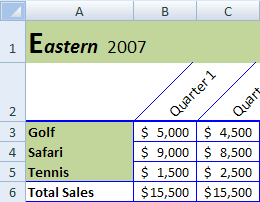
为了以最佳方式显示工作表上的数据,可能需要重新定位单元格中的文本。 可以更改单元格内容的对齐方式,使用缩进来获得更好的间距,也可以通过旋转以不同的角度显示数据。
当列标题比列中的数据宽时,旋转数据特别有用。 可以旋转列标题文本,而不是创建不必要的宽列或缩写标签。
有关如何更改数据的对齐方式或方向的信息,请参阅 重新定位单元格中的数据。
将现有格式复制到其他数据
如果已按所需方式设置工作表上的某些单元格的格式,则可通过多种方式将这些格式仅复制到其他单元格或区域。
剪贴板命令
- 主页>粘贴>选择性>粘贴粘贴格式。
-
主页>格式刷
 .
.
右键单击命令
- 将鼠标指向选定单元格的边缘,直到指针变为十字准线。
- 右键单击并按住,将所选内容拖动到某个范围,然后松开。
- 选择“ 仅将此处复制为格式”。
提示 如果你在 Mac 上使用单键鼠标或触控板,请使用 Control+单击,而不是右键单击。
范围扩展
当在已设置格式的数据区域末尾输入行,并且这些格式至少出现在前五行中的三行时,数据区域格式会自动扩展到其他行。 扩展数据区域格式和公式的选项默认处于打开状态,但你可以打开或关闭它:
- 选择“文件>选项”、“>高级>”、“扩展日期范围”和“公式”, (在“编辑选项) ”下。