
在 web 上的 Viva Engage、移动或Microsoft Teams 应用中轻松加入实时事件。 实时事件包括视频和讨论,你可以在活动前、活动期间或之后发布问题和评论。
提示
为了获得最佳视频质量,请安装设备或浏览器的最新更新并连接到最快的网络。 如果不需要 VPN 连接来访问Viva Engage,请考虑将其断开连接。 如果在浏览器中加入,请确保启用 Cookie。 有关在 Microsoft Edge 中允许 Cookie 的详细信息,请参阅 Microsoft Edge、浏览数据和隐私。
找到要参加的活动
- 转到发生事件的Viva Engage社区,选择“事件”选项卡,然后选择事件页。
- 观看视频并直接从 Web 上的Viva Engage参与讨论。
提出问题或评论
准备好参与吗?
- 在直播活动之前,转到Viva Engage中的事件页面,并输入你的问题或讨论帖子。 通读其他对话,看看你的问题或评论是否已发布。 如果是这样,你可以“喜欢”它,或添加另一个问题或评论。
- 在直播活动期间,在Viva Engage的事件页面上发布任何问题或评论。
- 活动结束后,如果有任何后续问题或评论要添加,请返回到Viva Engage中的事件页面。 在事件页面上输入消息,以便每个人都知道你的问题或评论与事件相关。
如何知道活动何时直播?
直播活动开始时,与会者可以从社区“对话”选项卡顶部的横幅或钟形图标中的通知访问直播活动。
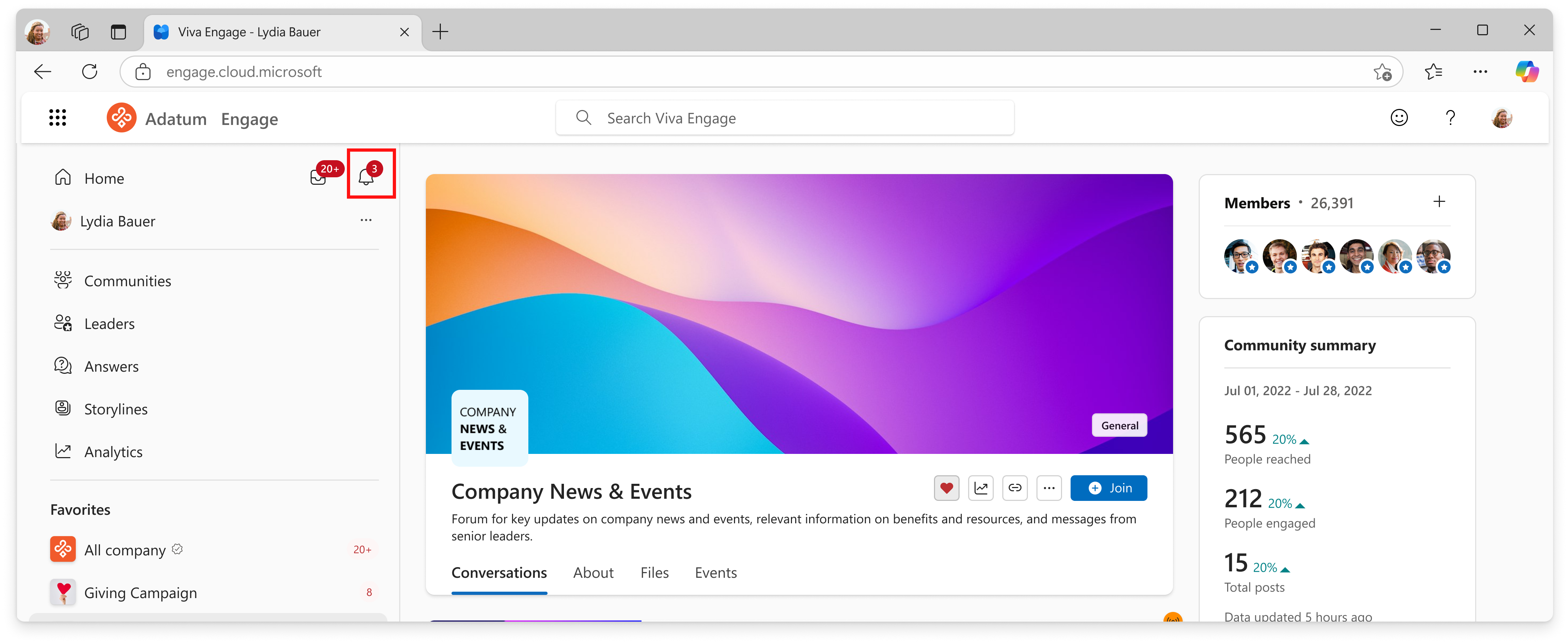
选择事件横幅或通知将打开事件页面,可在其中观看和参与。
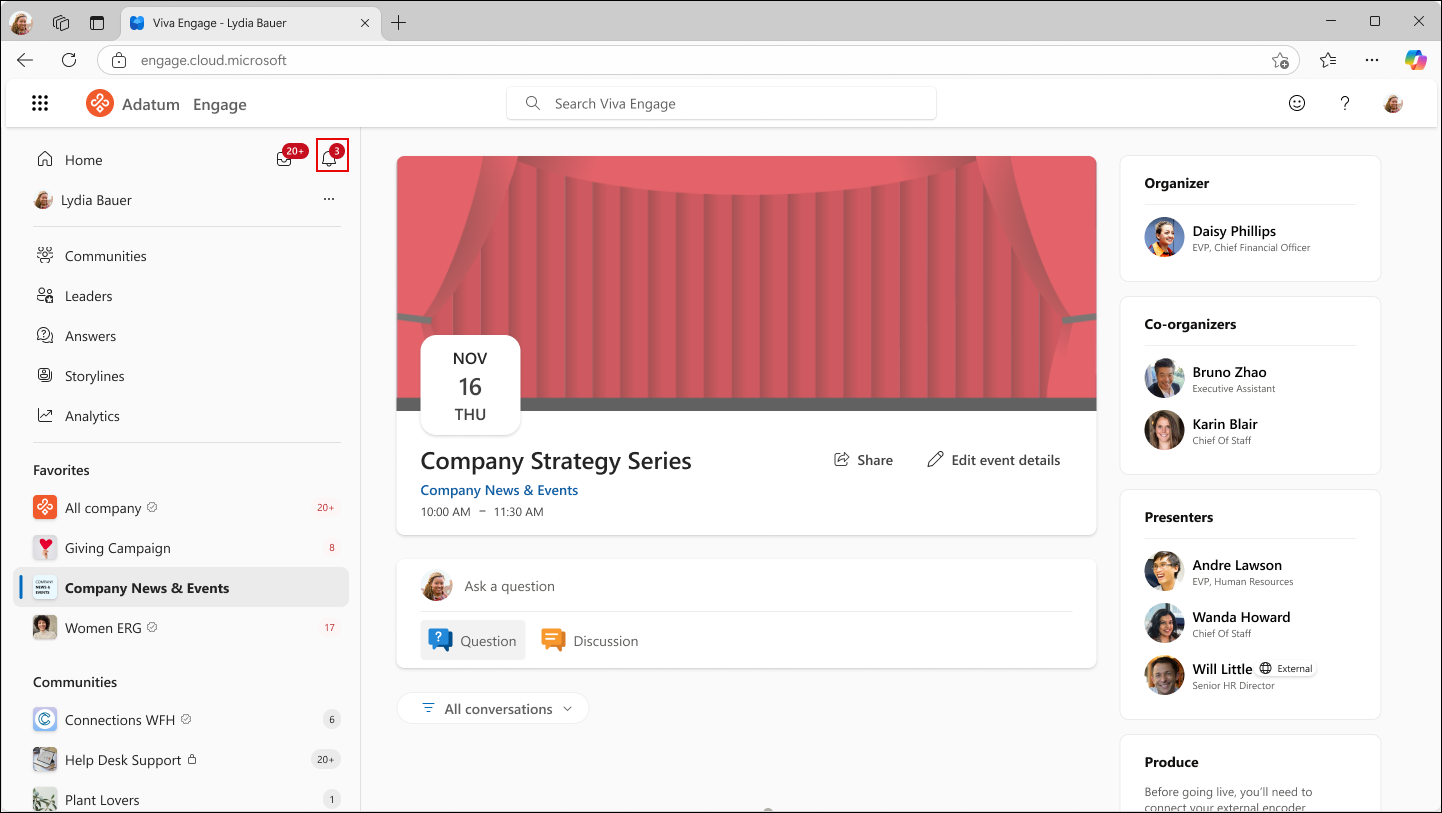
稍后观看直播活动
直播活动结束后,如果社区所有者选择提供录制内容,则可以观看录制内容并查看所有对话。
- 转到事件发生的Viva Engage社区,选择“事件”选项卡,然后选择事件。 这会转到事件页面,可在其中查看录制内容。
如果你有技术问题
如果在直播活动开始后遇到问题,请执行以下操作:
- 尝试使用其他浏览器或设备访问直播活动。 如果在移动设备上遇到事件问题,请尝试从桌面浏览器访问它。
- 请联系内部支持人员以获取进一步帮助。 如果你的组织将内部技术支持联系人信息添加到 Microsoft 365,则可以通过选择任何 Microsoft 365 应用中的“帮助”图标来查找它。