
活动使领导者能够分享他们的策略和推广文化,同时帮助员工联系、建立网络和交流想法。 对话有助于让与会者在活动前、活动期间和之后保持参与。 与会者可以从其计算机或移动设备加入。
任何用户都可以在其故事情节上创建Engage事件,社区管理员可以为其社区创建Engage事件。 Engage事件支持三种事件类型:广播、会议和异步。 在这些方案中,我们将 Teams 和Engage的超级功能组合成统一的事件体验。
组织者和演示者的角色
组织者是事件的创建者。 组织者完全控制事件编辑和删除功能。
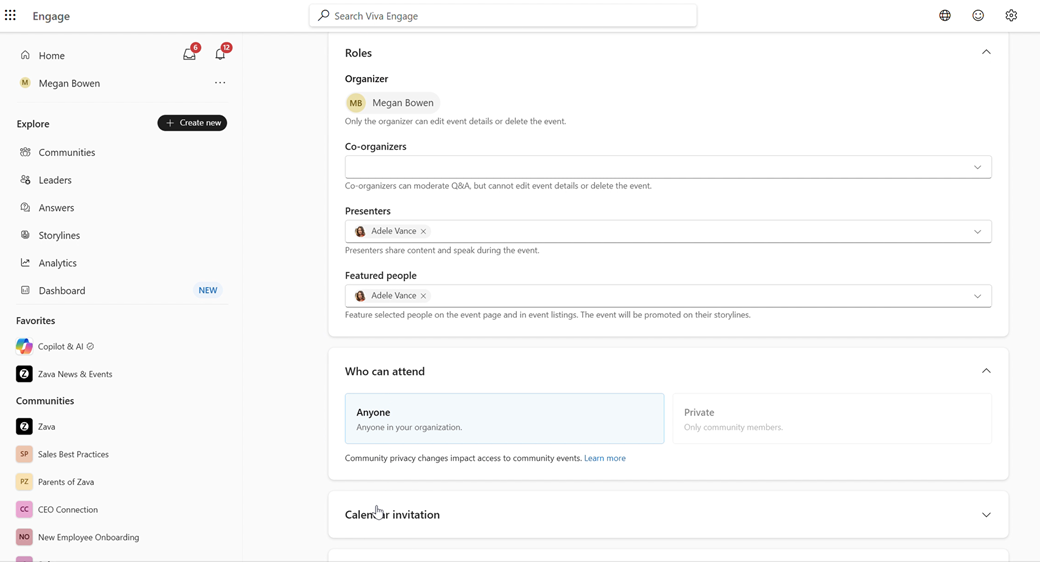
Engage事件最多支持 10 个共同组织者。 共同组织者可以审查事件、更改活动选项(例如事件源审查和匿名参与),以及在事件后更新事件录制。
组织者可以将人员作为活动的面孔。 特色用户显示在事件登陆页上。 该事件显示在有权访问该事件的特色用户的故事情节上。
组织者和共同组织者在活动页面上对与会者不可见,并且它们不会显示在活动卡片上。
组织者指定 演示者 共享内容并在活动中发言。 这与 Teams 演示者设置同步。
演示者可以是组织中的任何人。 他们可以在活动期间展示屏幕并共享语音和视频。
重要
Microsoft Teams Web 体验不支持市政厅的事件制作。 始终使用 Teams 桌面应用访问此功能进行Engage广播。
活动在哪里发生?
Engage活动在两个位置举行:领导者的故事情节,或在Engage或Microsoft Teams 中的社区。
公共和私人故事情节事件
故事情节事件提供对事件何时是公共或私人事件的控制。 下面是这两个可见性选项的细分:
| 故事情节公共事件 |
|
|---|---|
| 故事情节私人活动 |
|
社区活动
社区活动遵循托管社区的标准隐私设置。
- 公共社区中的Engage事件对组织中的每个人都可见。
- 私人社区中的Engage事件仅对社区成员可见。
社区活动遵循创建时社区的隐私。 下表明确概述了社区管理员更改社区隐私设置时 (已创建的事件的行为 - 过去和即将发生的) :
| 事件类型 | 社区隐私的更改 | 用户成员身份 | 事件页访问权限 | 源参与 | 实时视图访问 | VoD 访问 |
|---|---|---|---|---|---|---|
| 异步 | 公共 > 专用 | 非成员 | 否 | 否 | 否 | 否 |
| 会议 | 公共 > 专用 | 非成员 | 否 | 否 | 是 | 否 |
| 直播 | 公共 > 专用 | 非成员 | 否 | 否 | 是 (包括查看Engage) | 否 |
| 异步 | 专用 > 公共 | 非成员 | 是 | 是 | 否 | 是 |
| 会议 | 专用 > 公共 | 非成员 | 是 | 是 | 否 | 是 |
| 直播 | 专用 > 公共 | 非成员 | 是 | 是 | 无 (包括查看Engage) | 是 |
创建新的Engage事件
可通过两种方法创建新的Engage事件。
a. 转到故事情节或社区,然后选择“ 事件 ”选项卡 >“创建事件”。 转到故事情节或社区。
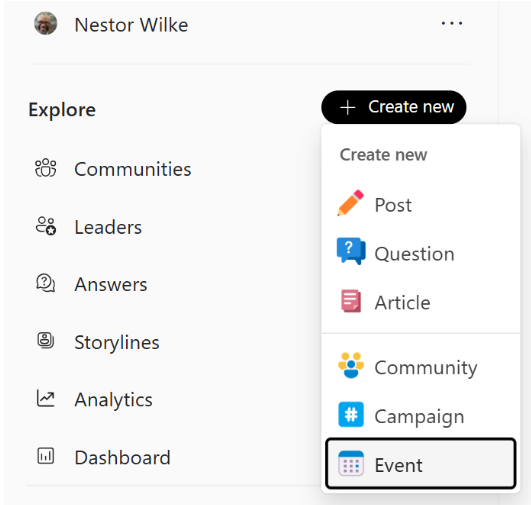
b. 如果具有故事情节访问权限,请从顶级Engage创建新事件。 在左侧导航中,选择“ 新建 ”,然后选择“ 事件”。
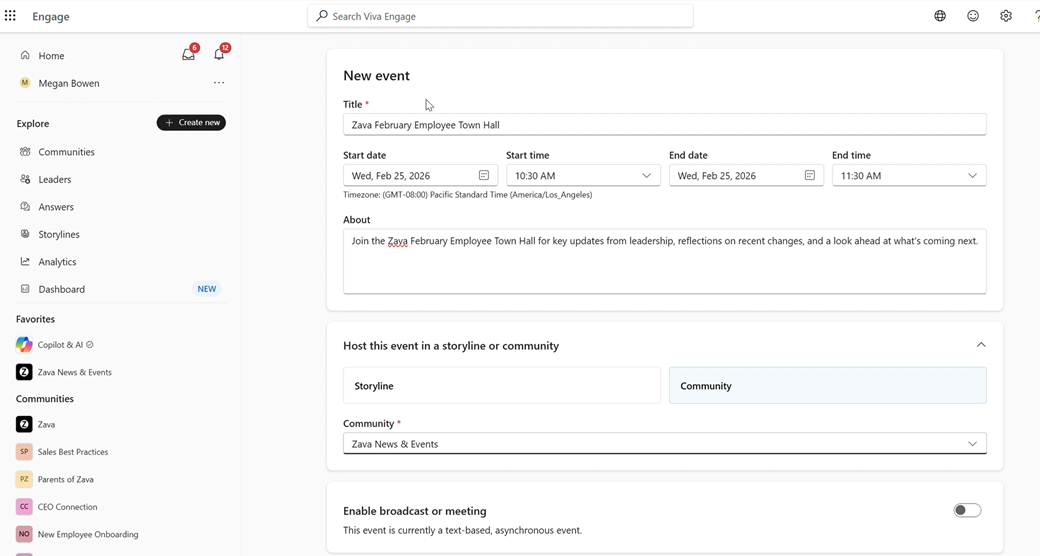
填写此表单的标题、日期和时间以及其他部分。 开始日期和结束日期定义事件的时间窗口。
选择是在 故事情节 中还是在 社区中托管此事件。
这样做可确定谁可以参加活动以及存储内容的位置。- 若要创建 社区 事件,你必须是社区管理员。
- 若要创建 故事情节 事件,它必须是你自己的故事情节,或者 你可以成为领导者的代表 ,并有权访问领导者的故事情节。
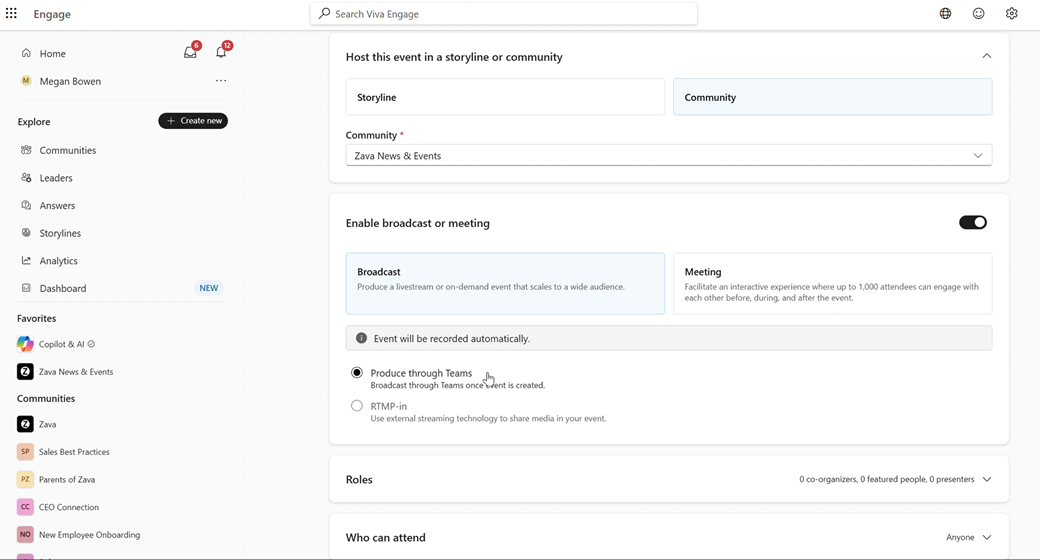
从三种事件类型中进行选择: Async、 Meeting 或 Broadcast。 异步 是默认值。
将 “启用广播或会议” 开关保留为“关闭”,以创建没有视频功能的异步事件。 有关后续步骤,请参阅异步Engage事件。
启用“启用广播或会议”切换以选择广播或会议。 有关后续步骤,请参阅Engage事件中的会议;若要配置广播,请参阅Engage事件中的广播。
创建活动后,指定的组织者、共同组织者和演示者将收到日历邀请。
重要
不要对 Outlook 或 Teams 日历上的事件进行任何编辑。 必须在 Viva Engage 上执行所有事件编辑。
审查Engage事件
活动组织者和共同组织者可以在活动期间管理讨论和响应。
启用审查后,组织者可以在将问题和讨论文章发布到所有用户之前查看它们。 无法审核答复。 组织者还可以私下回复与会者未发布的问题。 组织者可以评论问题被驳回的原因,或在发布前要求进一步澄清。 这些答复对其他与会者不可见,在发布对话时,答复不再对任何人可见。
匿名帖子和评论是真正匿名的,这意味着它们不会完全通过合规性与用户关联,并且不会显示在发布用户的 “我的帖子 ”选项卡中。
| 推迟或关闭问题 |
|
|---|---|
| 监视问题 |
|
重要
不要从会议选项中禁用 Q&A。
Calendar邀请
保存新创建的活动时,组织者、共同组织者和演示者会自动接收日历邀请。 组织者Engage的任何事件更新都反映在此邀请中。 操作详细信息包括:
- 不应从 Teams 或 Outlook 编辑或转发收到的邀请。
- 如果需要对事件进行任何更改,请在Engage事件页上进行更改。 对邀请的外部更改不会反映在 Engage 中的事件中。
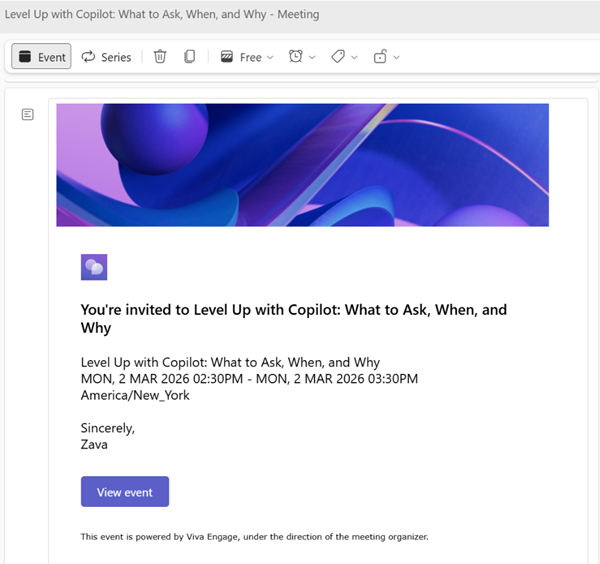
与会者可以快速添加或接收每个活动的日历邀请:
- 创建新邀请:组织者创建一个包含详细信息的新邀请,并在所选时间将其发送给与会者;
- 添加到日历: 潜在与会者 可以在活动页上选择“ 添加到日历 ”,将事件添加到其日历。
重要
收件人的 “添加到日历” 操作将静态 .ics 文件添加到与会者的日历。 组织者对活动 ((如日期/时间/说明) )进行的未来更新 不会自动更新与会者的邀请。
注意
私人故事情节会议的与会者会自动获得日历邀请。
重要
对于所有事件,即使社区名称显示在邀请中,社区组也不会收到日历邀请。 将它们单独添加或添加为通讯组列表以接收邀请。
加入活动
在活动登陆页上,活动组织者可以找到活动推广的最佳做法,并且可以在活动的直播部分开始之前收集事件与会者的问题。
在活动当天,当活动“直播”时,如果组织者单独发送邀请,请从活动登陆页或活动日历邀请中选择“ 加入会议 或 加入广播”。
除了通过Engage Web 和移动设备查看和加入事件外,还直接在 Teams 中的社区中查看事件。 无论用户拥有Engage Web、Microsoft Teams、Engage移动应用还是Teams 移动应用,用户都可以查看和参与Engage事件。
注意
如果从 Teams 中的社区中的事件复制链接,该链接会将用户直接定向到 Teams。
管理点播视频 (VoD) 事件录制
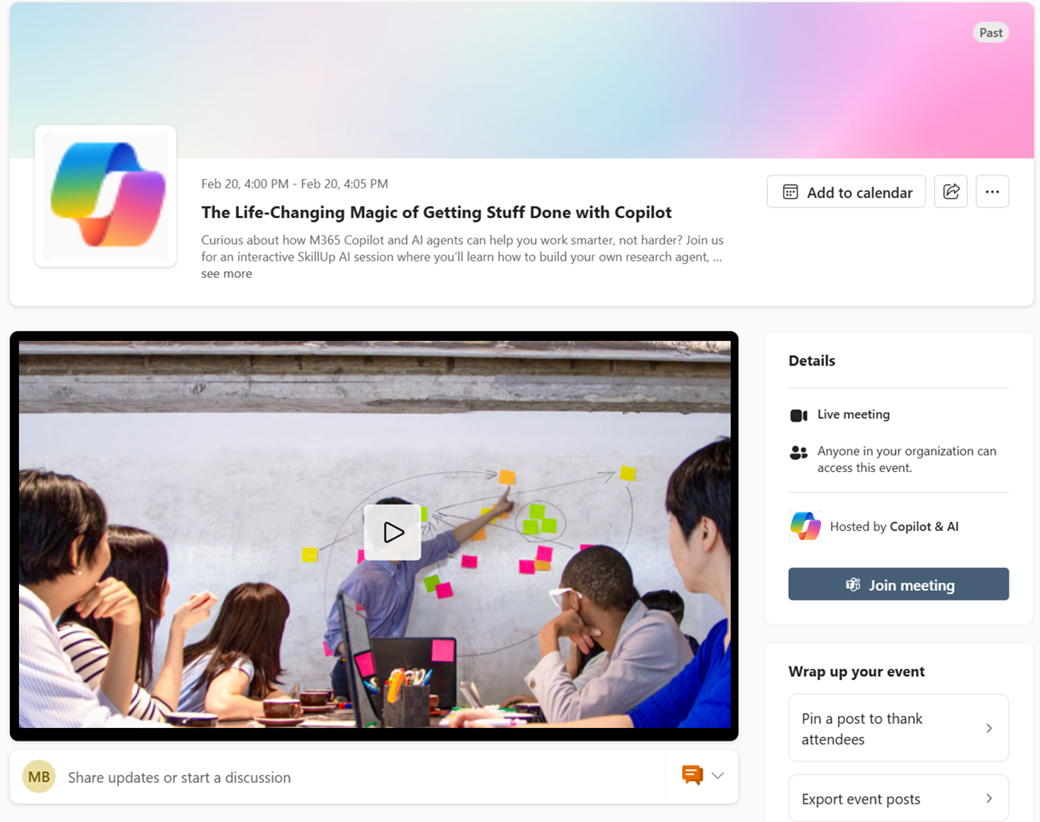 活动的实时视频会议部分结束后,如果录制了事件,则录制 (点播视频) 显示在事件登陆页面的顶部,以便于访问。
重要
若要确保事件录制显示在事件页上,请确保录制事件。 默认情况下,对于广播和会议用例,录制为 ON。 组织者应事先通过Microsoft Teams 会议选项确认每个事件的视频录制设置。
社区 会议和广播视频录制自动存储在托管社区的 SharePoint 驱动器中。 它继承了社区的访问权限。
- 对于公共社区会议,网络中的每个人都可以自动看到 VoD。
- 对于私人社区会议,所有受邀与会者都可以自动看到 VoD。
故事情节 会议和广播录制存储在组织者的 OneDrive 中,并遵循聊天名单确定的Microsoft Teams 的访问权限。 组织者必须选择“ 更新录制 ”,以确保所有受邀与会者都能看到私人会议的 VoD,并且网络中的每个人都可以看到公共会议的 VoD。
若要使用新版本更新会议录制,请在事件页的溢出标头中选择“ 更新录制” ,替换链接,然后选择“ 更新”。 录制内容会根据录制链接设置进行更新并提供访问权限。
活动结束后,如果录制内容被 Teams 拆分为多个视频,请确保检查。 当视频较长且超过 Teams 录制存储限制时,会发生这种情况。 所有录制内容都将上传到正确的Engage位置。 对于托管社区的 SharePoint 驱动器中的社区事件 & 组织者的 One Drive 中的故事情节事件,你可能需要将它们合并在一起并更新录制链接。
托管事件的最佳做法
为确保活动尽可能获得最佳出席率,请使用以下规划最佳做法。
至少提前 24 小时推广活动。 在 Microsoft 365 中,通过来自 Viva Engage、Microsoft Teams、Outlook 或 SharePoint 的帖子、公告或日历邀请共享事件链接。
在你的邀请中,提醒用户,他们可以从任何设备加入或稍后观看录制。
选择一个跨不同时区容纳最多参与者的时间。
在活动前一天和活动前一天发送提醒 - 它有效!
通过在活动前一周让参与者提问来建立势头。
通过鼓励参与者回答问题来激励参与者:
- 筛选和回答 未回答的问题。
- 通过选择检查在答案下方标记图标来标记最佳答案。
- @Mention 回答问题的特定人员。
活动结束后,继续对话,并跟进未回答的问题。