
主题可帮助用户对用户在Viva Engage中提出的类似问题进行分类。 管理员和用户利用主题来组织和策展社区知识。 使用井号标签功能支持有机讨论,并提高组织中活动活动的认识。
关注和订阅主题
关注某个主题时,会在Engage摘要中收到与该主题相关的内容。 订阅主题后,你将在 Teams 或 Outlook 中收到通知。 当有人在新的或现有的帖子中标记主题时,会出现通知。 订阅就像遵循主题一样简单,只需额外执行一个步骤。
注意
所有Viva Engage用户可以关注和订阅主题。
在Viva Engage主页中,使用搜索栏 (搜索Viva Engage) 查找感兴趣的主题。
如果您有Viva Engage知识服务计划,请在“答案”选项卡上查找主题。从“要关注的主题”列表中选择一个主题,或选择“发现更多主题”以打开主题的完整目录。 详细了解Viva Engage许可。

提示
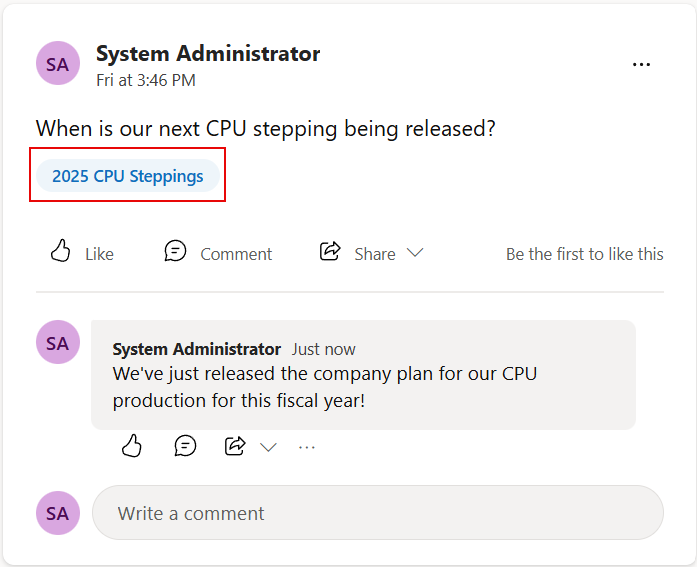
双击问题正下方以药丸形式显示的主题,打开主题页面。
从搜索结果中选择一个主题以打开该主题的页面。
在主题页上,选择蓝色的“ 关注 ”按钮。 关注主题后,将显示其关联的对话。
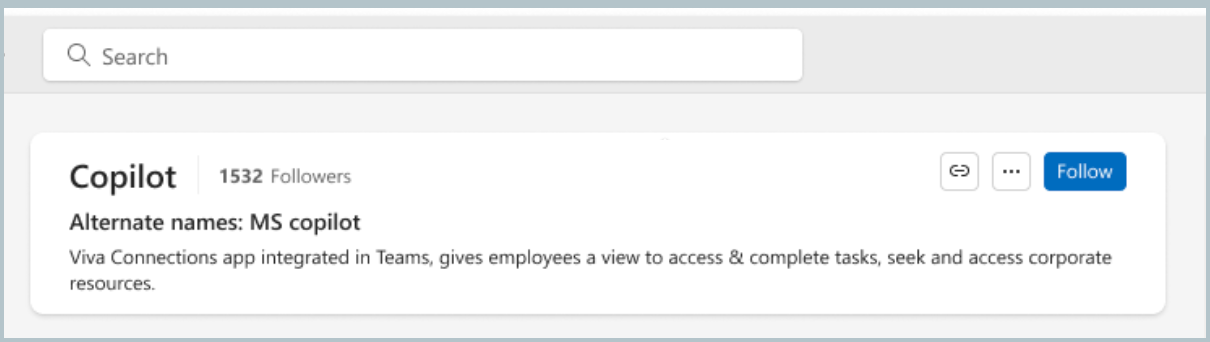
主题实例的工具栏也会更改。 始终选择更多主题的“更多”
 ,如果改变主意,请选择“ 取消关注主题 ”。
若要订阅主题,请选择通知钟图标。

通知钟变为蓝色,表明你已成功订阅主题。
添加新主题
社区中的任何Viva Engage用户可以创建新主题。
向社区中的对话添加主题以集中讨论、通过搜索添加现有主题或创建新主题。 创建新主题的社区成员会自动关注该主题。
使用以下步骤向对话添加有用的主题:
- 转到 Viva Engage 中的社区。
- 对于社区中的任何对话,请选择“更多”菜单 ,然后选择 ”编辑主题”。
- 在 “添加 主题”面板中键入主题名称。 输入字词或短语以获取匹配项。 从匹配结果中选择一个主题。 如果没有匹配项,请选择“ 创建新主题 ”以创建包含说明的新主题。
- 通过选择“ 完成”发布对话初学者。 执行此操作后,选择主题药丸将其打开。 主题页显示与其关联的对话。 若要编辑主题本身,请选择其顶部面板中的编辑工具
 。
。
有关主题编辑和创建的详细信息,请参阅以下部分。


注意
主题适用于整个会话线程,而不是单个邮件。
编辑主题
使用 Viva Engage 应用、Web 或移动应用在对话线程中添加或删除主题。 最终用户还可以在对话中添加和删除主题。
- 选择对话的“更多”菜单 ,然后选择 ”编辑主题”。
若要添加主题,请在“添加主题”字段中键入 主题 名称。 你将看到主题显示为标记图标右侧的标记。
若要删除主题,请选择其主题药丸中的 X 。 - 若要添加主题,请选择“ 创建新主题”。 在 “创建新主题 ”对话框中,填写 “主题名称” 和“ 说明” 字段。 选择“确定”。
- 若要进行更改或编辑主题详细信息,请转到主题页。

查看主题页
每个主题都有一个相应的主题页面,其中对话显示带有该主题的标记。 若要打开主题页面,请在社区帖子中选择主题药丸。
主题页面显示主题的相关对话、关注主题的人数以及关注者的身份。 知识经理和管理员可以使用此信息来衡量对主题的兴趣并查找潜在的协作者。
打开主题页面时,将显示与该主题关联的每个对话。 右侧面板列出了主题的追随者。
对话、 所有对话 和 未看到 筛选主题对话。

查看主题的问题
- 在页面顶部的主题名称下方,选择主题筛选器中的向下箭头。 默认情况下,筛选器设置为 “所有对话”。
- 选择“ 所有问题” 可查看主题的所有问题。 在此示例中,两个问题与 主题相关联。 一个有一个已验证的答案,一个没有。
- 对于繁忙的主题,请选择“ 不可见 ”以仅查看主题的未查看问题,选择“ 未解决 ”可查看尚未回答的问题。

编辑主题名称或说明
管理员和主题创建者可以编辑主题的名称和说明。 名称和说明显示在主题页上,并在将主题添加到对话时可用。
- 在主题页的标题中,选择 “编辑主题”图标。
- 更新主题名称或说明。
- 选择“提交”。
删除主题
管理员可以删除主题。 主题创建者还可以删除自己的主题。 删除主题会删除该主题及其在会话线程中的所有外观。 这样做不会影响聊天线程或帖子,这些会话或帖子保留在Viva Engage。 此操作是永久性的,无法撤消。
- 在主题页上,选择“ 删除主题”图标。
- 选择“提交”。
批量管理主题
使用“答案”的组织可以从“答案”中的“发现更多主题”页中批量管理Engage主题删除。 详细了解“答案”的管理员方案。
注意
添加井号标签
向邮件添加井号标签,以便它们更容易在搜索中显示。
在邮件中要标记的关键字 (keyword) 前面添加井号标记符号 # 。 建议使用与主题密切相关的关键字。
查找具有类似井号标签的对话
选择井号标签以在租户中搜索具有该特定井号标记的消息。 你只会看到你有权查看的消息。