
[人員] 是儲存個人連絡人的位置,您可以在此檢視任何針對貴組織設定的通訊錄。
| 本文適用於 Outlook Web App,該應用程式是由管理執行 Exchange Server 2013 或 2010 之電子郵件伺服器的組織使用。 如果你使用的是 Microsoft 365,或是 Exchange Server 2016 或 2019,你的電子郵件程式就是 Outlook 網頁版。 如需 Outlook 網頁版的說明,請參閱取得 Outlook 網頁版的說明。 |
|---|
查看 People
要在 Outlook Web App 中查看 People 頁面,請執行以下操作:
- 在網頁瀏覽器中,使用貴組織的電子郵件管理人員所提供的 URL 登入 Outlook Web App。 輸入您的使用者名稱和密碼,然後選取 [登入]。
- 在頁面頂端選取 [人員]。
你在 People 身上看到的
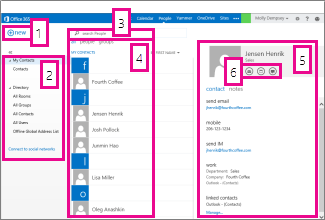
- 請選擇 新建聯絡人。
- 您可尋找連絡人資訊的所有位置。
- 搜尋。 您可以在此輸入人員姓名,以便在您的連絡人和組織的通訊錄中搜尋該人員。 如需詳細資訊,請參閱在人員中搜尋。
- 列出目前資料夾中的所有連絡人。
- 所選取人員的連絡人卡片。
- 您可以直接從連絡人卡片執行的動作。 選擇圖示以發送訊息或建立會議請求。
建立連絡人
要建立聯絡人,請在 「我的聯絡人 」資料夾中選擇你想建立該聯絡人的資料夾,選擇 新建,然後選擇 建立聯絡人。
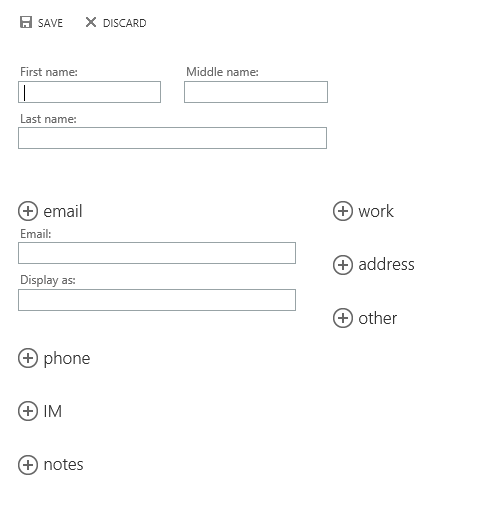
這將開啟空白的連絡人表單。 填入您所需的任何詳細資料。 選擇  圖示,即可查看更多此類資訊的選項。 例如,如果你要加入聯絡人的人有多個電話號碼,請選擇電話旁邊的新來新增電話號碼。
完成後,選擇  儲存 」來儲存你的更改,或選擇
  以取消 。
以取消 。
注意
如果你想建立新的 Lync 聯絡人,請在你安裝的電腦或裝置上開啟 Lync,然後從那裡新增聯絡人。 欲了解更多資訊,請參閱 「將人員加入您的聯絡人名單」。
建立連絡人群組
你可以在 Outlook Web App 中建立兩種類型的群組。 第一個是聯絡人群組,這是儲存在聯絡人資料夾中的群組,裡面有你個人聯絡人和組織通訊錄的條目。
要建立聯絡人群組,請在 「我的聯絡人 」資料夾中選擇你想建立該群組的資料夾,選擇 新建,然後選擇 建立群組。
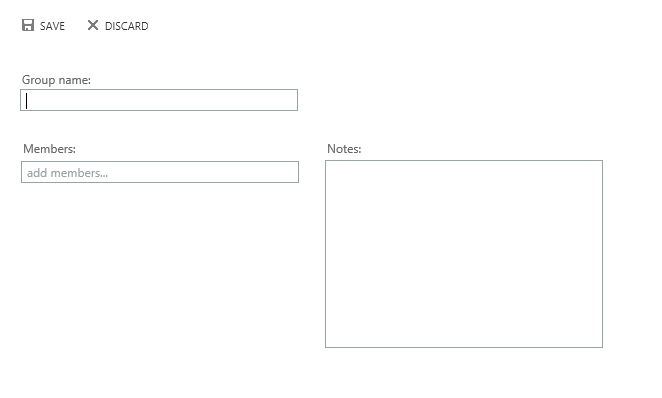
此舉會開啟空白的群組表單。 輸入您要的群組名稱及任何附註。 若要新增成員,請在 [成員] 中,輸入您要新增的人名。 Outlook Web App 會在你的聯絡人和組織通訊錄中搜尋匹配對象。 如果找不到相符的項目,您可以搜尋該人員。 您也可以直接在 [成員] 中輸入電子郵件地址。 按 Enter 鍵將你的選擇加入群組。
完成後,選擇 儲存 」來儲存你的更改,或選擇 以取消 。
建立共用的群組
根據你帳戶的設定,你可能能建立會出現在組織通訊錄中的群組。 若要了解建立和管理共用群組的方法,請參閱通訊群組。
從郵件建立連絡人
在您的連絡人中,您可以加入您在郵件中看到的任何連絡人。 從郵件新增連絡人:
- 選擇姓名,右鍵點擊,然後選擇 查看詳情 以查看聯絡人卡。
- 選取 [新增至連絡人]。
![[從卡片新增連絡人]](media/owa-addcontactfromcard.png)
- 新增您所要的其他資訊。
- 選擇 」 儲存以將卡片加入聯絡人,或選擇丟 以取消 。
編輯連絡人
找出並選取您要編輯的連絡人。 您只能編輯 [我的連絡人] 底下資料夾中的連絡人。 選取連絡人之後,您會在讀取窗格看見他們的詳細資料。 若要編輯其詳細資訊,請選取 [編輯]。 你可以做任何你想要的更改,然後選擇 儲存 」來儲存你的更改,或選擇 棄以取消 。
連結與解除連結接觸
Outlook Web App 會偵測顯示名稱相同或相似的聯絡人,並將他們連結到單一檢視中。 要查看哪些聯絡人已被連結,請選擇一張聯絡卡,然後在閱讀窗格中「 連結聯絡人」中選擇 「管理」。 您也可以選擇要連結的連絡人。
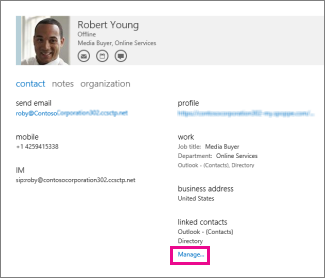
這會顯示該卡片的已連結連絡人 (若有)。
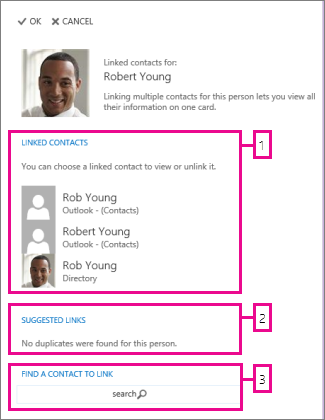
- 檢視與此連絡人卡片連結的所有連絡人。 如果您想移除已經新增的連結,請選取此連結加以查看,或將它取消連結。
- 可能匹配此人的連結會顯示在 建議連結中。
- 您可搜尋以找出要連結的其他連絡人。
當您進行任何變更時,系統會自動儲存這些變更。 完成後,選擇 關閉視窗。
我可以從 Outlook Web App 與他人共用連絡人資料夾嗎?
Outlook Web App 不支援分享或查看共享聯絡人資料夾。 如果您想與組織內外的人分享聯絡人,我們建議您使用 Outlook 中的「分享聯絡人」功能。 欲了解更多資訊,請參閱 「與他人分享聯絡人資料夾」。 另一種你可以與組織內人員分享聯絡方式,就是使用共用信箱。 共用信箱是只有你組織內的管理員才能建立的東西。 使用共用信箱的人,擁有權限的人可以存取共用信箱、行事曆和聯絡人。