
PowerPoint 2024 與 PowerPoint 2024 for Mac 讓您能創造引人入勝的內容,新增功能包括透過 cameo 插入即時串流、多項無障礙改進、現代化留言功能等多項功能。
如果你是從 PowerPoint 2021 升級到 PowerPoint 2024,你仍然會保留所有熟悉的功能——而且你會注意到一些新功能!
重要
除非另有說明,此處列出的所有功能均包含於 PowerPoint 2024 (Windows 與 Mac) 以及 PowerPoint LTSC 2024 (Windows 與 Mac) 商業用戶中。
使用 Cameo 進行簡報
使用 Cameo,您可以直接在 PowerPoint 投影片中插入即時相機摘要。 然後,您可以將針對圖片或其他物件使用的相同效果 (包括調整格式、轉場和樣式) 套用到相機摘要。
參見《嘉賓介紹》
在錄音室中建立影片
錄製你的PowerPoint簡報——或只用一張投影片——捕捉你的聲音、墨水手勢和你的影片存在感。 將錄製的簡報匯出為影片檔案,然後為觀眾播放。
請參見 「錄製您的簡報」
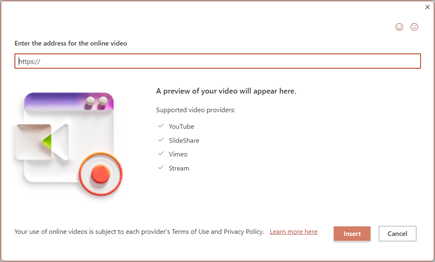
內嵌 Microsoft Stream (在 SharePoint 上) 影片
在 PowerPoint 簡報中加入 Microsoft Stream (SharePoint) 影片,提升並豐富你的敘事體驗。
協助工具功能區
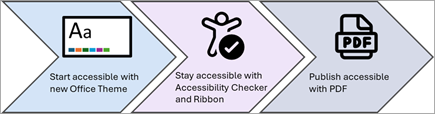
現在,Windows 中的 PowerPoint 2024 LTSC 用戶可以利用無障礙功能區讓內容更易取得。 所有工具都集中在同一個地方。
請參閱 Windows 與 Mac PowerPoint 中的改進無障礙功能區
注意
無障礙功能區已提供給消費者及 PowerPoint LTSC for Mac 用戶。

儲存為 PDF 無障礙功能
在 PowerPoint 2024 for Mac 中新增的「最佳電子發佈與無障礙」選項,儲存或匯出為 PDF 格式時,請保留內容的無障礙性。 Windows 版 PowerPoint 2024 也包含許多 PDF 無障礙功能的改進。
為影片和音訊新增隱藏式輔助字幕
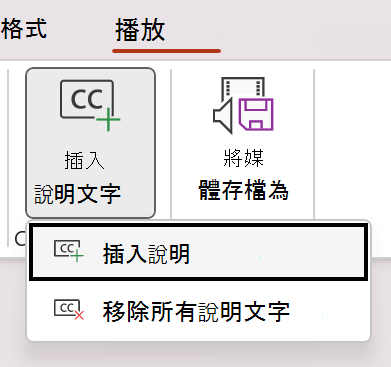
現在在PowerPoint LTSC 2024中,你可以在簡報中的影片和音訊檔案中加入隱藏字幕或字幕。 新增隱藏式輔助字幕,讓您的簡報易於更多觀眾使用,包括聽力障礙使用者以及使用有別於視訊語言的其他語言使用者。
從行動裝置插入圖片
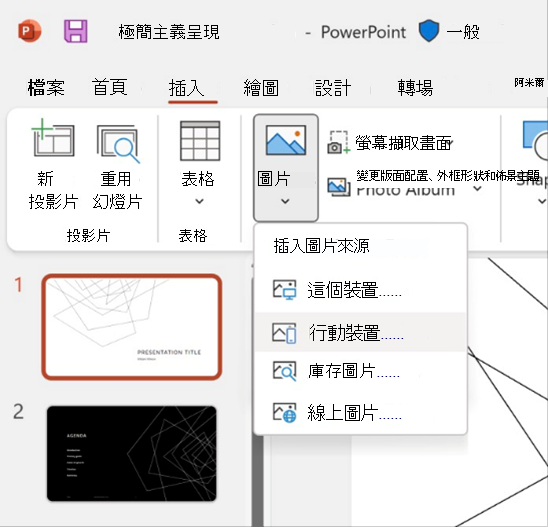
過去從手機傳輸圖片到電腦需要幾個步驟,但現在你可以用 Android 裝置直接將圖片插入 PowerPoint LTSC 2024 的投影片中。
請參閱將照片從 Android 手機插入 Word、Excel 及 PowerPoint for Windows 檔案
注意
此功能在 PowerPoint 2024 中尚未提供給消費者使用。
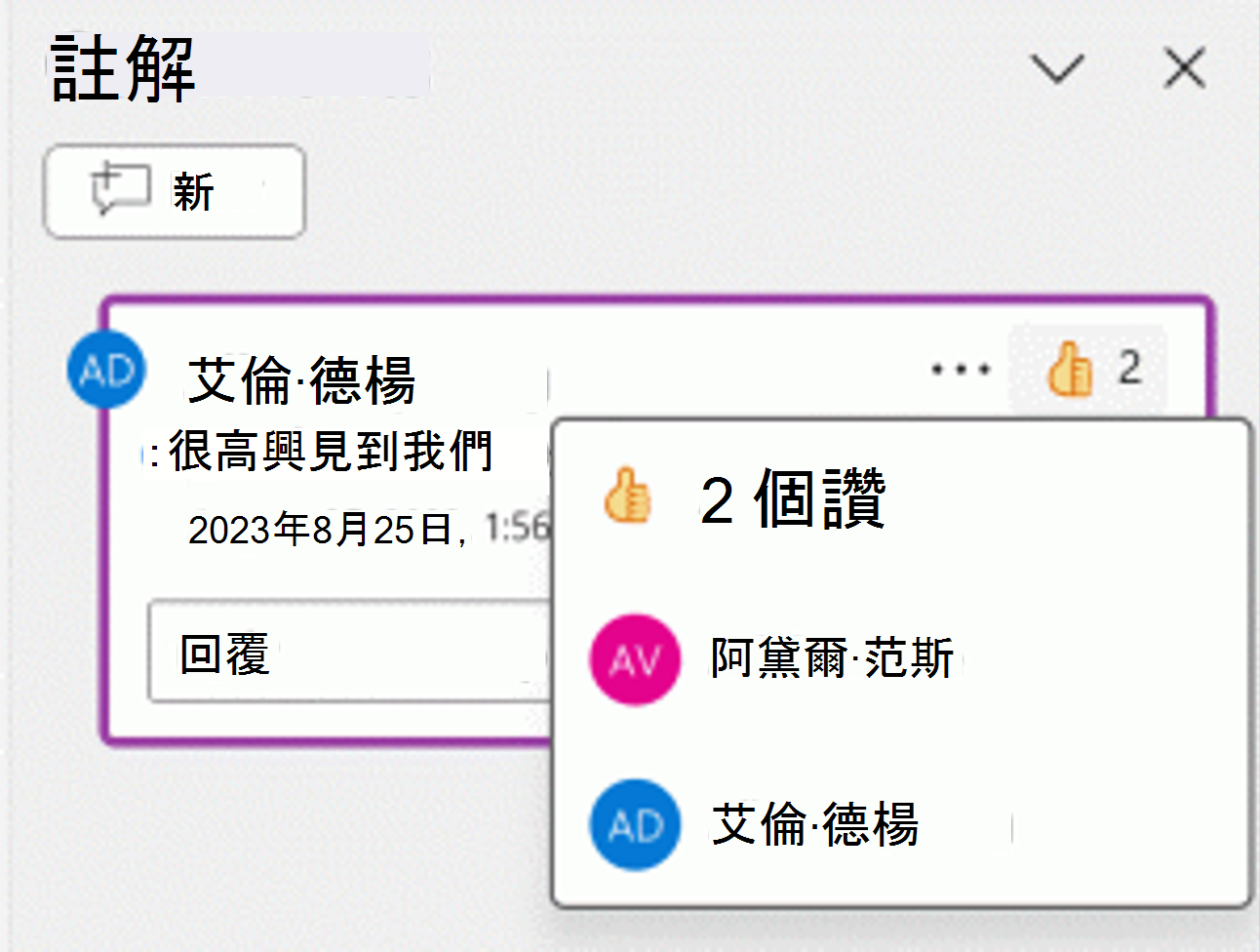
為註解給予讚的表情符號
使用藍點快速識別新註解或新回覆,並透過讚的表情符號來表達您對註解的支持。
新辦公室 2024 主題
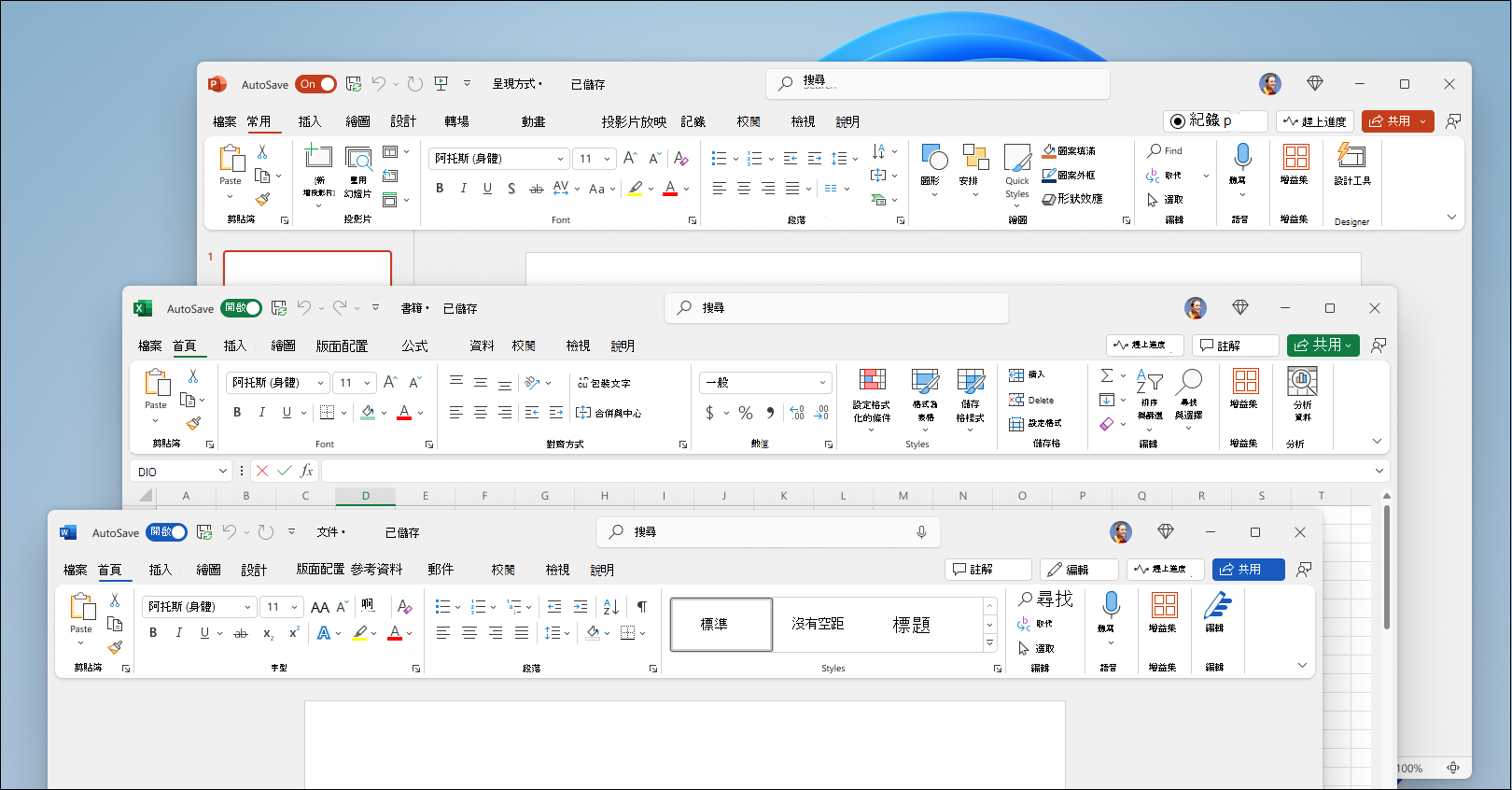
Office 2024 有新的主題和色彩調色盤。 PowerPoint 2024 也引入了這些變更,意味著與其他辦公應用程式保持一致的外觀。 新主題以更鮮豔的色調展現了 Microsoft 對無障礙的承諾。
參見 《辦公室》的新面貌
支援 OpenDocument 格式 (ODF) 1.4
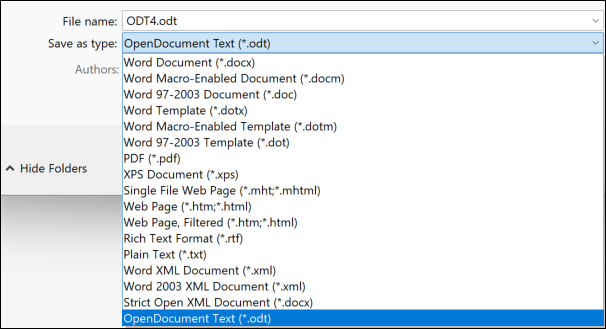
我們現在支援 OpenDocument 格式 (ODF) 1.4。 ODF 1.4 規格新增許多新功能的支援。
在投影片中,將投影片放大至 400%
你現在可以在投影片放映中放大至最高 400%,同時保持影片和動畫的完整播放。
請參見投 影片放映檢視中放大投影片

格線工作
現在,你可以在 PowerPoint 2024 for Mac 中用格線精確定位物件。 格線在排版時提供視覺提示,幫助你打造完美的簡報。
請參閱「使用格線」並在 PowerPoint 中使用「吸附格網」功能

提升你的PowerPoint技巧

:::欄位-結束::::::列-結束:::