有三種方式可以搭配您的帳戶使用 Microsoft Authenticator:
- 新增 Authenticator 作為 驗證登入的方式。 這樣即使您忘記密碼也能登入。
- 新增 Authenticator 做為 每次登入的方式。 使用一次性密碼代碼可提高帳戶安全性。 這就是雙 步驟驗證。
- 將 Authenticator 新增為 唯一的登入方式 - 只要點選手機上的核准即可登入。 這稱為無密碼化。
重要
您現在需要最新版本的 Authenticator 才能新增帳戶。
請在這裡下載。
秘訣
您可以針對多個帳戶使用 Microsoft Authenticator,包括 Microsoft 個人帳戶;公司/學校帳戶;以及非 Microsoft 帳戶,例如 Amazon、Facebook、Instagram 和 Google。
選擇您要新增 Authenticator 的方式:
新增 Authenticator 以驗證登入
在 account.microsoft.com/security 登入您的 Microsoft 帳戶 [安全性] 索引標籤。
選取 [ 管理我的登入方式] 以顯示證明您身分的方式。
選取 ![[新增] 的圖示](media/addto.png) 以新增登入或驗證的方式。
以新增登入或驗證的方式。
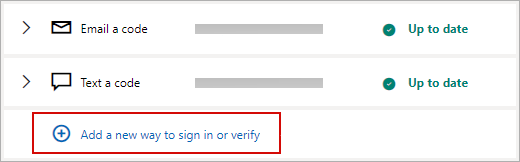
選擇 使用應用程式。
秘訣
如果您還沒有安裝 Authenticator,請選取 [ 立即取得]。 如果您已經安裝應用程式,請按一下 [設定不同的 Authenticator 應用程式] ,然後選取 [ 下一步 ] 以顯示 QR 代碼。
在手機上開啟 Authenticator,然後選取 [![新增] 的](media/add.png) 加號圖示
加號圖示
選取 [ 個人帳戶 ],然後點選 [掃描 QR 代碼]。
注意
如果您無法使用相機來掃描 QR 代碼,請按一下 [我無法掃描電腦上的條碼], 然後點選 [在您的行動裝置上 手動輸入代碼 ]。
新增 Authenticator 作為每次登入的方式
在 account.microsoft.com/security 登入您的 Microsoft 帳戶 [安全性] 索引標籤。
選取 [ 管理我的登入方式] 以顯示證明您身分的方式。
向下捲動至 [雙步驟驗證] 區段,然後選擇開啟此功能。
請依照畫面指示進行。
注意
在設定此帳戶的過程中,系統會提供 QR 代碼,讓您用裝置掃描;這是我們其中一個確認您實際擁有您要在其上安裝 Authenticator 應用程式之裝置的方法。
將 Authenticator 新增為唯一的登入方式
在 account.microsoft.com/security 登入您的 Microsoft 帳戶 [安全性] 索引標籤。
選取 [ 管理我的登入方式] 以顯示證明您身分的方式。
向下捲動至 [無密碼帳戶] 區段,然後選擇開啟此功能。
依照提示驗證您的帳戶。
核准傳送至 Authenticator 的要求。
後續步驟
使用 Microsoft Authenticator 登入
另請參閱
如何移除帳戶或登出 Authenticator
如果您的組織支援雙因素驗證或多重要素驗證登入,您可以將公司或學校帳戶設定為使用 Authenticator 做為其中一個驗證方法。
選擇下列其中一項:
使用 QR 代碼新增公司或學校帳戶
若要掃描 QR 代碼來新增帳戶,請執行下列動作:
請從 mysignins.microsoft.com/security-info 登入您公司或學校帳戶的 [安全性資訊] 頁面。
注意
如果您沒看到 [ 安全性資訊 ] 頁面,請移至 [其他安全性驗證],然後選取 [驗證器] 應用程式旁邊的核取方塊,然後選取 [設定] 以顯示您的 QR 代碼。
選取 。
從下拉式清單中選擇 [Microsoft Authenticator ],然後選取 [新增]。
如果您的手機上已安裝 Authenticator,請選取 [下一步 ] 以顯示 QR 代碼。
在手機上開啟 Authenticator,選取 加號圖示,然後選取 [ 新增帳戶]。
選取 [公司或學校帳戶 ],然後點選 [掃描 QR 代碼]。
注意
- 如果您無法使用相機掃描 QR 代碼,請按一下 [無法掃描電腦上的影像], 然後點選 [在行動裝置上 手動輸入代碼 ]。
- 如果您的系統管理員允許您使用 Authenticator 使用手機登入,您就可以完成裝置註冊,以設定無密碼手機登入和 Microsoft Entra 多重要素驗證。
- 對於美國政府組織,您可以新增手機登入帳戶的唯一方式,就是使用上面的 [ 使用您的認證登入 ] 選項來新增。
使用您的認證新增公司或學校帳戶
注意
- 此功能不適用於中國的使用者。
深入了解。
- 此功能僅可供系統管理員已使用 Authenticator 啟用手機登入的使用者使用。
若要使用您的認證登入您的公司或學校帳戶以新增帳戶:
開啟 Authenticator,然後選取頂端功能表列上 [ 加號圖示。
點選 [公司或學校帳戶 ],然後選取 [登入]。
輸入您的公司或學校帳戶認證。
注意
如果您有臨時訪問通行證 (TAP) 您可以使用它來登錄。
在您的裝置上,點選帳戶並在全螢幕檢視中確認您的帳戶正確無誤。
設定錯誤的協助
如果您的帳戶沒有足夠的驗證方法來取得強式驗證權杖,您就無法新增帳戶。 您會在 Authenticator 中看到錯誤,指出「若要設定 Microsoft Authenticator,您必須在網頁瀏覽器上移至 aka.ms/mfasetup」。
如果您收到「您可能從系統管理員限制的位置登入」的訊息,表示您的系統管理員尚未啟用此功能,而且可能設定了安全性資訊註冊條件式存取原則。 您可能也會收到封鎖 Authenticator 註冊的訊息,因為您的系統管理員已設定條件式存取原則。 在這些情況下,請連絡您公司或學校帳戶的系統管理員以使用此驗證方法。
如果您的系統管理員允許您使用 Authenticator 使用手機登入,您將能夠完成裝置註冊,以設定無密碼手機登入和雙步驟驗證。 不過,無論您是否啟用手機登入,您仍然可以設定雙步驟驗證。
在中國新增公司或學校帳戶至您的 Android 裝置
若要掃描 QR 代碼來新增帳戶,請執行下列動作:
請從 mysignins.microsoft.com/security-info 登入您公司或學校帳戶的 [安全性資訊] 頁面。
注意
如果您沒看到 [ 安全性資訊 ] 頁面,請移至 [其他安全性驗證],然後選取 [驗證器] 應用程式旁邊的核取方塊,然後選取 [設定] 以顯示您的 QR 代碼。
選取 。
從下拉式清單中選擇 [Microsoft Authenticator ],然後選取 [新增]。
選取 我想要使用不同的驗證器應用程式。
在手機上開啟 Authenticator,選取 加號圖示,然後選取 [ 新增帳戶]。
選取其他 (Google、Facebook 等 ) 然後點選 [掃描 QR 代碼]。
注意
- 如果您無法使用相機掃描 QR 代碼,請按一下 [無法掃描電腦上的影像], 然後點選 [在行動裝置上 手動輸入代碼 ]。
- 如果您的系統管理員允許您使用 Authenticator 使用手機登入,您就可以完成裝置註冊,以設定無密碼手機登入和 Microsoft Entra 多重要素驗證。
後續步驟
使用 Microsoft Authenticator 登入
另請參閱
如何移除帳戶或登出 Authenticator
IT 系統管理員:如何在 Microsoft Entra ID 中管理 OATH 權杖
如果您有非 Microsoft 帳戶,例如 Amazon、Facebook 或 Google,您可以將帳戶新增至 Authenticator 進行雙步驟驗證,或者如果您的網站或服務支援使用 QR 代碼新增帳戶,您可以將 Authenticator 設定為登入方式。
一般而言,對於您所有的個人帳戶,您必須:
- 登入帳戶並開啟雙步驟驗證。
- 請遵循下列步驟將帳戶新增到 Authenticator。 在此過程中,系統可能會要求您掃描 QR 代碼。
如果這是您第一次設定 Authenticator,您可能會收到提示,詢問您是否要允許應用程式存取您的相機 (iOS) ,或允許應用程式 (Android) 拍攝相片和錄製影片。 允許應用程式使用相機,這樣您就可以一步拍攝 QR 代碼的照片。
新增您的 Amazon 帳戶
透過開啟雙步驟驗證來新增您的 Amazon 帳戶,然後將帳戶新增至應用程式。
開啟雙步驟驗證
在您的電腦上,開啟 Facebook,選取右上角的功能表,然後前往 [帳戶] & [清單] 功能表,然後選取 [您的帳戶]。
選取 [登入] & 安全性,登入您的 Amazon 帳戶,然後選取 [進階安全性設定] 區域中的 [編輯]。 進 階安全性設定 頁面隨即顯示。
選取 [開始使用]。
從 [選擇您接收驗證碼的方式] 頁面選取 [Authenticator 應用程式]。 頁面隨即變更為顯示 QR 代碼。 請勿關閉此頁面。
開啟 Authenticator,從右上方的 [自訂與控制] 圖示選取 [新增帳戶],然後選取 [其他帳戶] (Google、Facebook 等 ) 。
使用您裝置的相機從電腦上的 雙因素驗證 頁面掃描 QR 代碼。
注意
如果您的相機無法正常工作,您可以手動輸入 QR 代碼和 URL。
檢視裝置上 Authenticator 的 [帳戶 ] 頁面,確定您的帳戶資訊正確無誤,且有相關聯的驗證碼。 為了提高安全性,驗證碼每 30 秒更改一次,以防止某人多次使用該代碼。
在電腦上 選擇接收代碼的方式 頁面上,輸入應用程式中為您的 Amazon 帳戶提供的驗證碼,然後選取 [驗證代碼 並繼續]。
完成註冊程序的其餘部分,包括新增備份驗證方法,例如簡訊,然後選取 [ 傳送驗證碼]。
在電腦上的 [新增備份驗證 方法] 頁面上,輸入您的 Amazon 帳戶備份驗證方法提供的驗證碼,然後選取 [驗證碼 並繼續]。
在 [幾乎完成] 頁面上,決定是否要將您的電腦設為信任的裝置,然後選取 [知道]。
開啟 雙步驟驗證。 [ 進階安全性設定] 頁面隨即出現,顯示您更新的雙步驟驗證詳細資料。
新增您的 Facebook 帳戶
透過開啟雙步驟驗證來新增您的 Facebook 帳戶,然後將帳戶新增至應用程式。
開啟雙步驟驗證
- 在電腦上,開啟 Facebook,選取右上角的功能表,然後前往 [設定>]、[安全性] 和 [登入]。 [安全性與登入] 頁面隨即顯示。
- 向下移至 [雙因素驗證] 區段中的 [使用雙因素驗證] 選項,然後選取 [編輯]。
雙因素驗證頁面隨即顯示。
- 選取 [開啟]。
將您的 Facebook 帳戶新增至應用程式
在電腦上的 Facebook 頁面上,前往 [新增備份] 區段,然後從 [驗證] 應用程式區域選擇 [設定]。
系統會提供 QR 代碼,供您用來自動將您的帳戶與 Authenticator 建立關聯。 請勿關閉此視窗。
開啟 Authenticator,從右上方的 [自訂與控制] 圖示選取 [新增帳戶],然後選取 [其他帳戶] (Google、Facebook 等 ) 。
使用您裝置的相機從電腦上的 雙因素驗證 頁面掃描 QR 代碼。
注意
如果您的相機無法正常工作,您可以手動輸入 QR 代碼和 URL。
檢視裝置上 Authenticator 的 [帳戶 ] 頁面,確定您的帳戶資訊正確無誤,且有相關聯的驗證碼。 為了提高安全性,驗證碼每 30 秒會變更一次,防止其他人多次使用該代碼。
在電腦上的雙因素驗證頁面上選取 [下一步],然後輸入應用程式中提供的 Facebook 帳戶驗證碼。
您的帳戶已通過驗證,您現在可以使用該應用程式來驗證您的帳戶。
新增您的 Google 帳戶
透過開啟雙步驟驗證來新增您的 Google 帳戶,然後將帳戶新增至應用程式。
開啟雙步驟驗證
- 在您的電腦上,移至 Google 帳戶雙步驟驗證頁面,選取 [ 開始使用],然後驗證您的身分識別。
- 按照頁面上的步驟,為您的個人 Google 帳戶開啟雙步驟驗證。
將您的 Google 帳戶新增至應用程式
在 [Google 帳戶安全性] 頁面上,移至 [新增更多第二步以驗證是您] 區段,選擇 [ 從 Authenticator 應用程式設定 ] 區段。
在 [ 從 Authenticator 取得代碼 ] 頁面上,根據您的手機類型選取 Android 或 iPhone,然後選取 [下一步]。
系統會提供 QR 代碼,供您用來自動將您的帳戶與 Authenticator 建立關聯。 請勿關閉此視窗。
開啟 Authenticator,從右上方的 [自訂與控制] 圖示選取 [新增帳戶],然後選取 [其他帳戶] (Google、Facebook 等 ) 。
使用您裝置的相機掃描電腦上 [ 設定 Authenticator ] 頁面的 QR 代碼。
注意
如果您的相機無法正常工作,您可以手動輸入 QR 代碼和 URL。
檢視裝置上 Authenticator 的 [帳戶 ] 頁面,確定您的帳戶資訊正確無誤,且有相關聯的驗證碼。 為了提高安全性,驗證碼每 30 秒會變更一次,防止其他人多次使用該代碼。
在電腦上的 [設定 Authenticator] 頁面上選取 [下一步],輸入應用程式中提供的 Google 帳戶驗證碼,然後選取 [驗證]。
您的帳戶已通過驗證,您可以選擇 [完成] 以關閉 [設定 Authenticator ] 頁面。
使用 QR 代碼新增其他非 Microsoft 帳戶
- 在您的行動裝置上開啟 Authenticator。
- 選取頂端功能表列上 加號圖示。
- 在 [新增帳戶 ] 頁面中,選擇 [ 其他帳戶]。
- 掃描帳戶網站登入頁面上顯示的 QR 代碼。
- 如果您已有與新帳戶名稱相同的現有帳戶,您可以重新命名新帳戶。
後續步驟
使用 Microsoft Authenticator 登入
另請參閱
如何移除帳戶或登出 Authenticator
IT 系統管理員:如何在 Microsoft Entra ID 中管理 OATH 權杖
