
您可以還原或復原 Microsoft Authenticator 所儲存的帳戶認證。
注意
您只能在相同的裝置類型上備份與還原。 例如,使用 iOS 裝置備份的帳戶無法在 Android 裝置上還原。
在 iOS 裝置上啟用 iCloud Drive。 了解做法。
在您的 iOS 裝置上啟用 iCloud 鑰匙圈。 了解做法。
在 iOS 裝置上啟用 iCloud 備份。 了解做法。
下載並安裝 Authenticator。
登入您的每個帳戶以完成還原。
哪些帳戶資訊會在 Authenticator 中還原?
Microsoft 個人帳戶
- 如果帳戶只使用 一次性密碼代碼 ,則每 30 秒重新整理一次。 密碼碼在還原後即可使用。
- 如果帳戶也提供 無密碼登入,則只會備份帳戶名稱。 還原後,您將需要重新登入。
公司或學校帳戶
- 只會還原帳戶名稱。 還原後,您將需要重新登入。
第三方帳戶,例如 Amazon、Facebook 或 Gmail。
- 這些帳戶會使用 一次性密碼碼 ,每 30 秒重新整理一次。 密碼碼在還原後即可使用。
無法還原 Authenticator 帳戶認證
如果您因為無法存取 iCloud 帳戶而無法復原或還原 Authenticator 的帳戶認證, 請連絡 Apple 支援服務。
若你無法連線或登入 iCloud, 請聯絡 Apple 支援。
如果您因為任何其他原因無法還原,您可以再次新增帳戶。 了解做法。
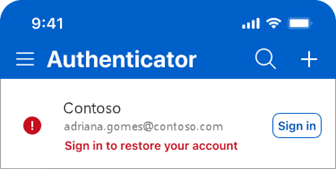
還原 Authenticator 帳戶之後,我看到「登入以還原您的帳戶」
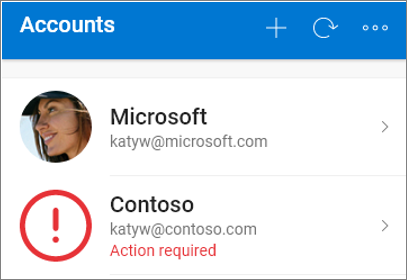
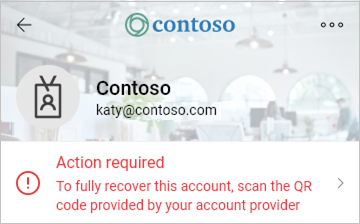
如果您在帳戶旁邊看到「登入以還原您的帳戶」訊息,可能需要進一步驗證才能使用。
- 在 Authenticator 的「帳戶」畫面中,點選您要復原的每個帳戶「登入」。
- 輸入您的密碼,然後確認您的電子郵件地址或電話號碼作為額外驗證。
另請參閱
需要更多協助嗎?
如需一般指導方針,請參閱 如何疑難排解 Microsoft Authenticator 的問題。