
如果您忘記密碼、使用 雙步驟驗證 或 多重要素驗證,或帳戶已使用 無密碼 ,Microsoft Authenticator 可協助您登入帳戶。
注意
- 您必須 先下載應用程式 ,並且已 將 Authenticator 新增至您的帳戶,才能使用 Authenticator 作為登入方式。
- 自 2025 年 7 月起,Authenticator 中的自動填入功能將停止運作,且從 2025 年 8 月起,將無法再在 Authenticator 中存取密碼。 深入了解。
使用 Authenticator 作為登入方式
如果您的帳戶已開啟無密碼、雙步驟或多重要素驗證,請使用下列步驟來登入:
移至您要登入的網站。
在登入提示中輸入您的使用者名稱,然後選取 [ 下一步]。
選取 傳送通知。
注意
如有需要,請選取 [ 其他登入方式] ,然後在 我的 Microsoft Authenticator 應用程式上核准要求。
系統會提示您 檢查 Authenticator 應用程式 ,並且可能還會顯示號碼。
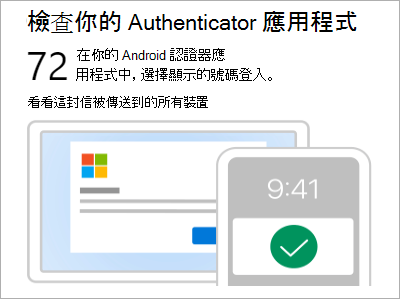
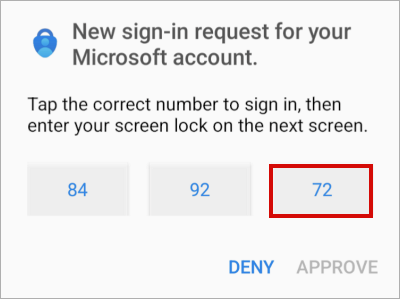
在行動裝置上,開啟 Authenticator 或點選 [新增登入要求 ] 通知。
注意
如果您是公司或學校帳戶使用者,您可能需要先解除鎖定 Authenticator 才能確認登入。
點一下或輸入對應的數字,然後「核准」。
使用遠端電腦登入公司/學校帳戶
許多應用程式可讓您在其他裝置 (例如電腦) 上輸入驗證碼,以進行驗證。 如果您想要在遠端電腦上登入以安裝 Authenticator,請遵循下列步驟。
注意
此功能僅可供系統管理員已啟用遠端登入的使用者使用。
- 開啟 Authenticator,然後選取
 >] 圖示 新增公司或學校帳戶>登入。
 - 選取 [從另一部裝置登入]。
- 在遠端畫面上,開啟 [ 登入您的帳戶] 頁面 ,然後輸入您在 Authenticator 中看到的驗證碼。
- 在遠端螢幕上,使用您的公司或學校帳戶認證登入。
- 在遠端畫面上完成驗證之後,請返回 Authenticator 以完成設定。