您會看到的內容
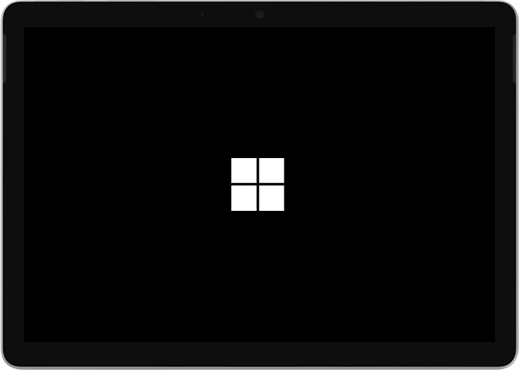
- 停留在黑色畫面上的 Microsoft 標誌
- 畫面上的標誌下方也可能出現正在準備裝置 或旋轉圓圈
如果你看到這個問題且等了好幾分鐘,請依序嘗試解答。
解決方案一:強制關機並重新啟動
長按電源鍵,直到 Surface 關機重啟,約 20 秒 (Windows 標誌畫面再次出現,) 再放開電源鍵。 如需詳細資訊,請參閱 強制 Surface 關機然後重新開機。
如果 Windows 無法啟動,試試 解決方案二。
解決方案 2:使用 USB 修復磁碟機重設 Surface
使用 USB 修復磁碟機啟動您的 Surface。 方法如下:
- 關閉 Surface。
- 將 USB 修復磁碟機插入 Surface 上的 USB 連接埠。
- 按住降低音量按鈕,同時按下再放開電源按鈕。 當 Surface 標誌出現時,放開降低音量按鈕。
如需詳細資訊,請參閱建立並使用 USB 修復磁碟機。
仍有問題嗎?
如果這些解決方案無法解決問題,則可能有自助維修、服務訂單或面對面支援協助。 如果您的 Surface 是企業設備 (由組織) 擁有,請參閱 Surface 商業與教育服務選項。
| 選項 | |
|---|---|

|
自我修復技術經驗豐富且擁有合適的工具? Microsoft 提供一系列可更換的零件與服務指南,讓您能 自行進行部分維修。 |

|
寄送給 Microsoft要將裝置送修,您需要建立服務訂單並列印運送標籤。 了解更多如何檢查保固並 準備裝置寄送給 Microsoft。 |

|
獲得面對面支援在某些國家或地區,Microsoft 已與授權服務供應商合作,提供 面對面支援與維修服務。 選項可能包括專業硬體檢查、疑難解答和系統復原。 |
需要更多協助嗎?