
在 Microsoft Teams 中排程並加入會議,隨時隨地無縫且高效地協作。
從任何地方加入 Teams 會議
無論你是在辦公室還是外出,隨時隨地使用任何裝置加入 Teams 會議。
有多種方式可以加入 Teams 會議。 您可以:
在進入會議前,請選擇匿名 或使用其他帳號加入, 並嘗試影片篩選功能,還有更多功能,都是在加入前的畫面中。
若要深入了解,請參閱 加入 Microsoft Teams 中的會議。
直接在你的 Teams 行事曆中排程
快速在 Teams 行事曆中 直接排定會議 。 只要在 Teams 中選擇 Calendar ,選擇時段,然後邀請參與者即可。 請在排程表單頂端選擇排 程助理 ,找到適合所有人的時間。
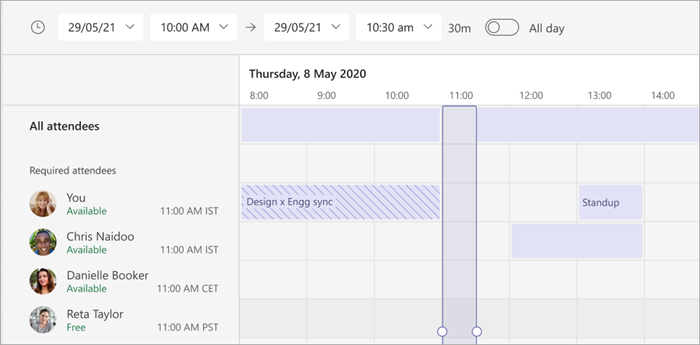
你也可以加入會議議程等細節,讓其他人事先查看,或 自訂會議選項 以符合你的需求。
欲了解更多,請參閱 Microsoft Teams 中安排會議。
開始即時會議
需要臨時見面或有緊急事嗎? 在你的行事曆、群組聊天或頻道頂端,選擇 Microsoft Teams 的「 立即見面 ,即可開始即時會議。
欲了解更多,請參閱「 在 Microsoft Teams 開始即時會議」。
在會議聊天室發送訊息
會議聊天是專門與會議相關的聊天,方便追蹤討論和重要資訊。
在會議控制中選擇 聊天 ,以查看並參與對話。 為了保持參與,可以 回應他人訊息 ,或 @mention 訊息中的特定人物來吸引他們的注意。 稍後可透過 Teams 中的 「聊天 返回任何會議聊天室。
欲了解更多,請參閱 Microsoft Teams 會議中的聊天功能。
分享你的影片
在會議前或會議中開啟攝影機,讓溝通更個人化,並促進更深層的連結。
會議中,請在會議控制中選擇「 相機 旁的下拉箭頭,預覽影片並套用影片效果,例如 濾鏡 或背景。 當你準備開始分享影片時,請在會議控制中選擇 「攝影機 。
欲了解更多,請參閱 「在 Microsoft Teams 中使用影片」。
出席會議
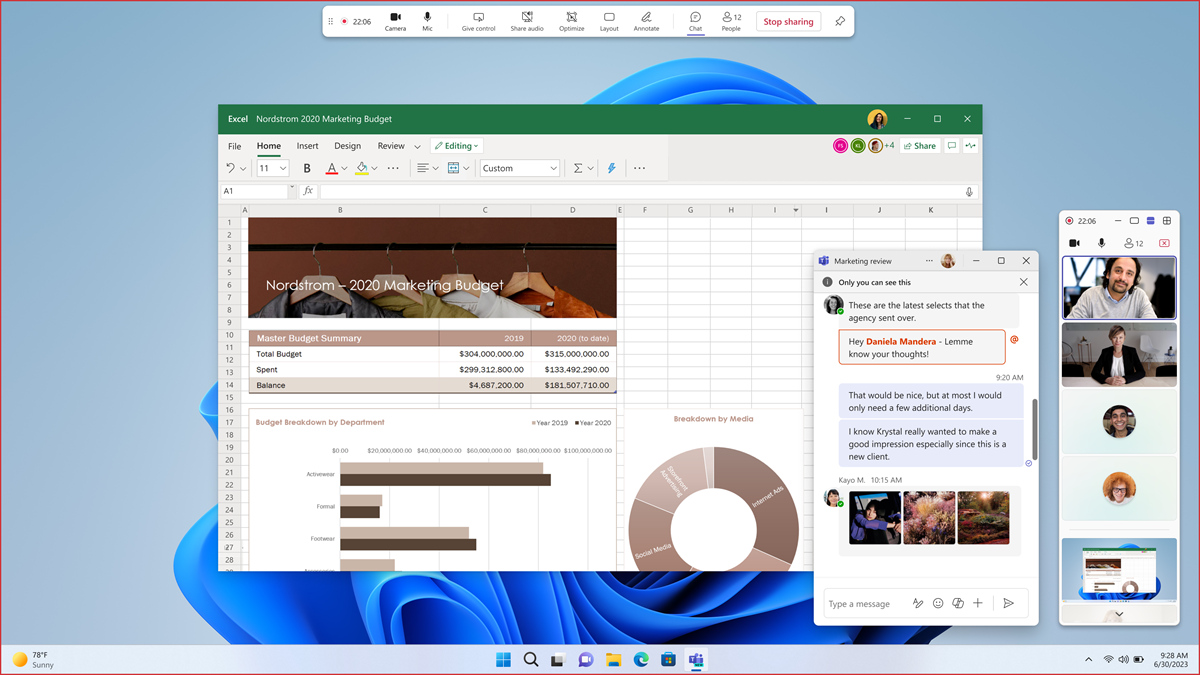
分享你的螢幕、展示投影片,或在會議中直接在文件中共同作業。 要開始簡報,請在會議控制鍵中選擇 「分享 。
。
使用簡報工具突顯重要重點、 即時註解並協作內容。
欲了解更多,請參閱 「在 Microsoft Teams 會議中呈現內容」。
舉辦大型活動
在 Teams 中安排市政廳或網路研討會,舉辦高容量活動,讓資訊分享給更大的觀眾。 直播高品質內容、與會者進行問&答交流,還有更多內容。 在活動前後,透過出席與報名報告,追蹤重要的活動見解。
欲了解更多,請參閱「 開始使用 Microsoft Teams 網路研討會 」及 「啟動 Microsoft Teams 的市政廳活動」。
會議回顧
會議回顧可在錄製或轉錄會議後提供,非常適合補看錯過或想回顧的會議。
在會議回顧中,你可以找到會議錄音與逐字稿、共享筆記與檔案等更多內容。 回顧還包括議程和後續任務,幫助大家保持同步。
若要深入了解,請參閱 Microsoft Teams 中的會議回顧。