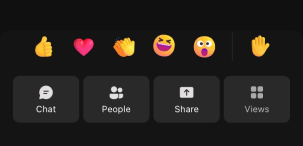
在 Microsoft Teams 會議期間,使用畫面頂端的會議控制項來存取不同的功能。 管理您的麥克風和相機、開啟聊天窗格等等。

自訂會議控制項
注意
Teams 中重新設計的會議控制項是公開預覽程式的一部分,在公開發行之前可能會進行進一步的變更。 若要存取這項功能和其他即將推出的功能,請切換到 Teams 公開預覽。
有了重新設計的會議控制項,您可以依照您喜歡的方式整理會議控制項。 移動、重新排序和釘選支援的控制項,以便輕鬆存取您最常用的功能。 相機、麥克風和螢幕畫面分享等核心會議控制項已固定且隨時可用。
若要開啟或關閉重新設計的會議控制項:
- 選取 [ 設定及其他]
 >Teams 中的設定
 。
。 - 在 [一般> [會議
![行事曆] 圖示](../media/calendar.png) 中,開啟或關閉 [重新設計的會議控制項] 切換。
中,開啟或關閉 [重新設計的會議控制項] 切換。
若要在 Teams 會議期間自訂重新設計的會議控制項:
- 選取、拖曳及放會議控制項中的選項,以重新進行排序。

- 選取 [其他] 以開啟會議控制項溢位功能表。 以滑鼠右鍵按一下選項,然後選取 釘選
 ,或將它拖放到會議控制列,以更輕鬆地存取。
 - 以滑鼠右鍵按一下會議控制項,然後選取 [取消釘選]
![[取消釘選] 圖示](../media/unpin-chat-message.png) ,或將它拖放到 [其他] 上,以將其從會議控制項移至溢位功能表。
,或將它拖放到 [其他] 上,以將其從會議控制項移至溢位功能表。
顯示或隱藏會議聊天
若要存取會議交談,請選取 Chatteams 。 您可以從這裡檢視並參與會議群組聊天。 若要隱藏它,請再次選取 Chatteams。
若要深入了解,請參閱 Teams 會議中的 Chat。
顯示或隱藏參與者
如果您想要查看會議中的每個人清單,或已邀請但目前不在會議中的其他人清單,請選取 People 。
。
會議參與者會顯示在畫面右側。 在參與者清單上方,您也可以邀請某人加入會議或共用會議邀請。
若要隱藏清單,請再次選取 PeopleTeams 。
。
注意
對於小於 250 x 140 像素的視訊磚,由於大小限制,出席者的全名只會在暫留時顯示。
若要深入了解,請參閱 邀請人員加入會議。
舉手
在會議期間舉手,讓其他人知道您有話要分享,而不打擾演講者。
若要舉手或放下手:
- 選取會議控制項中的 [舉手
![] 圖示](../media/raise-hand-icon.jpg) 。
。
- 如果您使用重新設計的會議控制項,請選取 React
>舉手
其他人會看到你的手是舉手的,如果其他人舉手,則是舉手的順序。
若要深入了解 ,請參閱在 Teams 會議中使用即時回應表達您自己 和 在 Teams 會議中舉手。
表達反應
選擇表情符號反應,以對某人在會議期間所說的話做出 React。
若要在會議中回應:
- 選取
 。
。 - 選擇您想要表達的表情圖示。
當您選擇表情符號時,表情符號將在會議視窗中顯示幾秒鐘,讓參與者查看。
變更您的檢視
選取 [檢視![圖庫] 檢視圖示](../media/teams-gallery-view-icon.png) ,然後從不同的會議檢視中選擇,以變更您看待其他參與者的方式。 一次查看更多或更少的參與者、優先顯示已開啟影片的人員等等。
,然後從不同的會議檢視中選擇,以變更您看待其他參與者的方式。 一次查看更多或更少的參與者、優先顯示已開啟影片的人員等等。
若要深入了解,請參閱 在 Microsoft Teams 中使用視訊。
變更召集人控制項
選取 [ 控制項![] 圖示](../media/controls-icon.png) ,以在會議期間調整召集人會議選項,以變更參與者權限,例如他們是否可以共用螢幕、參與聊天或使用麥克風和相機。
,以在會議期間調整召集人會議選項,以變更參與者權限,例如他們是否可以共用螢幕、參與聊天或使用麥克風和相機。
鎖定會議、啟用會議大廳,並套用進階保護設定以在會議中額外隱私權。
記錄會議筆記
使用共同作業會議記錄隨時掌握會議議程、指派的工作等。 即時變更讓其他人可以在做出變更時檢視和編輯,並在稍後參考。
若要深入了解,請參閱 在 Microsoft Teams 中記錄會議筆記。
建立分組討論區
如果您是會議召集人或簡報者,且已被任命為分組討論區管理員,您可以選取 [會議室] ,以建立人員並指派給分組討論區。
使用 Copilot
如果您有 Copilot 授權,請選取 [Copilot![Copilot] 圖示](../media/copilot-icon.png) 以取得 AI 支援的會議功能。 提示會議摘要、待辦事項清單等等。
以取得 AI 支援的會議功能。 提示會議摘要、待辦事項清單等等。
若要深入了解,請參閱 歡迎使用 Microsoft Teams 中的 Copilot。
新增應用程式
如果您是會議召集人或簡報者,您可以選擇 應用程式廣場來搜尋並新增會議應用程式。
若要深入了解,請參閱 在 Teams 會議中使用應用程式。
其他動作
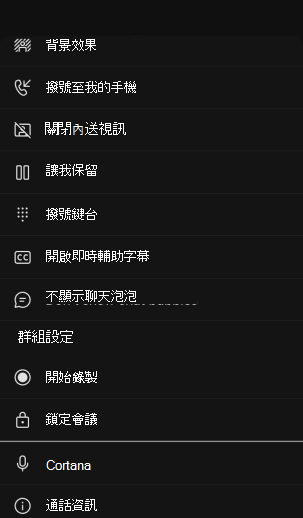
選取 [其他動作![更多選項] 按鈕](../media/skype-teams-icon-more-horizontial.png) 以開啟功能表並存取您可以在會議中執行的其他動作。
以開啟功能表並存取您可以在會議中執行的其他動作。
您會在 [其他動作] 功能表中看到的一些熱門選項包括 [開始錄製]、[ 套用背景效果] 和 [關閉傳入的視訊]。
開啟或關閉攝影機
若要開啟相機:
- 選取 [相機
![團隊顯示影片] 圖示](../media/teams-show-video-icon.jpg) 旁的下拉箭號,以預覽您的影片、變更背景等等。
旁的下拉箭號,以預覽您的影片、變更背景等等。 - 選取 [相機 以將其開啟。
若要關閉相機,請再次選取 [相機![視訊通話] 按鈕](../media/skype-teams-video-icon.png) 。
。
若要深入了解,請參閱 使用視訊。
注意
如果您是參加即時活動或公開 (開放註冊) 網路研討會,您的相機預設會關閉。 若要深入瞭解,請參閱參加即時活動和開始使用 Teams 網路研討會。
將麥克風設為靜音或取消靜音
如果您已在會議中設為靜音,而您想要發言:
- 選取 [麥克風
 ] 按鈕旁的下拉箭號,以調整您的音效設定。
 - 選取 [麥克風靜將其開啟。
若要將麥克風設為靜音,請再次選取 [麥克風 ]。
若要深入了解,請參閱 將麥克風靜音和取消靜音。
注意
如果您是參加即時活動或公開 (開放註冊) 網路研討會,您的麥克風預設會關閉。 若要深入瞭解,請參閱參加即時活動和開始使用 Teams 網路研討會。
共用您的螢幕
若要在會議期間分享您的螢幕畫面或其他內容:
- 選取 [ 共用
![共用螢幕] 按鈕](../media/skype-teams-icon-share.png) 。
。 - 選擇此選項來呈現整個螢幕、視窗、PowerPoint 檔案或白板。
若要深入了解,請參閱 在 Teams 會議中共用內容。
離開或結束會議
若要離開會議,請選取 離開 。 如果您是會議簡報者,您也可以選取下拉式清單,然後選擇 [結束會議]。 只有會議簡報者可以結束會議。
想要深入了解嗎? 查看 Teams 中的會議。

![iOS [返回] 圖示](../media/teams-ios-back-icon-001.png)
![團隊取消靜音] 圖示](../media/teams-unmute-icon.jpg)

![] Teams 演講者圖示](../media/teams-speaker-icon.jpg)