
本主题提供分步说明,说明如何使所有人(包括残障人士)都能访问你的电子邮件并解锁你的内容。
例如,你将了解如何在编写电子邮件时使用辅助功能检查器来解决辅助功能问题。 你还将了解如何向图像添加替换文字,以便使用屏幕阅读器的用户能够聆听图像的全部内容。 还可以阅读有关如何在发送电子邮件之前使用字体、颜色和样式的最大包容性的信息。
本主题内容
- 使 Outlook 电子邮件易于访问的最佳做法
- 在 Outlook 中工作时检查辅助功能
- 避免使用表格
- 向视觉对象中添加替换文字
- 添加易于访问的超链接文本和屏幕提示
- 使用易于访问的字体格式
- 使用易于访问的字体颜色
- 创建易于访问的列表
- 调整句子与段落之间的间距
使 Outlook 电子邮件易于访问的最佳做法
下表包含了创建便于残障人士访问的 Outlook 电子邮件的主要最佳做法。
| 要修复的内容 | 修复原因 | 修复方法 |
|---|---|---|
| 避免常见的辅助功能问题,例如缺少替代文字 (替换文字) 和低对比度颜色。 | 让每个人都可以轻松阅读你的 Outlook 电子邮件。 | 在 Outlook 中工作时检查辅助功能 |
| 如果必须使用表,请仅为数据创建简单的表结构,并指定列标题信息。 | 屏幕阅读器通过对表格单元格进行计数,持续跟踪它们在表中的位置。 屏幕阅读器还会使用标题信息来识别行和列。 |
使用表标题 避免使用表格 |
| 包括带任意视觉对象的可选文字。 | 可选文字可帮助看不见屏幕的用户了解图像和其他视觉对象中的重要内容。 | 向视觉对象中添加替换文字 |
| 添加有意义的超链接文本和屏幕提示。 | 使用屏幕阅读器的用户有时会浏览链接列表。 | 添加易于访问的超链接文本和屏幕提示 |
| 对文本和背景色使用足够高的对比度。 | 文本与背景之间的强对比度使弱视或色盲的人更容易查看和使用内容。 | 使用易于访问的字体格式 |
| 确保颜色不是传达信息的唯一方式。 | 失明、弱视或色盲用户可能会遗漏特定颜色传达的含义。 | 使用易于访问的字体颜色 |
| 使用字体格式设置和内置列表。 | 将电子邮件中的信息组织和结构化为易于阅读、导航和浏览的小单元。 |
使用项目符号列表 使用编号列表 使用易于访问的字体格式 |
| 使用较大的字号(11 磅或更大)、无衬线字体和充足的空白区域。 | 若要减少阅读负载,请使用熟悉的无衬线字体,如 Arial 或 Calibri。 患有失读症的人在感知文本时对于辨认字母和单词存在困难。 |
使用易于访问的字体格式 调整句子与段落之间的间距 |
在 Outlook 中工作时检查辅助功能
辅助功能检查器是一种工具,用于审查您的内容并标记其遇到的辅助功能问题。 它解释了为什么每个问题都可能对残障人士造成潜在问题。 辅助功能检查器还建议如何解决出现的问题。
在 Outlook 中,撰写电子邮件时,辅助功能检查器会在后台自动运行。
在 Outlook 中,写入或答复电子邮件时,选择 “检查辅助功能”。 如果在工具栏上看不到该按钮,则需要手动添加该按钮。 选择“
 (查看更多项目) >自定义工具栏”。 然后将“检查辅助功能”按钮拖放到工具栏。
提示
在 Outlook 中,还可以从消息窗口顶部的消息提示中访问辅助功能检查器。 如果其中一个邮件收件人已设置接收辅助功能消息的首选项,则会出现辅助功能提示。
辅助 功能 窗格将打开。 它将辅助功能问题分为警告、错误和提示。 有关分类的详细信息,请转到辅助功能检查器的规则。

若要查看和解决结果,请选择一个类别和一个问题。 在所选问题下,你将找到受此问题影响的所有项和对象。 选择一项或对象,了解为何应修复此问题以及更改内容所需的步骤。
避免使用表格
一般来说,尽可能避免使用表格,并以另一种方式呈现数据,例如带标题和横幅的段落。 使用“放大镜”的用户可能难以阅读固定宽度的表格,因为此类表格会强制内容为特定大小。 这使得字体非常小,这迫使放大镜用户水平滚动,尤其是在移动设备上。
如果必须使用表格,请使用以下准则确保表格尽可能易于访问:
- 避免使用固定宽度的表。
- 确保表格在所有设备(包括手机和平板电脑)上正确呈现。
- 如果表格中有超链接,请编辑链接文本,使它们有意义并且不会在句子中间中断。
- 确保使用放大镜可轻松阅读电子邮件。 例如,将电子邮件草稿发送给自己并在移动设备上查看,以确保人们不需要在手机上水平滚动电子邮件。
- 使用表标题。
使用表标题
屏幕阅读器通过对表格单元格进行计数,持续跟踪它们在表中的位置。 如果一个表嵌套在另一个表内,或者对某个单元格进行合并或拆分,屏幕阅读器将失去计数,且无法提供之后有关表的有用信息。 表中的空白单元格也可能会误导使用屏幕阅读器的用户认为表中没有其他内容。 仅对数据使用简单的表格结构,并指定列标题信息。 屏幕阅读器还会使用标题信息来识别行和列。
若要确保表格不包含拆分单元格、合并单元格或嵌套表格,请使用 辅助功能检查器。
在表中指定标题行:
- 将光标置于表中的任意位置。
- 在“ 表设计 ”选项卡上,选中 “标题行 ”复选框。
- 键入列标题。

向视觉对象中添加替换文字
替换文字可帮助无法看见屏幕的用户了解图像和其他视觉对象中的重要内容。 屏幕阅读器朗读文本,向看不到图像的用户描述图像。 撰写替代文字时,请简要描述图像并提及其意图。
有关如何向视觉对象添加可选文字的分步说明,请转到向 形状、图片、图表、SmartArt 图形或其他对象添加可选文字。
有关如何编写替换文字的详细信息,请转到编写有效替换文字的须知。 可视内容包括图片、SmartArt 图形、形状、组、图表、嵌入对象、墨迹和视频。
若要查找缺失的可选文字,请使用辅助功能检查器。
注意
- 对于音频和视频内容,除替换文字外,还为失聪或听力障碍人士添加隐藏式字幕。
- 避免将在图像中使用文字作为传达重要信息的唯一方法。 如果必须使用带文本的图像,请在电子邮件中重复该文本。
添加易于访问的超链接文本和屏幕提示
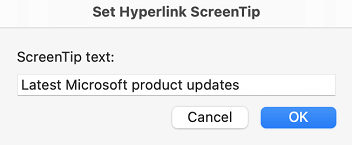
使用屏幕阅读器的用户有时会浏览链接列表。 链接应准确清晰地传达有关所指向目标的信息。 例如,避免使用“单击此处”、“查看此页面”、“转到此处”或“了解更多”等链接文本。相反,请包含目标页面的完整标题。 还可添加屏幕提示,将鼠标悬停在包含超链接的文本或图像上时,将显示该屏幕提示。
- 选择要添加超链接的文本,右键单击文本,然后选择“ 链接”。 所选文本会出现在“要显示的文本”框中。 这是超链接文本。
- 如有必要,更改超链接文本。
- 在“地址”框中,键入目标 URL。
- 选择“屏幕提示”按钮,并在“屏幕提示文字”框中键入屏幕提示。
提示
如果超链接的目标页面上的标题准确总结了页面上的内容,请将其用于超链接文本。 例如,此超链接文本与目标页面上的标题匹配: 使用 Microsoft 模板创建更多内容。
使用易于访问的字体格式
易访问字体不会排除或减慢阅读电子邮件的任何用户的阅读速度,包括低视力、阅读障碍人士或盲人。 正确的字体可提高电子邮件的易读性和可读性。
选择熟悉的无衬线字体,如 Arial 或 Calibri。 避免使用全大写字母以及过多的斜体或下划线。
失明、弱视或色盲用户可能会遗漏特定颜色传达的含义。 例如,为颜色编码的超链接文本添加下划线,以便色盲用户在无法看到颜色的情况下也可知道该文本是超链接文本。 对于标题,请考虑使用粗体或较大的字体。
- 选择文本。
- 在提供字体类型、大小、样式和颜色选项的格式功能区中,选择格式选项。

使用易于访问的字体颜色
电子邮件中的文本应在高对比度模式下可读,以便每个人(包括视障人士)都能清楚地看到它。
例如,使用亮色或色谱对侧的高对比度配色方案。 黑白方案有助于色盲人士区分颜色。
若要查找颜色对比度不足的内容,请使用辅助功能检查器。
要确保文本在高对比度模式下良好显示,请使用字体颜色的 自动 设置。
- 选择文本。
- 选择 邮件> 字体颜色。
- 选择“自动”。

创建易于访问的列表
为了便于屏幕阅读器阅读电子邮件,请将电子邮件中的信息整理成小块(如项目符号列表或有序列表)。
使用项目符号列表
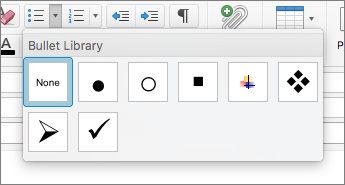
使用“项目符号”按钮创建项目符号列表。
- 将光标置于电子邮件中的任意位置。
- 选择“邮件”选项卡。
- 在“段落”组中,选择“项目符号”按钮。
- 在项目符号列表中键入每个项目符号项。
使用编号列表
使用编号按钮创建编号列表。
- 将光标置于电子邮件中的任意位置。
- 选择“邮件”选项卡。
- 在“段落”组中,选择“编号”按钮。
- 在编号列表中键入每个步骤。

调整句子与段落之间的间距
阅读障碍者称看到页面上的文字“游移混杂”(某一行文字挤入下一行)。 还经常看到文字重叠或变形。
为了减少阅读负荷,可以增加句子和段落之间的空白。
- 选择文本,右键单击它,然后选择“段落”。
“段落”对话框将打开,其中显示了“缩进和间距”选项卡。 - 在 “间距”下,选择所需的间距选项,然后按 “确定”。

另请参阅
让你的 Windows 或移动版 Outlook 电子邮件便于残障人士访问
适用于残障人士客户的技术支持
Microsoft 希望尽可能为我们的所有客户提供最佳体验。 如果你是残障人士或对辅助功能存在疑问,请联系 Microsoft 辅助功能 Answer Desk 寻求技术帮助。 辅助功能 Answer Desk 支持团队接受过使用多种热门辅助技术的培训,并可使用英语、西班牙语、法语和美国手语提供帮助。 请访问 Microsoft 辅助功能 Answer Desk 网站,找出你所在地区的联系人详细信息。
如果你是政府、商业或企业用户,请联系 企业辅助功能 Answer Desk。