

本文适用于希望通过 Windows 使用语音控制电脑和创作文本的用户。 本文是对 Windows 的辅助功能支持内容集的一部分,你可以在其中找到有关 Windows 辅助功能的详细信息。 有关常规帮助,请访问 Microsoft 支持部门主页。
使用语音访问来听写文本,并仅使用语音命令插入符号和特殊字符。 语音访问功能还可以自动标点文字并过滤掉脏话。 有关语音访问命令的列表,请转到 语音访问命令列表。
语音访问是 Windows 11 中的一项功能,支持每个人仅使用自己的语音就能控制电脑和创作文本,而无需 Internet 连接。 例如,可以打开和切换应用、浏览 Web 以及使用语音阅读和创建电子邮件。 有关详细信息,请转到使用语音访问控制电脑和使用语音创作文本。
语音访问在 Windows 11 版本 22H2 及更高版本中可用。 有关 Windows 11 22H2 新功能以及如何获取更新的详细信息,请参阅最近 Windows 更新中的新增功能。 不确定你安装的是哪个版本的 Windows? 请参阅:查找 Windows 版本。
本主题内容
将焦点移动到文本框
若要将文本听写到文本框中,请先将焦点移动到文本框。
例如,如果想要在 Windows 设置中搜索特定设置。
| 执行的操作 | 请说 | 示例 |
|---|---|---|
| 将光标移动到该特定位置。 | “单击查找设置” | “显示设置” |
| 以获取鼠标指针移动到该特定位置。 | “专注于查找设置” | “显示设置” |
如果不知道文本框的标签,可以使用数字覆盖来移动焦点。 只需说“显示数字”,然后说与文本框关联的数字。 或者,可以移动鼠标以将焦点放在文本框上。 有关如何使用鼠标或数字覆盖的详细信息,请转到 将鼠标与语音配合 使用或使用 语音与屏幕上的项目交互中的“使用数字覆盖与项目交互”部分。

可以使用“按 Tab”或“Tab”命令在页面上的多个文本框和其他按钮之间移动焦点。
例如,在撰写电子邮件时,可以使用“按 Tab”或“Tab”命令在 “主题” 和邮件正文字段之间移动焦点。 还可以指定要按 Tab 键的次数。 例如,可以说“按 Tab 键五次”将焦点移到按 Tab 键五次的项目上。 有关如何使用语音处理键盘的详细信息,请转到将 键盘与语音配合使用。

听写文本
将焦点移动到文本框后,可以开始用语音听写文本。
| 执行的操作 | 说出这样的内容 |
|---|---|
| 在文本框中插入文本。 | “<要插入>的文本” |
提示
- 流畅听写使语音听写变得前所未有的简单 - 在你说话时自动更正语法、拼写和标点符号。 若要了解详细信息,请参阅 流畅听写。
- 使用 “添加到词汇表 ”功能添加复杂或难以发音的单词,以提高听写准确性。 可通过 语音访问设置 > 添加到词汇表 或使用 “添加到词汇表” 语音命令来完成此操作。
注意
如果想要在文本框中插入特殊词语,请说“键入”或“听写”,然后说出要插入的词。 例如,如果要键入“我可以说什么”语音访问命令作为文本 (,而不是执行该命令) ,请说“键入我可以说什么”。
如果您需要听写大写单词或大写字母,可以使用“Caps”命令。 例如,“Caps access”将在文本光标处插入“Access”。
如果您想添加一段文本,在该文本之前没有任何空格,您可以使用“无空格”命令。 例如,如果要在文本框中添加 “hello” 时插入 “helloworld”,可以说 “No space world” 来获取所需的文本。 例如,在输入用户名和电子邮件 ID 时,您可以使用此命令。
| 执行的操作 | 请说 | 示例 |
|---|---|---|
| 在光标处插入文本,并大写每个单词的首字母。 | “大写文本>”< | “Caps hello world” |
| 在光标处插入文本,文本前面没有任何空格。 例如,如果已将文本“Peyton”添加到文本框,然后想要插入“Davis”,但不想在“Davis”之前添加空格。输出将是“PeytonDavis”。 | “无空格 <文本>” | “无空格戴维斯” |
注意
你还可以使用“大写此内容”和“无空格”命令编辑已听写的文本。 要了解有关这些命令的详细信息,请转到 “用语音编辑文本”。
拼写非标准字词
如果您需要输入难以口述的非标准字典单词,例如人名、用户名或电子邮件地址,您可以使用拼写命令口述这些单词一次,并提高它们的识别能力。
可以说“拼出”来打开拼写窗口。 或者,您可以使用“spell that”选择最后听写的文本并打开拼写窗口。 在此拼写窗口中,您可以听写字母、数字、符号、音标等。 当您拼写文本时,您还将收到建议。 可以说 “click 1” 来输入拼写的文本,或说 “click <number>” 来选取建议 (如果有) 。 使用拼写体验听写的所有单词和短语都将添加到 Windows 字典中,并且将在下次尝试拼写时显示为建议。
例如:
- 要在拼写窗口中输入“Peyton”,请快速连续说出以下内容 - “cap P”、“e”、“y”、“t”、“o”、“n”,然后是“单击一个”以输入应用程序的文本框。

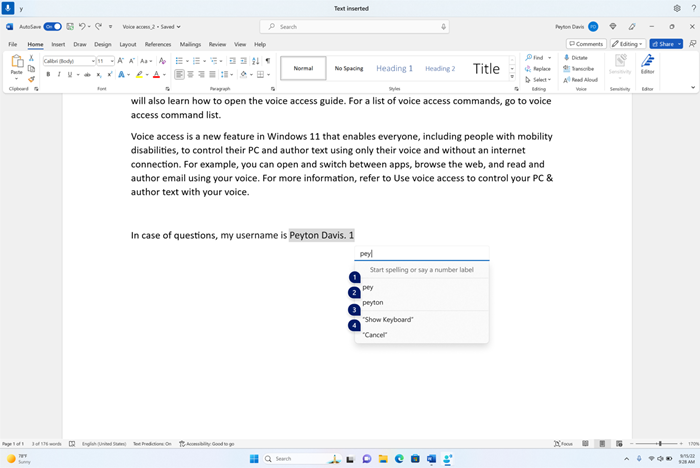
默认情况下,所有字母都以小写字母输入。 使用“cap”或“caps”前缀命令输入大写字母。
为了更好地识别,请快速连续说出字母。
若要输入数字,请使用前缀“press”。 例如,说“按 2”可输入“2”。
您可以使用北约音标来提高对字母的识别。 例如,说“alpha”输入“a”,说“bravo”输入“b”,说“Charlie”输入“c”,等等。有关更多信息,请参阅 北约音标字母、代码和信号。
可以在拼写窗口中将文本选择、删除和导航命令与“字符”单元一起使用。 例如,“选择最后两个字符”。 要了解有关 select 命令的详细信息,请参阅“ 用语音选择文本”。
| 执行的操作 | 请说 |
|---|---|
| 逐字母拼出文本。 | “拼出” |
| 逐字母拼出所选文本或最后听写的文本。 | “拼写此内容” |
提示
如果要更正语音访问造成的识别错误,可以先使用“更正此内容”或“更正 <文本>”命令,如果无法更正备用文本建议,则再使用拼写命令。 要了解有关更正命令的详细信息,请参阅用 语音更正文本。
使用触摸键盘
与上面详述的拼写说明类似,可以通过语音使用触摸键盘输入非标准单词。 特别是在输入密码时不希望密码文本保存在 Windows 字典中的情况下使用此体验。
例如,若要键入名称“Peyton”,请说“显示键盘”。然后说出与您需要在触摸键盘上键入的字母相对应的数字。 每次键入字符时,您还会看到建议出现并更新。 完成后,说“隐藏键盘”以隐藏触摸键盘。
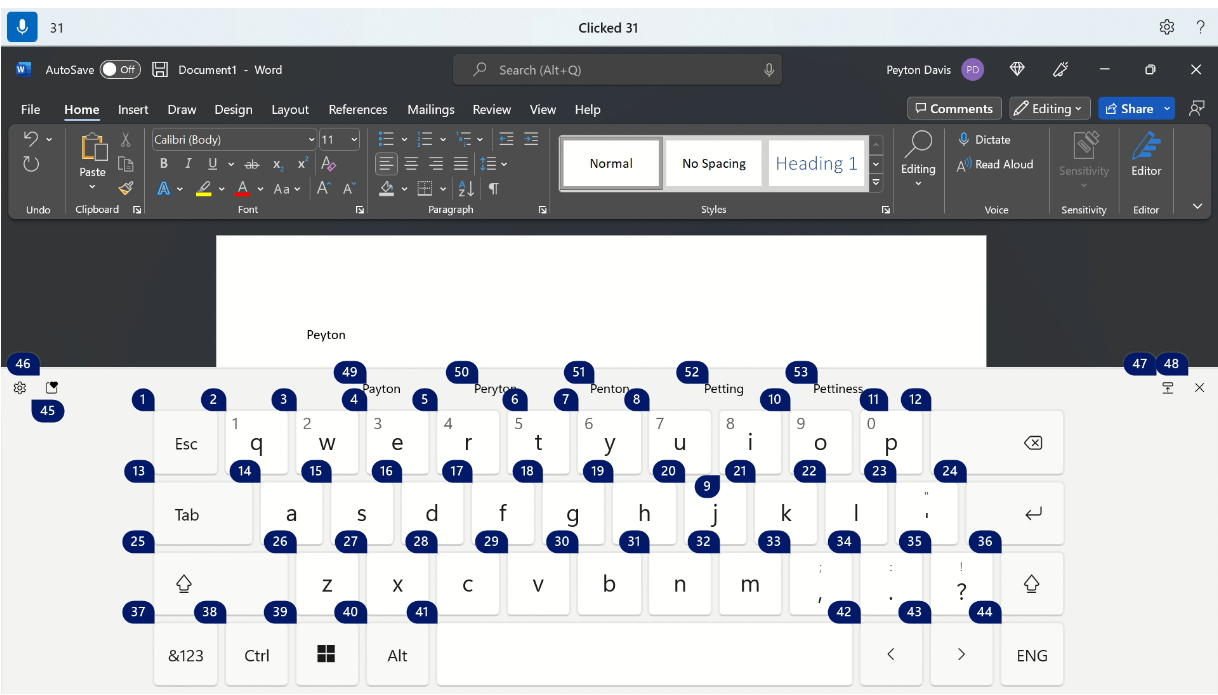
| 执行的操作 | 请说 |
|---|---|
| 显示触摸键盘。 | “显示键盘” |
| 隐藏键盘。 | “隐藏键盘” |
还可以使用触摸键盘插入表情符号。 要调出表情符号菜单,请说出与表情符号按钮对应的数字。 在下面的示例中,可以说“单击 46”。
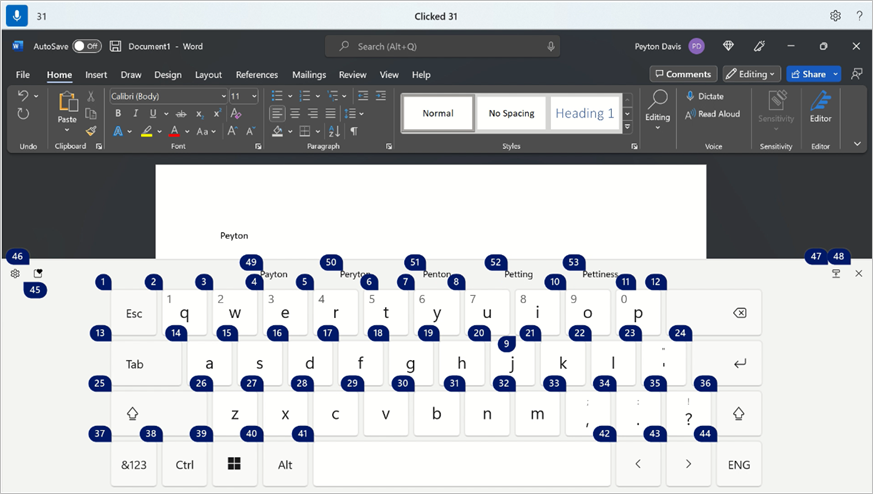
要从表情符号菜单中插入表情符号,请说出所需表情符号的数量。
提示
若要按 Tab 浏览不同的可编辑字段,请按 Backspace 或 Delete 修复任何错误,或按 Enter 移动到新行,可以说“ Tab”、“Backspace”、“Delete”或“ Enter”,而无需在命令之前说“按”。 若要详细了解如何将触摸键盘与语音配合使用,请转到将 键盘与语音配合使用。
插入符号和特殊字符
| 要插入 | 说出这样的内容 |
|---|---|
| . (期间) | “句号”或“句号” |
| , (逗号) | “逗号” |
| ? (问号) | “问号” |
| ! (感叹号) | “感叹号”或“感叹号” |
| 的 (撇号,后跟 s) | “撇号” |
| : (冒号) | “冒号” |
| ; (分号) | “分号” |
| “ (左双引号) | “左引号” |
| “ (右双引号) | “右引号” |
| - (连字符) | “连字符” |
| ... (三个点) | “省略号”或“点,点,点” |
| ' (左单引号) | “以单引号开头”或“左单引号” |
| ' (右单引号) | “单引号结尾”或“右单引号” |
| ( (左括号) | “左括号”或“左括号” |
| ) (右括号) | “右括号”或“右括号” |
| [ (左方括号) | “左中括号” |
| ] (右方括号) | “右中括号” |
| { (左大括号) | “左大括号”或“左大括号” |
| } (右大括号) | “右大括号”或“右大括号” |
| * (星号) | “星号” |
| \ (反斜杠) | “反斜杠” |
| / (正斜杠) | “正斜杠” |
| | (垂直条) | “竖条符号”或“竖线字符” |
| _ (下划线) | “下划线” |
| ¶ (段落或 pilcrow 符号) | “段落符号”或“段落标记” |
| § (分节符号) | “分节符号” |
| & (与号) | “与号”或“And 符号” |
| @ (符号) | “@ 符号” |
| © (版权签名) | “版权符号” |
| ® (注册签名) | “注册符号” |
| ° (度符号) | “度符号” |
| % (百分号) | “百分号” |
| # (数字符号) | “数字符号”或“井号” |
| + (加号) | “加号” |
| - (减号) | “减号” |
| x (乘号) | “乘号” |
| ÷ (除号) | “除号” |
| = (等号) | “等号” |
| < (小于号) | “小于号” |
| > (大于号) | “大于号” |
| $ (美元符号) | “美元符号” |
| £ (英镑标志) | “英镑符号” |
| (欧元签) | “欧元符号” |
| ¥ (日元符号) | “日元符号” |
提示
可以在单个言语中指定要插入的符号或特殊字符以及其余文本。 例如,说“你好,逗号,问号好吗”来插入“你好,你好吗?”
打开自动标点符号
语音访问功能会在你口述时自动为文本添加标点符号。 默认情况下,自动标点符号处于关闭状态。 可以从语音访问栏打开它。
- 若要打开自动标点符号,请在语音访问栏上选择
 “ (设置”) >“管理选项>”启用自动标点符号。
使用猥亵语言筛选
如果语音访问捕获到不雅字词,则会在语音反馈中屏蔽该词。 如果在听写文本时检测到亵渎内容,则会键入屏蔽版本。默认情况下,此选项处于打开状态。 可以从语音访问栏关闭或打开猥雅语言筛选。
- 若要打开或关闭猥亵语言筛选,请在语音访问栏上选择 “ (设置”) >“管理选项>”筛选亵渎内容“。
另请参阅
适用于残障人士客户的技术支持
Microsoft 希望尽可能为我们的所有客户提供最佳体验。 如果你是残障人士或对辅助功能存在疑问,请联系 Microsoft 辅助功能 Answer Desk 寻求技术帮助。 辅助功能 Answer Desk 支持团队接受过使用多种热门辅助技术的培训,并可使用英语、西班牙语、法语和美国手语提供帮助。 请访问 Microsoft 辅助功能 Answer Desk 网站,找出你所在地区的联系人详细信息。
如果你是政府、商业或企业用户,请联系 企业辅助功能 Answer Desk。