
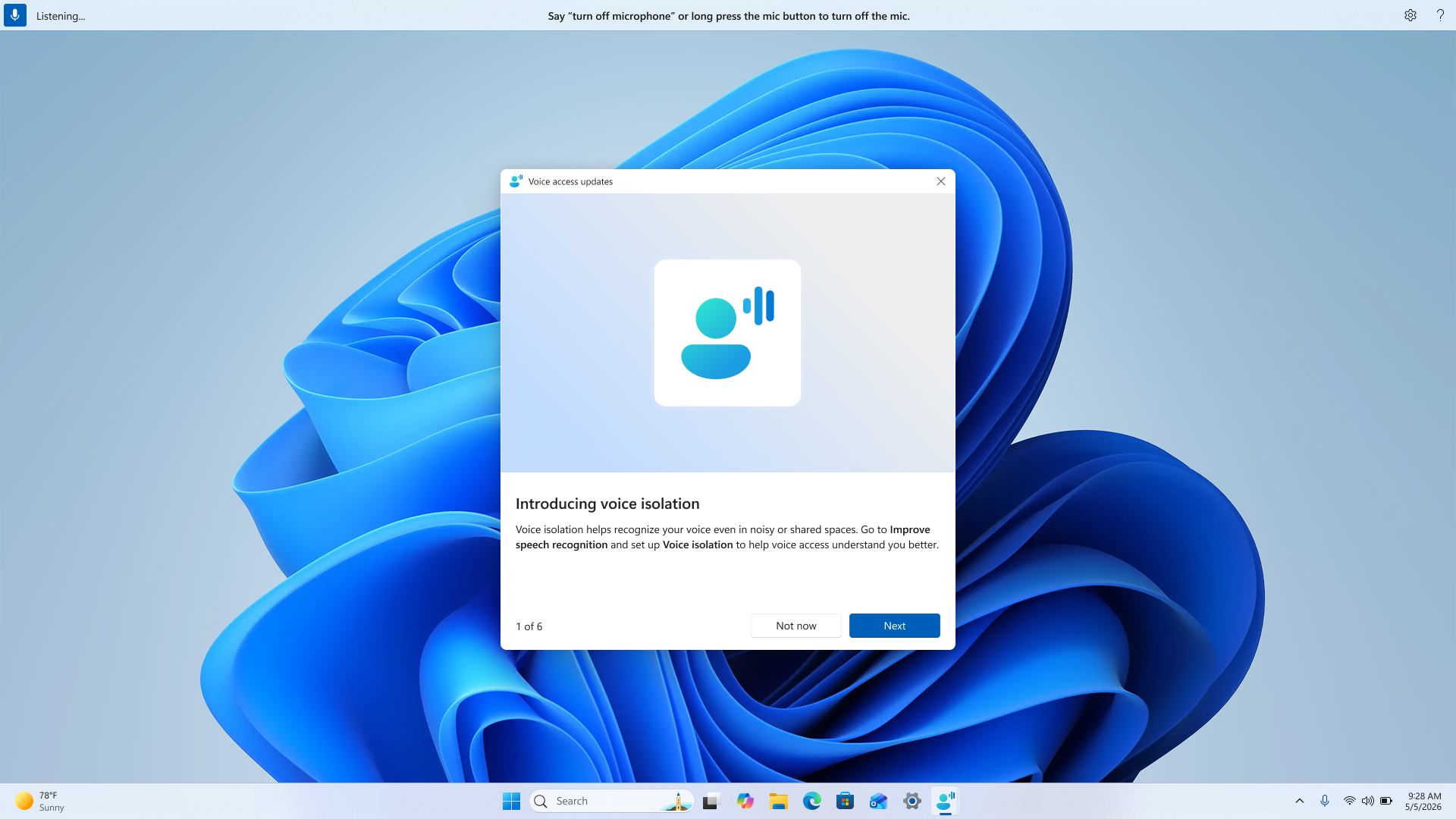
语音隔离可帮助语音访问专注于你的语音,即使有背景噪音或其他人在你周围说话。 所有语音处理都在设备上进行,因此语音数据将保持私密,永远不会发送到云。
语音访问提供三种语音识别选项,可帮助你在不同环境中获得最佳体验:
- 语音隔离: 通过筛选掉其他扬声器和背景噪音,帮助语音访问专注于你的语音。 非常适合共享办公空间、开放式平面图或在家时,当其他人在附近讲话时。
- 仅删除背景噪音: 筛选掉非语音声音,如关门、键盘键入或桌子上的砰砰声,无需任何其他设置。
- 无筛选: 使用默认麦克风输入,不应用其他筛选。
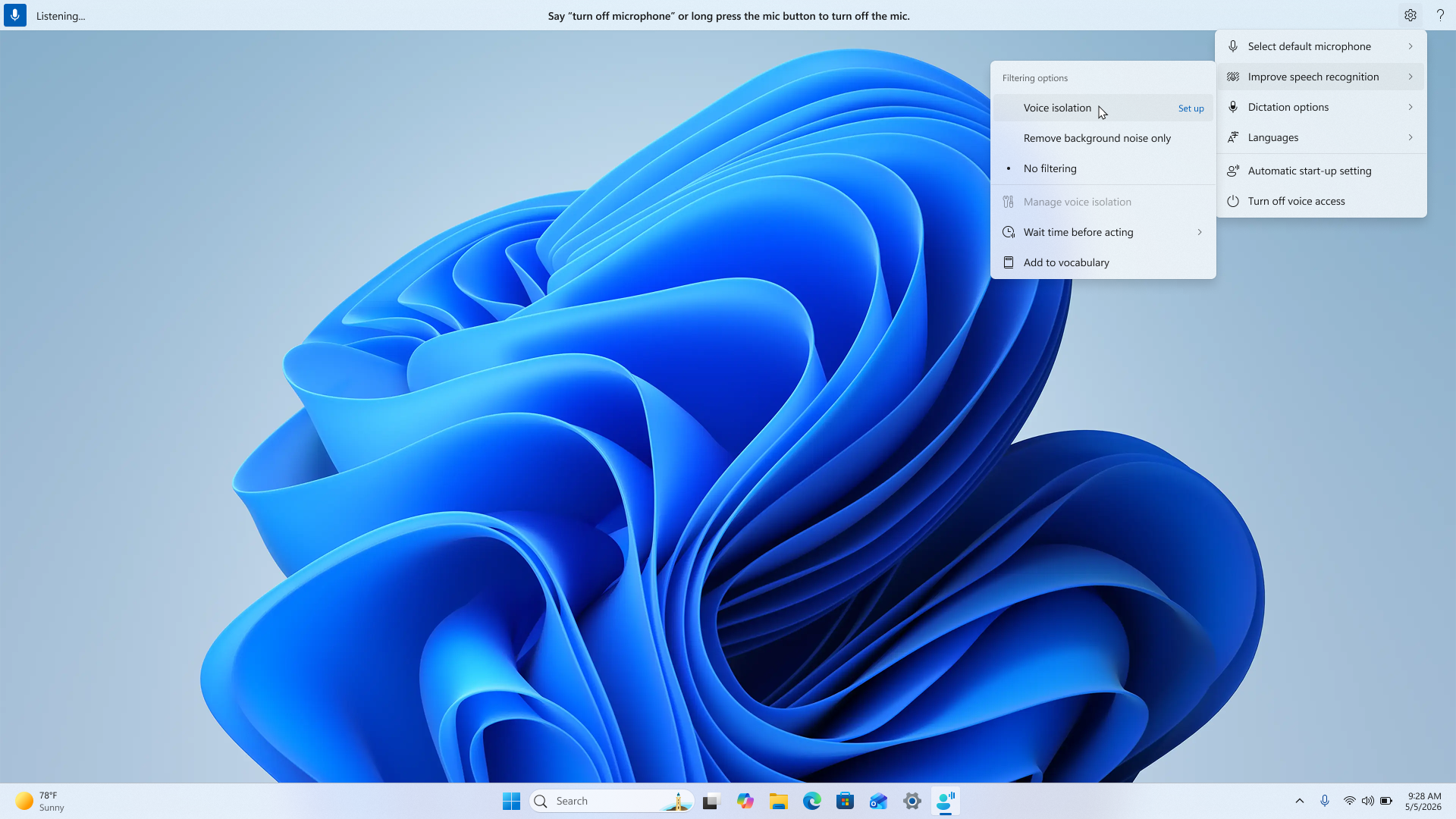
设置背景噪音消除
无需其他设置即可立即消除背景噪音。 要启用,请执行下列操作:
- 打开 “语音访问 ”栏上的“语音访问设置”菜单。
- 导航到 “改进语音识别”。
- 选择“ 仅删除背景干扰”。
打开后,将会自动筛选掉常见的背景声音(如敲击、敲击和其他环境噪音)。
设置语音隔离
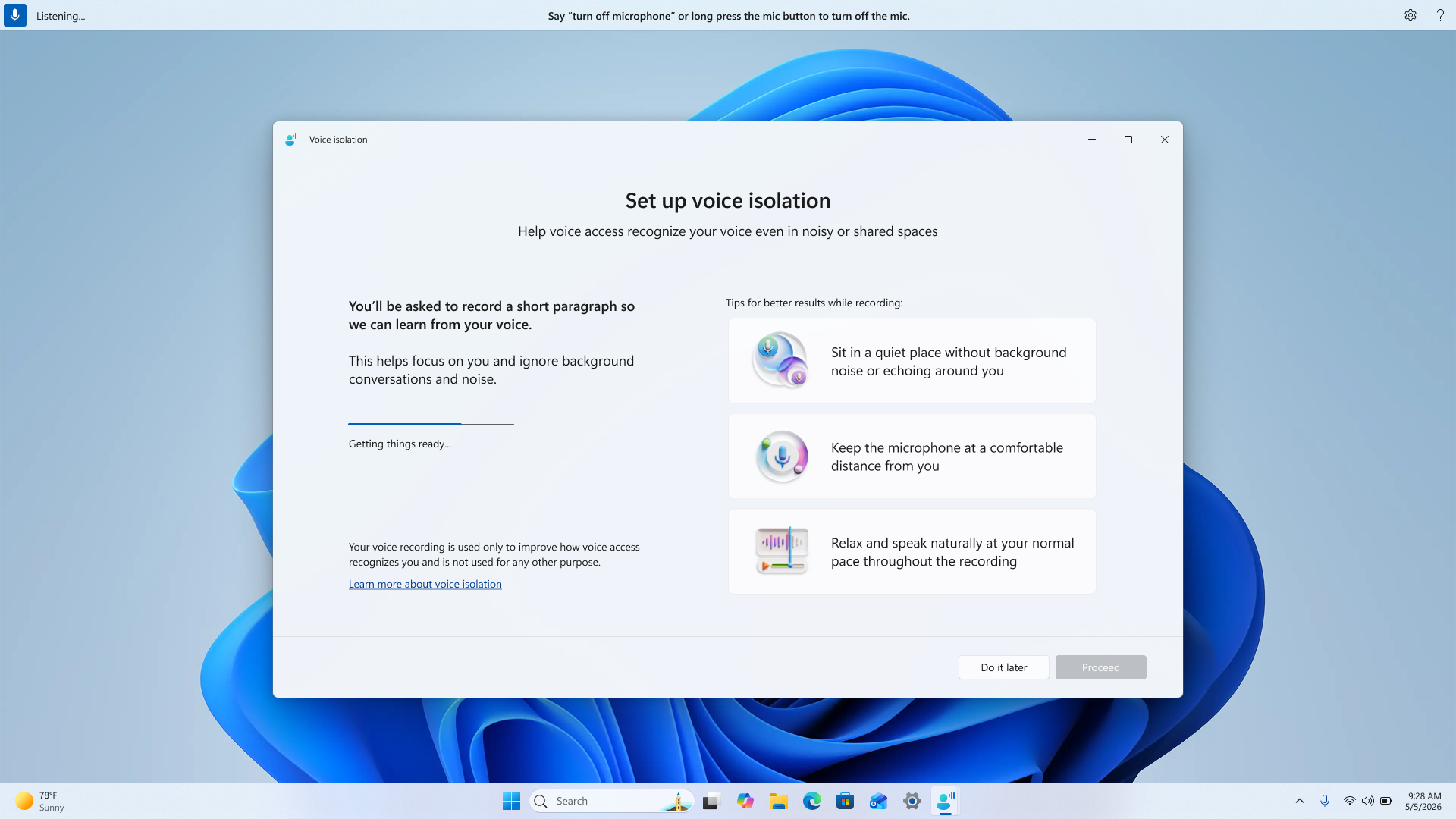
语音隔离需要快速一次性设置,以便语音访问可以学习识别你的语音。 下面介绍一些基础用法:
- 打开 “语音访问 ”栏上的“语音访问设置”菜单。
- 导航到 “改进语音识别”。
- 选择“ 语音隔离”。
选择“语音隔离”后,将打开一个新窗口,其中简要介绍了设置过程。 准备就绪后,选择“ 继续 ”以继续。
下载语音模型
在录制开始之前,将开始一个小的下载。 此步骤需要 Internet 连接。 此下载为设备带来了一个模型,允许语音访问将录制内容转换为语音签名。 此签名有助于语音访问将你的语音与周围的其他人区分开来。
你的隐私受到保护。 这是一次性下载。 模型完全在你的设备上运行,并且不会保存原始语音录制。 只会在本地创建和存储语音签名。
阅读段落
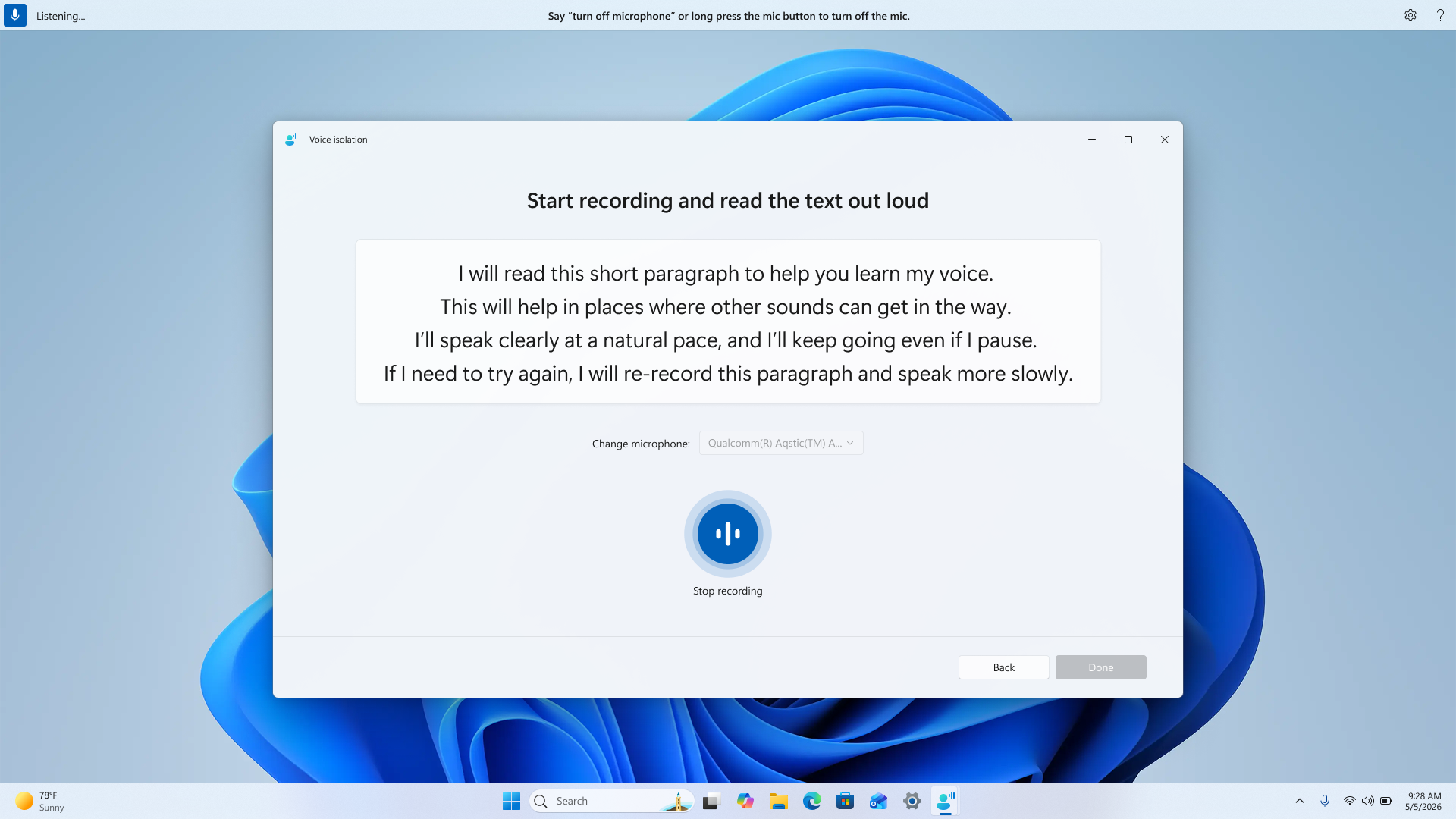
下载完成后,你将在屏幕上看到一个简短的段落。 选择首选麦克风,然后大声朗读段落。
在开始录制之前,下面是一些获得最佳结果的提示:
- 坐在一个安静的地方 ,没有背景噪音或周围回声。
- 将麦克风保持与你保持舒适的距离 。
- 在整个录制过程中,以正常节奏放松和自然说话。
尽可能自然地说话 — 停顿和自然的节奏是完美的。 目标是通过语音访问来了解你通常说话的方式。
完成设置
录制完成后,你将看到一条成功消息,确认已在设备上启用语音隔离。 你已设置好 — 语音访问现在将专注于你的声音,并筛选掉你周围的其他扬声器和噪音。
管理语音隔离
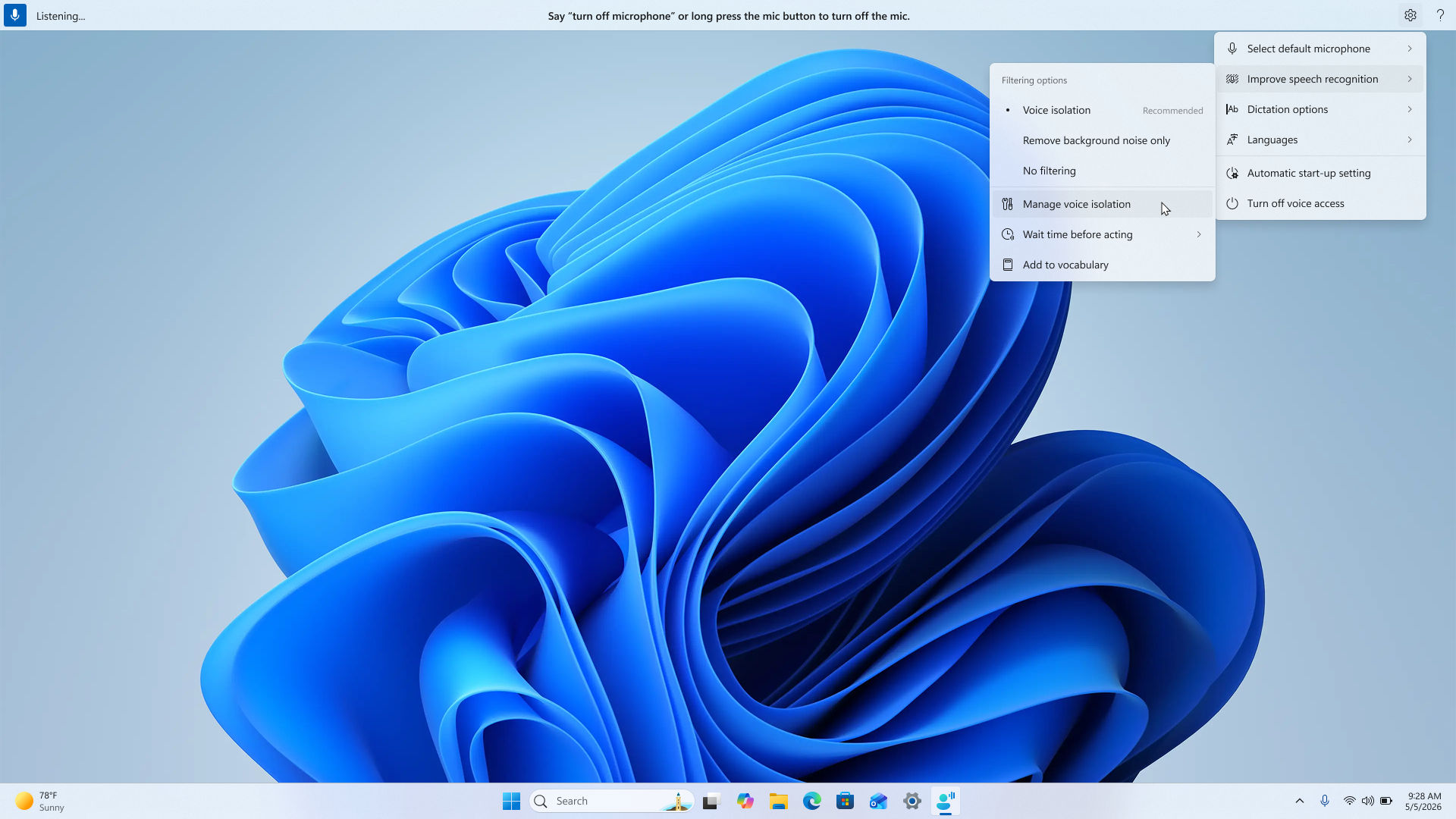
设置后,可以随时管理语音隔离:
- 打开 “语音访问 ”栏上的“语音访问设置”菜单。
- 导航到 “改进语音识别”。
- 选择 “管理语音隔离”。
从此处可以:
- 重新录制语音: 如果觉得“语音隔离”的性能不如预期,可以录制新的语音示例来改善体验。
- 删除语音录制: 这会从设备中删除语音签名。 如果要在删除后再次使用语音隔离,则需要再次完成录制设置。
在筛选选项之间切换
可以通过语音访问设置中的“改进语音识别”菜单,随时在“无筛选”、“仅删除背景噪音”和“语音隔离”之间切换。 选择最适合当前环境的选项。
常见问题解答
语音隔离是否适用于所有环境?
当你是环境中具有中等背景噪音或对话的主要说话人时,语音隔离效果最佳。 在非常嘈杂的环境中,你仍可能会遇到一些识别错误。
语音隔离是否可以将我的声音与多个扬声器分开?
语音隔离可以帮助筛选掉其他扬声器,但当背景扬声器的音量低于你的语音时,它效果最好。 需要记住以下几点:
- 如果有人在你 (重叠的语音) 同时说话 ,语音访问可能仍然偶尔与你一起拾取他们的声音。
- 如果在你 (顺序语音) 之前或之后有人说话 ,则语音访问可能会短暂捕获其语音。
- 语音隔离可能更难筛选出 听起来类似于你的 声音(例如相同性别的说话人)。
当我在一个安静的房间时,语音隔离是否会提高准确性?
在安静的环境中,你可能没有注意到明显的差异,因为几乎没有要筛选的噪音。 在背景噪音或其他扬声器存在的环境中,语音隔离最有用。
如果说的语言与设置期间使用的语言不同,语音隔离是否正常工作?
可以。 语音隔离学习语音的特征,而不是特定语言。 可以使用一种语言设置它,并在另一种语言中使用语音访问,而不会有任何问题。
我的语音数据是否发送到任何位置?
不。 一切都发生在你的设备上。 一次性下载会将模型引入电脑,并且语音签名将创建并存储在本地。 不会上传或共享任何语音录制内容。