

本文适用于希望通过 Windows 使用语音控制电脑和创作文本的用户。 本文是对 Windows 的辅助功能支持内容集的一部分,你可以在其中找到有关 Windows 辅助功能的详细信息。 有关常规帮助,请访问 Microsoft 支持部门主页。
语音访问是 Windows 11 中的一项功能,支持每个人仅使用自己的语音就能控制电脑和创作文本,而无需 Internet 连接。 例如,可以打开和切换应用、浏览 Web 以及使用语音阅读和创建电子邮件。 有关详细信息,请转到使用语音访问控制电脑和使用语音创作文本。
通过语音快捷方式,可以为经常执行的任务创建自定义命令。
本文内容
语音快捷方式的类型
创建语音快捷方式时,您可以选择不同类型的操作来使您的命令执行特定任务。 以下操作包含在“ 新建快捷方式 ”页面的下拉列表中:使用“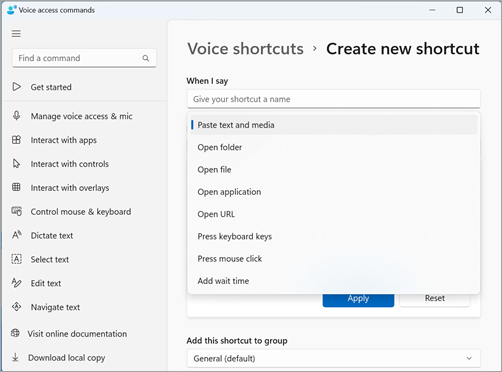
粘贴文本和媒体 - 此操作类型允许你将文本或媒体块(如地址或电话号码)粘贴到需要输入的任何位置。
打开文件夹/文件/应用程序/URL - 此操作类型可用于快速访问任何文件、文件夹、应用程序或网站,特别是对于多步骤任务或如果您想要为标准打开命令创建昵称。
按键盘键 - 此操作类型允许您将键盘击球的任意组合分配给命令。 如果您使用屏幕阅读器或主要使用键盘快捷键来处理应用程序(如游戏),它会很有用。
按鼠标单击 - 此操作类型允许您执行单次、双击和三次单击,并指定要单击的元素。 这对于完成多步骤过程非常有用。
添加等待时间 - 此操作类型在某些操作执行时间比其他操作更长的多步骤过程中非常有用。 添加等待时间可确保所有步骤按顺序执行,没有重叠,并防止快捷方式出现不利结果。
注意
快捷指令可以由一个操作或多个操作组合组成,每个快捷指令最多可以执行 8 个操作。
创建语音快捷方式
若要使用语音创建语音快捷方式,请按照以下步骤操作:
通过说“取消静音”或“语音访问唤醒”激活语音访问。
说出“打开语音快捷方式”,转到 语音快捷方式页面 。

提示
还可以通过导航到语音访问栏上的“帮助
 ”按钮,选择“查看所有命令”,然后从导航窗格中选择“语音快捷方式”来访问语音快捷方式页面。
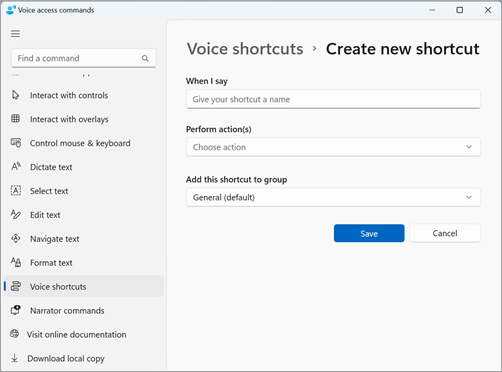
说出“单击创建新快捷方式”以打开“ 创建新快捷方式 ”页面。
注意
若要探索与屏幕上的项目交互的其他方法,请参阅 使用语音与屏幕上的项目交互。
说“当我说时单击”并口述您想要的快捷方式名称。 例如,如果你想要创建输入家庭住址的快捷方式,请说“地址”。
说“单击执行操作”以展开选择 操作 下拉列表。
然后,说“单击 您的操作类型”以选择您想要的快捷方式操作类型。 例如,对于输入家庭住址的快捷方式,请说“点按粘贴文本和媒体”。
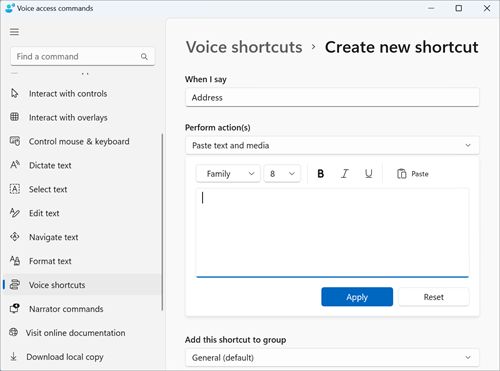
再次说“单击粘贴文本和媒体”以专注于 “粘贴文本和媒体 ”编辑框。
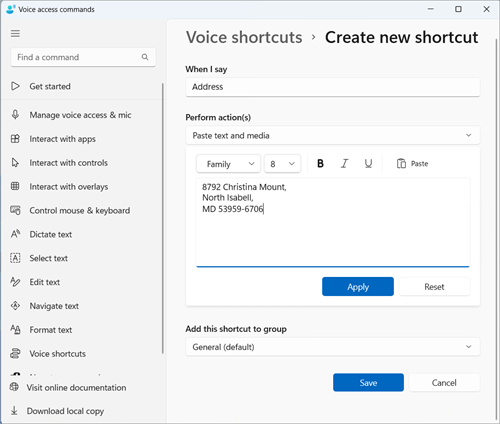
在编辑框中口述 地址 ,或使用编辑框中的 粘贴 按钮粘贴文本。
注意
此步骤可能因操作类型而异。
说“单击应用”以确认自定义操作。
若要向快捷指令添加更多操作,请说“单击添加下一个操作”,然后选择要添加的操作。
注意
通过语音访问快捷方式,将多个操作串在一起执行更复杂的快捷方式。
默认情况下,快捷方式将保存在 “常规 ”组中。 要创建新组,请执行下列操作:
- 在 “新建快捷方式 ”页上,说“单击将此快捷方式添加到组”以展开 将 此快捷方式添加到组 元素。
- 说出“单击创建新组”以专注于 “创建新组 ”编辑框,然后口述要为新组提供的名称。 例如,若要为地址快捷方式创建新组,请在焦点位于“ 创建新组 ”编辑框上时说“个人信息”。
- 说“单击添加”将新组添加到列表中。
要保存快捷方式,请说“单击保存”。 快捷方式将显示在 语音快捷方式 主页上的“新建快捷方式”按钮下方。
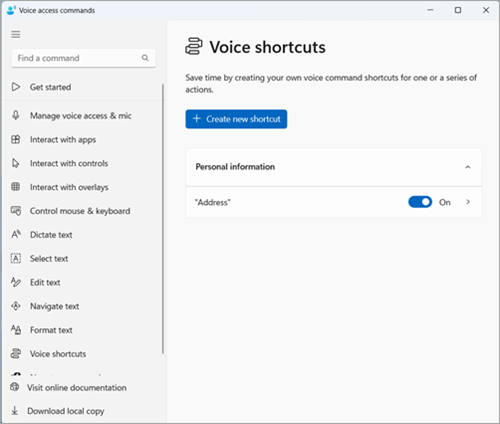
注意
语音快捷方式目前提供英语 - 美国、英语 - 英国、英语 - 印度、英语 - 新西兰、英语 - 加拿大和英语 - 澳大利亚。
管理语音快捷方式
创建快捷方式后,它们将显示在 “语音快捷方式” 页面上。 可以使用以下步骤编辑和管理它们:
说出“打开语音快捷方式”以访问快捷方式。
启用或禁用快捷方式:
- 在语音访问快捷方式页面上说“切换快捷方式名称”以打开或关闭快捷方式。 例如,对于地址快捷方式,请说“切换地址”。
编辑快捷方式中的名称或操作:
- 说“单击 快捷方式名称”,然后单击语音快捷方式切换开关旁边的箭头图标
 以查看快捷方式的编辑页面。
 - 如果不再需要快捷方式,可以通过选择编辑页面上的 “删除 ”按钮来将其删除。
- 说“单击 快捷方式名称”,然后单击语音快捷方式切换开关旁边的箭头图标
另请参阅
适用于残障人士客户的技术支持
Microsoft 希望尽可能为我们的所有客户提供最佳体验。 如果你是残障人士或对辅助功能存在疑问,请联系 Microsoft 辅助功能 Answer Desk 寻求技术帮助。 辅助功能 Answer Desk 支持团队接受过使用多种热门辅助技术的培训,并可使用英语、西班牙语、法语和美国手语提供帮助。 请访问 Microsoft 辅助功能 Answer Desk 网站,找出你所在地区的联系人详细信息。
如果你是政府、商业或企业用户,请联系 企业辅助功能 Answer Desk。