

本文适用于希望通过 Windows 使用语音控制电脑和创作文本的用户。 本文是对 Windows 的辅助功能支持内容集的一部分,你可以在其中找到有关 Windows 辅助功能的详细信息。 如需一般帮助,请访问Microsoft 支持部门家。
借助语音访问,可通过多种方式控制当前活动窗口以及使用多个应用和窗口。 有关语音访问命令的列表,请转到 “语音访问命令列表”。
语音访问是 Windows 11 中的一项功能,使每个人都能够仅使用其语音控制其电脑和创作文本,而无需连接 Internet。 例如,可以打开和切换应用、浏览 Web 以及使用语音阅读和创建电子邮件。 有关详细信息,请转到使用语音访问控制电脑和使用语音创作文本。
Windows 11版本 22H2 及更高版本中提供语音访问。 有关Windows 11 22H2 新功能以及如何获取更新的详细信息,请参阅最新 Windows 更新中的新增功能。 不确定你安装的是哪个版本的 Windows? 请参阅:查找 Windows 版本。
本主题内容
打开和关闭应用
| 执行的操作 | 请说 | 示例 |
|---|---|---|
| 打开新应用。 | “打开 <应用名称>” | “Open Edge”或“Open Word” |
| 关闭打开的应用。 | “关闭 <应用名称>” | “关闭边缘”或“关闭Word” |
注意
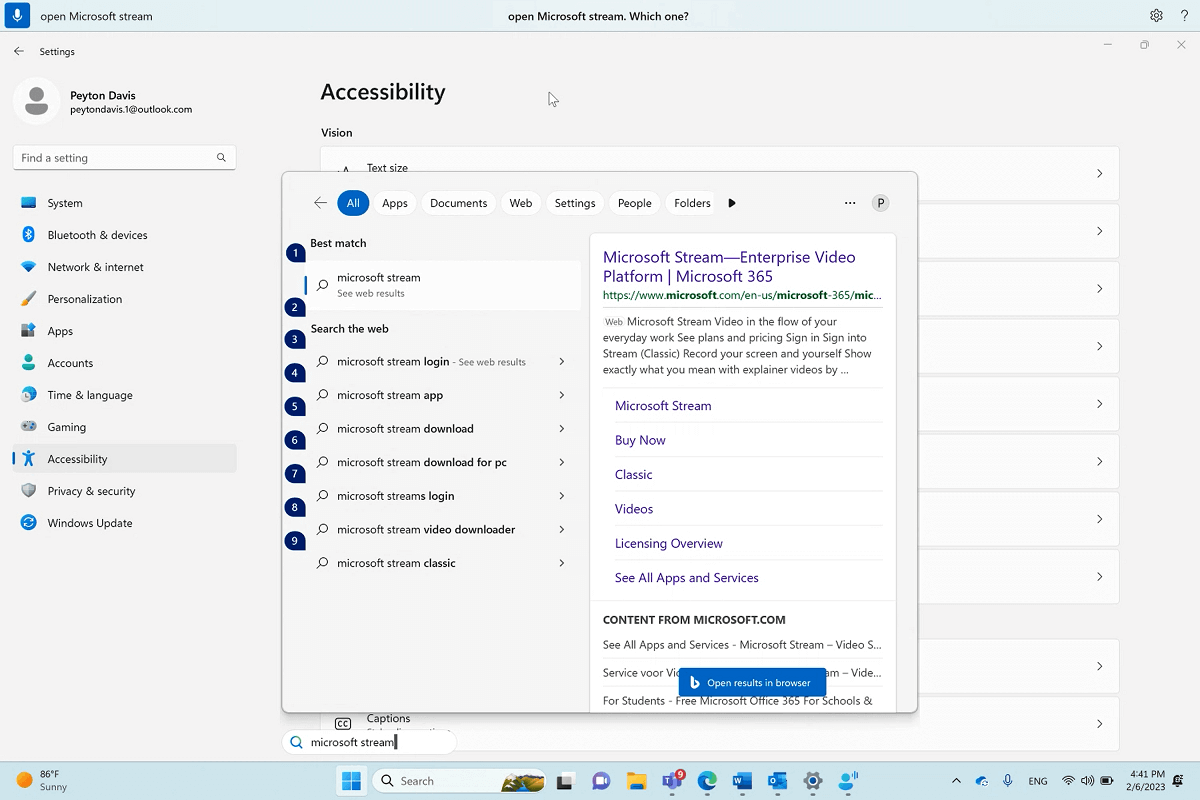
如果语音访问找不到要打开或切换到的应用,它将打开 Windows 搜索框并输入你尝试打开的应用的名称。 搜索结果上会显示编号覆盖层,只需选择与要打开的应用匹配的数字即可。 若要取消操作并再次尝试“打开”命令,请说“取消”以消除覆盖层。 例如,当你说“打开Microsoft Stream”时,你可能会看到以下带有编号覆盖的搜索结果。
在打开的窗口之间切换
| 执行的操作 | 请说 | 示例 |
|---|---|---|
| 切换到现有应用。 | “切换到 <应用名称>”或“转到 <应用名称>” | “切换到边缘”或“转到Word” |
| 打开任务切换器。 | “显示任务切换器” |
如果使用“切换”命令时,同一应用的多个实例已打开,则语音访问会将数字覆盖附加到窗口,并要求你选择所需的实例。
例如,如果在说“切换到 Edge”时打开了两个 Microsoft Edge 实例,语音访问将从任务栏中显示带有编号标签的窗口,并要求你选择要打开的窗口编号。

注意
如果使用“切换”命令时未打开应用,语音访问将打开应用的新实例。
控制窗口
| 执行的操作 | 请说 | 示例 |
|---|---|---|
| 最小化应用或窗口。 | “最小化窗口”或“最小化 <应用名称>” | “最小化边缘”或“最小化Word” |
| 最大化应用或窗口。 | “最大化窗口”或“最大化 <应用名称>” | “最大化边缘” |
| 还原应用或窗口。 | “还原窗口”或“还原 <应用名称>” | “还原边缘” |
| 关闭打开的应用或窗口。 | “关闭窗口”或“关闭 <应用名称>” | “关闭边缘” |
| 转到桌面。 | “转到桌面” | |
| 将窗口贴靠在左、右、左上、右上、左下或右下。 | “将窗口与 <方向>对齐” | “向左对齐窗口” |
注意
如果焦点从当前窗口移开,并且“最小化”、“最大化”或“关闭”命令不起作用,则可以使用网格覆盖恢复焦点。 有关说明,请参阅将鼠标 与语音配合使用中的“使用网格覆盖移动鼠标指针”部分。
滚动浏览窗口
语音访问提供了多个命令,可用于滚动浏览窗口。
注意
当鼠标指针位于可滚动区域中时,可以滚动。 请注意,滚动条可能并不总是在可滚动区域中可见。 如果你有一个具有多个滚动条的应用,请使用网格将焦点置于特定区域。 有关网格的详细信息,请参阅将鼠标 与语音配合使用中的“使用网格覆盖移动鼠标指针”部分。
| 执行的操作 | 请说 | 示例 |
|---|---|---|
| 向左、向右、向上或向下滚动。 | “滚动 <方向>” | “向上滚动” |
| 开始向左、向右、向上或向下滚动。 | “开始滚动 <方向>” | “开始向下滚动” |
| 停止滚动。 | “停止滚动”或“停止” | |
| 滚动到顶部或底部。 | “滚动到顶部”或“滚动到底部” | |
| 滚动到左侧或右侧边缘。 | “滚动到左边缘”或“滚动到右边缘” |
另请参阅
适用于残障人士客户的技术支持
Microsoft 希望尽可能为我们的所有客户提供最佳体验。 如果你有残疾或与辅助功能相关的问题,请联系 Microsoft残障人士解答台 获取技术帮助。 辅助功能 Answer Desk 支持团队接受过使用多种热门辅助技术的培训,并可使用英语、西班牙语、法语和美国手语提供帮助。 请访问 Microsoft 辅助功能 Answer Desk 网站,找出你所在地区的联系人详细信息。
如果你是政府、商业或企业用户,请联系 企业残障人士应答台。