
课堂笔记本是 OneNote 的一项关键功能,是加强远程学习和在线教育的强大工具。 每个课堂笔记本都包括供教师共享课程材料的内容库、用于交互式在线学习活动的协作空间,以及每个学生的专用笔记本。 创建课堂笔记本后,教师和学生都可以使用 OneNote 应用从任何设备访问它,使其成为远程学习的理想解决方案。
登录
若要开始,请使用学校提供的登录凭据登录到 课堂笔记本 。 你将通过 Web 浏览器创建课堂笔记本,促进在线教学和虚拟课堂体验。
接下来,在课堂笔记本向导中选择“ 创建课堂笔记本 ”。

设置课堂笔记本
课堂笔记本向导将指导你完成设置用于在线教育的笔记本的步骤:
为笔记本命名: 输入课堂笔记本的名称,以便在在线学习平台中轻松识别。

添加教师: (可选) 键入学校其他教师的姓名或电子邮件地址,以便在远程学习过程中进行协作。
注意
选择“下一步”导航到下一步或者跳过某个步骤。
导航并跳过步骤: 使用“下一步”按钮在步骤之间移动,或在不需要时跳过某个步骤。
添加学生: (可选) 按姓名、组名称或电子邮件地址添加学生,以简化对课程内容的访问。 使用分号分隔多个条目。
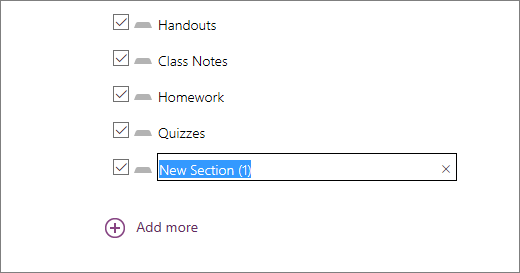
自定义学生部分: 定义用于组织和分发课堂材料(如家庭作业、测验和讲义)的部分,专为有效的在线学习而定制。
预览和完成: 查看教师笔记本和学生笔记本视图,确保一切设置正确。 然后选择“创建”以完成课堂笔记本。
访问和共享
课堂笔记本现在已准备好进行在线教育! 使用设置页上提供的链接在 OneNote 中打开笔记本。 所有添加的学生和教师都将自动收到一封电子邮件,其中包含用于访问各自笔记本的链接,使他们能够无缝参与远程学习和在线课程。
了解更多
请访问“入门”页面,了解有关创建第一个课堂笔记本的更多详细信息。
视频:OneNote for Windows 10 课堂笔记本