在 Microsoft Teams 中创建教职员工团队时,该团队将附带其自己的 OneNote 教职员工笔记本。 教职员工笔记本是一种数字笔记本,可帮助促进学校和学区级别的教师协作。 教职员工团队创建者拥有笔记本,并具有管理权限,允许他们添加其他成员/共同所有者和管理笔记本设置。
Teams 提供 OneNote 教职员工笔记本体验中的以下必要组件:
- 教职员工成员笔记本 - 仅在教职员工领导和个别教职员工之间共享的专用空间。 使用此空间记录专业发展、课程计划、评估等内容。
- 内容库 - 一个可供员工团队成员上传和访问只读文档和文件的空间。 使用此功能存储有关策略、过程、学校规划等的信息。
- 协作空间 - 员工团队的所有成员都可以共享、组织和协作。 协作处理从课程计划到部门范围计划等任何内容。
- 仅限领导者的分区 - 只有员工团队所有者和共同所有者才能看到的私人空间。 本部分非常适合私人计划,例如起草会议议程、预先规划材料以及保留机密信息。
在 Teams 中设置教职员工笔记本
如果你已创建教职员工团队,但尚未设置其教职员工笔记本,则首次访问教职员工笔记本选项卡时,将指导你完成正确的步骤。
要开始,请执行下列操作:
- 导航到要为其设置教职员工笔记本的员工团队,然后选择“ 教职员工笔记本 ”选项卡。
- 选择 “设置 OneNote 教职员工笔记本”。
- 在下拉菜单中,选择“ 空白笔记本 ”以设置没有现有内容的新笔记本,或选择“ 从现有笔记本内容 ”复制另一个笔记本中的内容。
- 在每个成员的专用空间中设置分区,然后选择“ 创建”。
添加或删除教职员工笔记本页面和分区。
导航到你创建或共同拥有的员工团队,然后选择“ 常规 ”频道。
选择“教职员工笔记本”选项卡。

在
 选择“导航”按钮图标,用户可以在其中展开笔记本左侧的菜单选项。
- 若要添加新分区,请选择“添加节”。 输入分区名称,然后选择“ 确定”。
- 若要添加新页面,请选择“ 添加页 ”并输入页面的名称。
- 若要删除页面,请右键单击导航栏中的页面名称,然后选择“ 删除页面”。
在频道中使用教职员工笔记本
每次在课堂中创建新频道时,都会在教职员工笔记本的协作空间中自动创建一个新分区。 教职员工领导和成员可以在频道内编辑和处理 OneNote 页面。
- 导航到课堂团队,然后选择一个频道。
- 选择“笔记”选项卡。
展开教职员工笔记本视图
通过选择“教职员工笔记本”选项卡旁边的下拉箭头,将 “教职员工笔记本 ”选项卡展开为更大的大小。然后选择“ 展开”选项卡 。
。
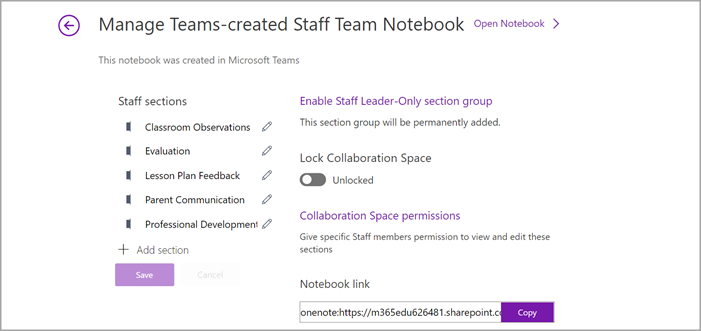
在 OneNote 中管理教职员工笔记本设置
如果你是教职员工团队所有者,可以通过导航到 OneNote 中的教职员工笔记本应用来访问和管理所有教职员工笔记本设置。
注意
- 使用通过 Microsoft Teams 创建的教职员工笔记本时,不能使用教职员工笔记本向导联机添加/删除成员。
- 必须通过 Microsoft Teams 添加/删除笔记本成员。
- 在 Teams 中选择“ 应用启动器
 ,然后选择“ 教职员工笔记本”。 如果它未出现在第一个菜单中,请选择“ Microsoft 365>应用启动器应用>教职员工笔记本。
 - 选择“管理笔记本”。

- 选择要管理其设置的员工笔记本。 只能管理创建的教职员工笔记本的设置。
- 管理设置。